前言
你是不是也有这样的困扰:笔记在备忘录里、项目管理在Excel里、日程安排在日历里、文档在Word里……各种信息散落在不同软件里,找东西的时候要在好几个地方翻来翻去。
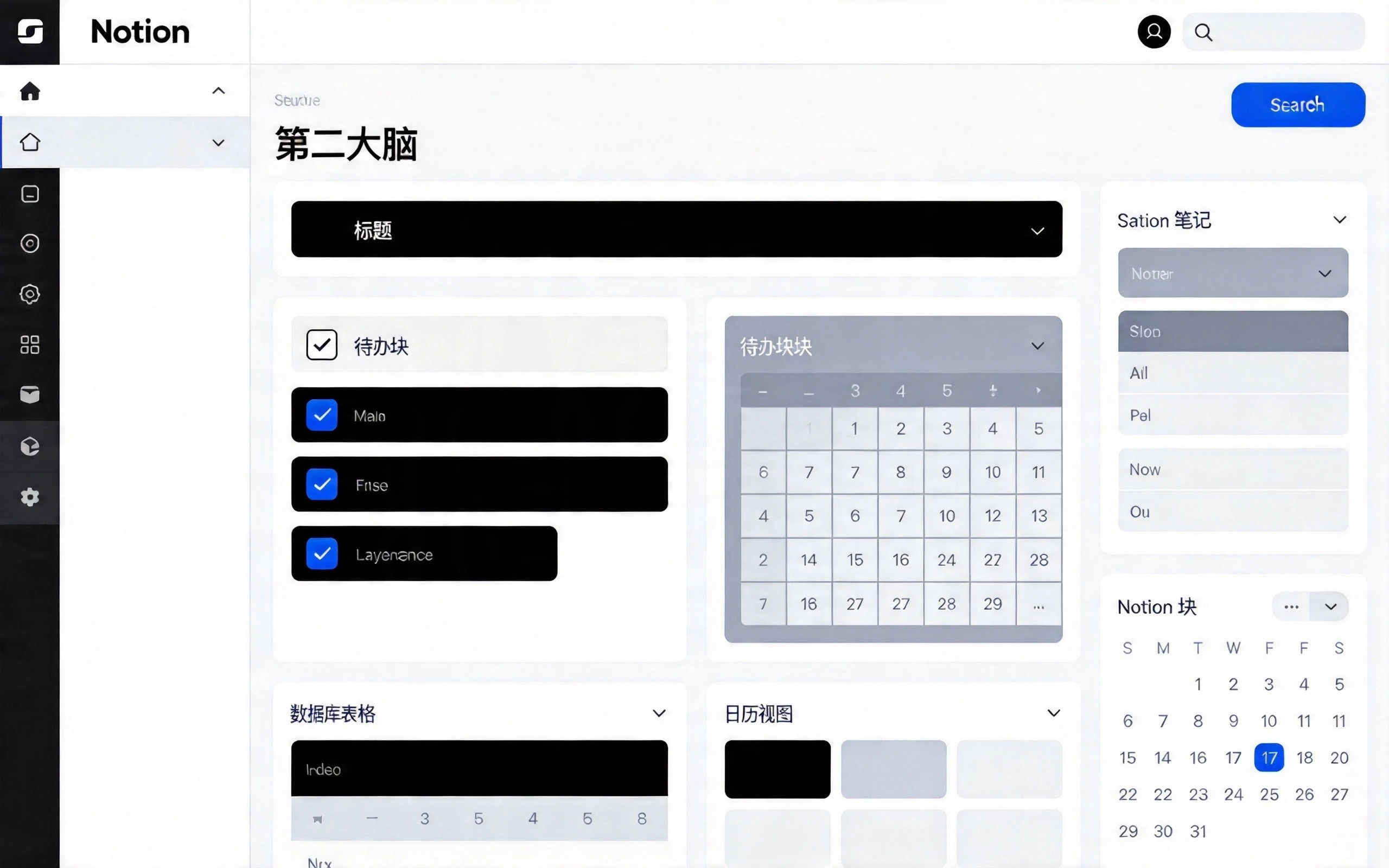
Notion就是来解决这个问题的。它把笔记、数据库、任务管理、日程安排全都整合到一个工具里,让你有一个”第二大脑”来管理所有信息。
这篇文章会带你从零开始学会Notion,让你的效率提升一个档次。
一、Notion是什么
1.1 核心理念
Notion是一款”all-in-one”的工作空间,它把原本分散的各种工具整合在一起:
- 笔记功能:比Word更灵活的页面编辑
- 数据库:像Excel但比Excel强大得多
- 任务管理:看板、日历、列表多种视图
- 知识库:wiki式的团队文档管理
- 项目管理:团队协作的全流程支持
1.2 谁适合用Notion
Notion几乎适合所有人,但特别适合:
- 学生:管理课程笔记、学习计划、考试复习
- 知识工作者:整理资料、管理项目、知识沉淀
- 职场人士:日程安排、会议记录、工作文档
- 团队:协作共享、文档管理、流程规范
- 自由职业者:客户管理、项目跟踪、财务记录
1.3 免费版够用吗
结论:99%的个人用户免费版完全够用。
免费版限制:
- 单个附件大小限制5MB(对纯文字笔记没影响)
- 无法使用数据库自动化功能
- 7天页面历史记录
- 只能邀请10个访客
免费版包含:
- 无限页面和块
- 无限存储空间
- 99%的功能无限制
- 可以批量导出笔记
教育邮箱用户:可以申请免费教育版,功能和付费Plus版一样,只是不能邀请其他成员加入工作区。
二、快速上手:10分钟入门
2.1 注册账号
- 访问 https://www.notion.so
- 点击”Get Notion free”
- 用邮箱或Google账号注册
- 完成验证,设置密码
2.2 认识界面
Notion的界面很简洁:
- 左侧边栏:工作区导航,页面列表
- 中间编辑区:主要内容区域
- 右上角:分享、评论、历史记录等
2.3 第一个页面
- 点击左侧”+”号,或按快捷键”Ctrl+N”
- 给页面起个名字,比如”我的学习笔记”
- 开始输入内容
2.4 神奇的命令菜单
“/”是Notion最强大的快捷键
在任何位置输入”/”,会弹出命令菜单,可以快速插入各种内容块:
- 标题(H1、H2、H3)
- 段落文本
- 列表(无序列表、有序列表、待办清单)
- 引用块
- 分隔线
- 图片、文件、视频
- 数据库(表格、看板、日历等)
记住:输入”/”就能找到你需要的一切
三、核心功能详解
3.1 页面与块(Block)
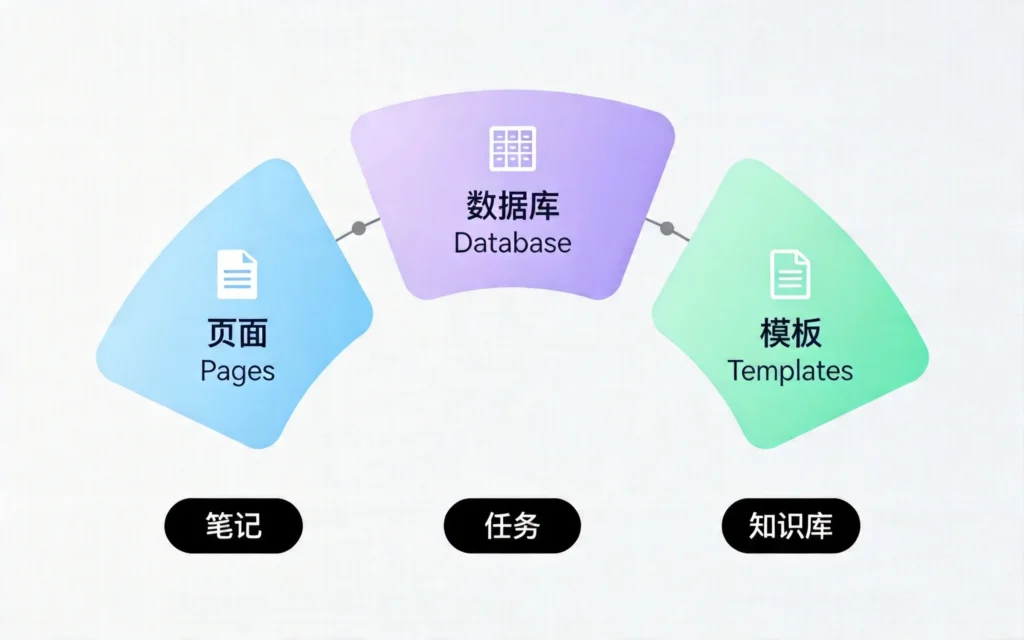
Notion的基本单位是”页面”,页面由各种”块”组成。
常见的块类型:
| 块类型 | 用途 | 输入方式 |
|---|---|---|
| 文本段落 | 普通文字 | 直接输入 |
| 标题 | 分层结构 | /h1, /h2, /h3 |
| 列表 | 条目整理 | /bullet, /numbered |
| 待办 | 任务勾选 | /todo |
| 引用 | 重要内容 | /quote |
| 代码 | 代码片段 | /code |
| 图片 | 视觉内容 | /image |
块的操作:
- 点击块左边的”⋮⋮”可以拖拽调整位置
- 鼠标悬停在块左边会出现操作菜单
- 选中块后可以用快捷键批量操作
3.2 数据库(Database)
数据库是Notion最强大的功能,它让普通笔记变成了可筛选、可排序、可视化的信息管理系统。
创建数据库:
- 输入”/database”
- 选择表格视图(Table)
- 添加属性(列)
- 开始添加数据(行)
数据库属性类型:
| 属性类型 | 用途 | 示例 |
|---|---|---|
| Text | 文字内容 | 标题、描述 |
| Number | 数字 | 金额、数量 |
| Select | 单选标签 | 状态、类别 |
| Multi-select | 多选标签 | 标签、关键词 |
| Date | 日期 | 截止日期 |
| Person | 人员 | 负责人 |
| Checkbox | 复选框 | 是否完成 |
| URL | 链接 | 网址 |
| Formula | 计算结果 | 自动计算 |
数据库视图:
同一个数据库可以展示成不同的视图:
- 表格视图:像Excel一样
- 看板视图:按状态分组,类似Trello
- 日历视图:按日期展示
- 画廊视图:卡片式展示
- 时间线视图:甘特图形式
3.3 模板(Template)
模板让你不用每次都从零开始。Notion内置了很多模板,你也可以创建自己的模板。
创建模板按钮:
- 创建一个页面,设计好内容结构
- 在页面上添加”模板按钮”块
- 选择”Turn into template”
- 以后点击按钮就能快速生成相同结构
官方模板库:
访问 https://www.notion.so/templates 可以找到数千个现成模板:
- 个人OKR管理
- 读书笔记模板
- 项目管理看板
- 客户CRM系统
- 简历模板
复制别人分享的模板:
- 打开模板链接
- 点击右上角的”Duplicate”
- 模板就出现在你的工作区了
四、实用场景与模板推荐
4.1 个人知识管理
用法:打造个人第二大脑
推荐模板:
- 每日/每周日志
- 读书笔记与摘录
- 灵感收集箱
- 知识库目录
核心技巧:
- 用数据库管理所有笔记的标签和状态
- 用双向链接关联相关笔记
- 定期回顾和整理
4.2 学习管理系统
用法:管理课程和作业
推荐模板:
- 课程表与上课笔记
- 作业追踪
- 考试复习计划
- 学习目标设定
核心技巧:
- 数据库记录每门课程的信息
- 用日历视图安排学习时间
- 用待办清单追踪每日任务
4.3 项目管理
用法:管理个人或团队项目
推荐模板:
- 项目总览仪表盘
- 任务看板(看板视图)
- 里程碑时间线
- 会议记录
核心技巧:
- 一个项目对应一个页面
- 用子页面管理不同阶段
- 用数据库追踪所有任务状态
4.4 习惯追踪
用法:养成好习惯
推荐模板:
- 每日打卡表
- 习惯追踪数据库
- 目标进度仪表盘
核心技巧:
- 设定具体可衡量的目标
- 每天记录完成情况
- 定期回顾调整
五、进阶技巧
5.1 常用快捷键
学会快捷键能大幅提升效率:
| 功能 | Windows/Mac |
|---|---|
| 快速搜索 | Ctrl/Cmd + P |
| 命令菜单 | Ctrl/Cmd + / |
| 切换侧边栏 | Ctrl/Cmd + \ |
| 加粗 | Ctrl/Cmd + B |
| 斜体 | Ctrl/Cmd + I |
| 插入链接 | Ctrl/Cmd + K |
| 创建待办 | [ ] 空格 |
| 页面内搜索 | Ctrl/Cmd + F |
5.2 双向链接与关系
Notion支持把不同的页面关联起来:
- 输入”@”可以链接到其他页面
- 用”Relation”属性建立数据库之间的关联
- 用”Rollup”汇总关联数据
5.3 嵌入与集成
Notion可以嵌入各种外部内容:
- Google文档、表格
- Figma设计稿
- GitHub仓库
- 视频(YouTube、B站)
- 代码片段
- 各种网页
5.4 团队协作
Notion支持强大的协作功能:
- 实时共同编辑
- 评论和讨论
- 权限设置(公开/私密/分享)
- 版本历史记录
六、常见问题
Q1:Notion和印象笔记、有道云笔记有什么区别?
最大的区别是灵活性。传统笔记软件只能写文字,Notion可以:
- 像Excel一样管理数据
- 像Trello一样管理任务
- 像Wiki一样构建知识库
本质上,Notion不是一个”更好的笔记软件”,而是一个”全新的工作方式”。
Q2:Notion适合团队使用吗?
非常适合。团队可以用Notion:
- 统一的知识库
- 共享的项目管理
- 协作的文档编辑
- 规范的工作流程
但要注意:Notion的免费版团队功能有限,如果团队规模大,建议升级付费版。
Q3:Notion数据安全吗?
Notion的数据安全措施:
- 端到端加密传输
- 多区域数据备份
- 定期安全审计
个人用户基本不用担心数据丢失问题。
Q4:Notion离线能用吗?
Notion主要是在线工具,但有有限的离线功能:
- 可以查看最近访问过的页面
- 编辑的内容会在联网后自动同步
如果需要完全离线使用,可以考虑Obsidian等本地笔记工具。
七、学习资源推荐
7.1 官方资源
- Notion官方帮助中心:https://www.notion.so/zh-cn/help
- Notion模板库:https://www.notion.so/templates
- Notion官方YouTube频道
7.2 中文教程
- 少数派:大量Notion使用教程和技巧
- B站:搜索”Notion教程”有大量中文视频
- 即刻/小红书:Notion使用心得和模板分享
7.3 优秀博主
- Notion中文社区:聚集了大量Notion爱好者
- 少数派作者:有很多深度使用教程
八、开始你的Notion之旅
Notion的学习曲线其实不陡峭,关键是:
- 先开始用:不要等”完美模板”,先用起来再说
- 边用边学:遇到问题再搜索解决方法
- 逐步完善:从简单页面开始,慢慢构建自己的系统
不要想着一下子就把Notion用到极致。把它当成一个工具,先解决你当前的某个需求,然后逐步扩展。你的Notion系统会在使用中不断进化,最终成为最适合你的”第二大脑”。
相关学习资源:
发表回复