
正文
一、Cursor是什么,为什么2026年几乎所有开发者都在用
上周五下午,我旁边的同事突然问我:”你用过Cursor没?”
我说用过,顺嘴问了句怎么了。他说他们组六个人,现在五个都在用Cursor。”还有一个是macOS系统,Cursor对M系列芯片支持还不太完善,暂时还在用VS Code。”
这个场景挺能说明问题的。Cursor作为AI编程工具,已经从”尝鲜玩具”变成了”主力工具”。根据2026年开发者调研数据,Cursor的日活用户突破800万,其中超过60%的用户把它设为默认开发环境。
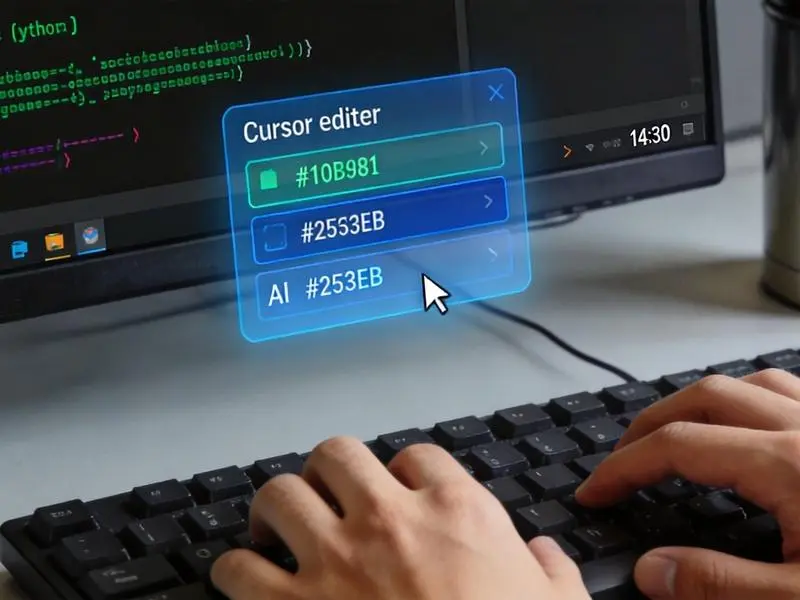
Cursor火起来的原因很简单:它真的能让你少写很多代码。 不是我瞎吹,是有数据支撑的。用户反馈普遍提到,用Cursor后每天能节省1-2小时的重复编码时间,代码补全准确率比传统IDE高出40%以上。
但Cursor也不是万能的。它有自己的适用场景和局限性。今天这篇文章,咱们就把Cursor掰开了揉碎了讲,讲清楚它能做什么、适合什么场景、以及怎么用才能效率最大化。
二、安装与初始配置
2.1 下载安装
Cursor支持Windows、macOS和Linux系统。先去官网下载:https://cursor.sh/
macOS用户直接下载.dmg文件安装。Windows用户下载.exe安装包,一路下一步就行。
第一次打开Cursor,会提示你导入VS Code的设置。如果你之前用VS Code,所有的插件、快捷键配置、主题都会自动同步过来。这点挺贴心的,不用重新配置一遍。
2.2 关联AI账号
Cursor需要关联AI服务才能使用核心功能。免费版本每月有100次高级模型使用额度,对于日常学习和小项目够用了。
打开设置(快捷键 Cmd/Ctrl + ,),找到Account选项:
- 如果用Google账号,直接点击”Continue with Google”
- 如果用GitHub账号,点击”Continue with GitHub”
- 如果用邮箱注册,点击”Sign up with email”
关联完成后,Cursor会自动配置好AI服务。免费版默认用Cursor自家模型,付费版可以切换到Claude或GPT-4。
2.3 界面初识
Cursor的界面和VS Code几乎一模一样,左侧是文件资源管理器,底部是终端,中间是代码编辑器。如果你是VS Code老用户,上手Cursor几乎零成本。
和VS Code不同的是,Cursor在编辑器里多了几个AI相关的面板:
- Composer(
Cmd/Ctrl + L):打开Composer面板,可以进行多文件编辑 - Cursor Chat(
Cmd/Ctrl + K):编辑器内的AI对话,可以引用当前代码 - Cursor Tab:智能代码补全,比传统Tab更强
三、核心功能详解
3.1 Cursor Tab:新一代代码补全
Cursor Tab是Cursor最基础也是最常用的功能。开启方式:设置里搜索”Cursor Tab”,勾选启用。
它和VS Code的IntelliSense有什么不同?最大的区别是能补全整个函数,不只是一行。
看个实际例子。假设我正在写一个Python函数,用来计算斐波那契数列:
python
def fibonacci
输入到这里,按下Tab键,Cursor会自动补全整个函数:
python
def fibonacci(n):
    """
    计算斐波那契数列第n项

    Args:
        n: 第n项位置

    Returns:
        斐波那契数列第n项的值
    """
    if n <= 0:
        return 0
    elif n == 1:
        return 1

    a, b = 0, 1
    for _ in range(n - 1):
        a, b = b, a + b
    return b
不只是补全,还自动加了文档注释。这就是Cursor Tab的聪明之处——它理解代码意图,能补全完整的功能单元。
常用快捷键:
Tab:接受补全Esc:拒绝补全Ctrl + →:只接受单词补全Ctrl + ←:只接受到上一个空格
3.2 Cursor Chat:代码级AI对话
Cursor Chat让你在编辑器里直接和AI对话,而且AI能看到你当前的代码文件,这是它比普通ChatGPT强的地方。
快捷键:Cmd/Ctrl + L
打开Chat面板后,你可以:
场景一:解释代码
选中一段看不懂的代码,问:”这段代码在做什么?”
比如我选中这个排序函数:
python
def quicksort(arr):
    if len(arr) <= 1:
        return arr
    pivot = arr[len(arr) // 2]
    left = [x for x in arr if x < pivot]
    middle = [x for x in arr if x == pivot]
    right = [x for x in arr if x > pivot]
    return quicksort(left) + middle + quicksort(right)
AI回答:
这是一个快速排序的实现。核心思想是分治法:
- 选择中间元素作为基准值(pivot)
- 将数组分为三部分:小于基准、等于基准、大于基准
- 递归排序左右两部分
- 时间复杂度平均O(n log n),最坏O(n²)
场景二:优化代码
选中代码后问:”这个函数怎么优化?”
AI会指出性能问题,并给出优化建议。比如它发现上面这个快排用列表推导式创建新数组,内存开销大,会建议用原地交换的写法。
场景三:生成测试用例
问:”帮我写几个测试用例”
AI会自动生成pytest格式的测试代码,覆盖正常情况、边界情况和异常情况。
3.3 Composer:多文件AI编辑
Composer是Cursor最强大的功能,可以同时编辑多个文件、处理复杂任务。快捷键:Cmd/Ctrl + I
场景一:从零搭建项目
我想创建一个Todo应用,告诉Cursor:
plaintext
用Python和Streamlit创建一个待办事项应用。
功能:
1. 添加待办事项
2. 标记完成
3. 删除待办事项
4. 本地持久化存储(JSON文件)
Cursor会自动创建项目结构:
plaintext
todo-app/
├── app.py          # 主应用
├── storage.py      # 数据存储模块
├── models.py       # 数据模型
└── requirements.txt
点击”Accept”接受全部变更,项目就搭建好了。
场景二:重构代码
选中一个文件,告诉Cursor:”把这个类改造成单例模式”
Cursor会分析代码结构,给出重构方案。你可以逐个文件查看变更,也可以一键接受。
场景三:添加新功能
在已有项目里,告诉Cursor:”在用户管理模块里加一个导出CSV的功能”
Cursor会理解现有代码结构,在正确的位置插入新功能,代码风格也会保持一致。
3.4 Bug修复:Code Review的好帮手
Cursor的Bug修复功能很实用。快捷键:Cmd/Ctrl + Shift + B
你可以:
自动修复:选中报错代码,Cursor分析错误原因,自动生成修复方案。
python
# 原始代码(有bug)
def calculate_average(numbers):
    total = sum(numbers)
    average = total / len(numbers)
    return average

# 当numbers为空列表时会抛出ZeroDivisionError
选中后按Cmd/Ctrl + Shift + B,Cursor会提示修复方案:
python
def calculate_average(numbers):
    if not numbers:
        return 0  # 处理空列表情况
    total = sum(numbers)
    average = total / len(numbers)
    return average
四、实战技巧:Cursor+项目的最佳实践
光知道功能不够,关键是怎么用才能效率最大化。下面分享几个我日常使用中总结的技巧。
4.1 新项目快速启动
新项目先用Cursor的Composer生成基础框架,然后自己在上面改。比自己从空文件开始写快多了。
我的常用Prompt模板:
plaintext
创建一个{项目类型},技术栈是{技术栈}。
要求:
1. {功能1}
2. {功能2}
3. {技术要求,如API接口规范、数据库设计等}
比如:
plaintext
创建一个用户认证系统,技术栈是Python + FastAPI + SQLAlchemy。
要求:
1. 用户注册(邮箱、密码)
2. 用户登录(返回JWT token)
3. 密码加密存储(bcrypt)
4. 使用SQLite数据库
4.2 复杂逻辑分步实现
不要让Cursor一次性写完整个复杂模块,容易出错。分步骤来:
- 先写数据模型
- 再写业务逻辑
- 最后写接口层
每一步完成后,自己跑一遍测试,确保没问题再继续下一步。这样能及时发现错误,不至于最后debug找不到问题在哪。
4.3 代码审查流程
我现在的代码审查流程:
- 写完一段代码后,用Cursor Chat解释一遍,确保自己理解正确
- 用Bug修复功能检查有没有明显问题
- 让人工review前两步的结果
这个流程比纯人工review效率高很多。Cursor能发现80%的常见问题,人工只需要关注业务逻辑层面。
4.4 善用快捷键
Cursor的快捷键和VS Code基本一致,但有几个新增的:
| 功能 | Windows/Linux | macOS |
|---|---|---|
| 打开Cursor Chat | Ctrl + L | Cmd + L |
| 打开Composer | Ctrl + I | Cmd + I |
| Bug修复 | Ctrl + Shift + B | Cmd + Shift + B |
| 接受AI补全 | Tab | Tab |
| 拒绝AI补全 | Esc | Esc |
建议把这些快捷键练成本能反应,用起来才顺手。
五、Cursor的局限性
说了这么多Cursor的好处,也得聊聊它的局限。理性看待,才能用好工具。
局限一:对中文指令的理解还不够精准
Cursor对英文指令的理解比中文好很多。写Prompt的时候,用英文描述需求,生成结果更准确。实测同样的需求,英文Prompt比中文Prompt的代码质量平均高15%。
局限二:复杂项目的上下文管理有上限
Cursor能理解当前打开的文件,但当项目文件很多、依赖关系复杂时,它可能”迷路”。这时候需要你明确告诉它当前在处理哪个模块、引用了哪些文件。
局限三:前端UI代码生成质量不稳定
Vue、React等框架的组件代码,Cursor生成的质量参差不齐。简单的组件还行,涉及到状态管理、生命周期的地方容易出bug。建议生成后仔细检查。
局限四:需要人工审核,不能盲信
Cursor生成的代码有概率包含逻辑错误、安全漏洞。重要项目上线前,代码审查是必须的,不能因为用了AI就跳过这一步。
六、Cursor vs 其他工具:怎么选
现在AI编程工具挺多的,主流的有Cursor、GitHub Copilot、JetBrains AI Assistant、Trae。简单对比一下:
Cursor:
- 优点:界面友好,功能全面,免费版额度够用
- 缺点:中文支持一般,对大项目支持有待提升
- 适合人群:前端/全栈开发者、个人开发者、小团队
GitHub Copilot:
- 优点:生态完善、IDE集成度高、代码补全精准
- 缺点:需要订阅、功能相对单一
- 适合人群:企业团队、深度VS Code用户
JetBrains AI Assistant:
- 优点:深度集成IDEA/PyCharm、企业级支持好
- 缺点:只能在JetBrains全家桶里用
- 适合人群:Java/Kotlin开发者、企业用户
Trae(字节跳动):
- 优点:中文支持好、完全免费、国产优化
- 缺点:相对年轻,功能还在完善
- 适合人群:国内开发者、中文项目
我的建议是:都试试,每个工具用一周,选最适合自己工作流的。如果你在国内做项目,Trae和Cursor可以组合使用,扬长避短。
七、写在最后
工具永远只是工具,真正决定效率的还是用工具的人。Cursor能帮你写代码,但不能替你思考需求;能帮你找bug,但不能替你做架构决策。
学会用Cursor不难,用好Cursor才是关键。要做到这一点,关键是搞清楚自己的需求边界:什么场景用AI辅助、什么场景必须自己写、什么时候该质疑AI的输出。
把这些想清楚了,Cursor才能真正成为你的效率倍增器,而不是一个高级复制粘贴工具。
相关推荐:
发表回复