为什么设计师都在学Figma
如果你关注设计圈,会发现一个很明显的变化:越来越多人从Sketch、Adobe XD转到了Figma。
我之前也用过几年Sketch,后来公司换了Figma,深度体验后真香了。Figma最吸引我的几点:
第一,协作太方便了
以前用Sketch,改完图要手动同步给同事,现在直接在Figma里分享链接,对方打开就能看到最新版。甲方要改需求?没问题,直接在设计稿上评论标注,比来回发文件高效太多。
第二,不挑电脑系统
Sketch只能在Mac用,Windows用户就得换软件。Figma是网页应用,Mac、Windows甚至iPad都能用,而且体验一致。我的设计师朋友换了工作,新公司用Windows系统,他无缝衔接,就是因为Figma。
第三,团队资源库很实用
设计规范、组件库、图标库都可以放在团队账户里,成员随时调用。新人入职也不需要一个个文件找,直接从团队资源库拉就行。
第四,插件生态丰富
Figma社区有大量免费插件,图标库、配色工具、自动排版、图床上传,基本覆盖了日常工作需求。
Figma学习路径
第一步:认识界面和基础操作
打开Figma(figma.com),登录后新建一个设计文件。界面主要分为几块:
顶部工具栏
最左边是移动工具和框架工具,中间是工具菜单,右边是演示模式、分享、评论等功能按钮。
左侧面板
这里是图层管理区域,你创建的所有元素都会显示在这里。学会管理图层很重要,命名清晰的图层能让协作更顺畅。
中间画布区
这就是你的创作区域,可以用鼠标滚轮缩放,空格键加鼠标拖动来平移视图。
右侧属性面板
选中元素后,这里会显示它的属性:位置、尺寸、颜色、字体、排版等。大部分设计操作都在这里完成。
基础操作练习:
- 创建画板(Frame):按F键,拖出想要的尺寸
- 画矩形:按R键,画一个填充色块
- 画圆形:按O键,画一个圆形
- 添加文字:按T键,点击画布输入文字
- 移动和对齐:选中多个元素,工具栏有对齐按钮
第二步:掌握组件和样式
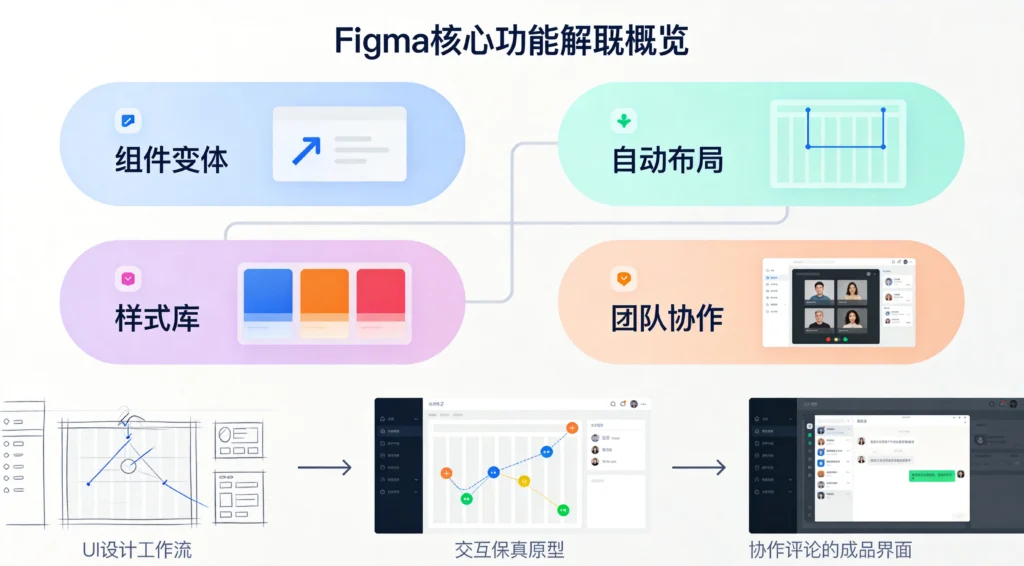
这是Figma最核心的功能,也是提升效率的关键。
创建组件
把常用的UI元素(比如按钮、卡片、导航栏)做成组件,方便复用。选中设计元素,右键选择”Create Component”,或者按Ctrl+Alt+K。
组件变体(Variants)
现代UI设计里同一个组件往往有多个状态,比如按钮有默认、悬停、按下、禁用四种状态。变体功能可以把这些状态集合在一起管理,非常清晰。
样式(Styles)
颜色、字体、效果(阴影、模糊等)都可以保存为样式。定义一套颜色样式后,全文件通用,改一处全生效。
Auto Layout(自动布局)
这个功能让元素能自动调整大小和位置。比如一个按钮的文字变长了,按钮宽度能自动跟着撑开,不用手动调整间距。做响应式设计必备。
第三步:团队协作功能
评论和标注
选中任意元素,点击工具栏的评论图标添加评论。团队成员可以直接在设计稿上沟通,省掉截图发微信的环节。
共享和权限
点击右上角的”Share”按钮,可以设置谁可以查看或编辑。支持精确到单个文件的权限控制。
版本历史
文件有自动保存的历史记录,随时可以回到之前的版本,不用担心改坏了找不回来。
第四步:原型和交互
Figma内置了原型功能,可以做简单的交互演示:
- 设置页面跳转:选中一个按钮,拖动连接到目标页面
- 设置过渡效果:弹出、滑动、淡入淡出等
- 设置触发条件:点击、悬停、按住等
做好的原型可以发布链接,对方打开就能预览完整的交互流程。这个功能对于向客户或开发演示非常有用。
实战项目:从零做一个App界面
光看不练是学不会的。建议跟着做一个完整的App界面项目。
项目目标
设计一个简约风格的任务管理App,包含首页、任务详情、添加任务三个页面。
页面一:首页
顶部是搜索栏和头像,中间是”今日任务”模块,下面是”本周任务”列表,每个任务卡片显示任务名称、截止时间、完成状态。
用到的Figma技能:
- Frame创建页面画板
- 矩形和圆形组合成卡片
- 文字排版
- 组件复用(任务卡片做成组件)
页面二:任务详情
顶部是返回按钮和任务标题,中间是任务描述、优先级标签、截止时间,下面是操作按钮(编辑、删除、完成)。
用到的Figma技能:
- 组件状态切换
- 样式定义
- 分组和命名
页面三:添加任务
顶部是取消和保存按钮,中间是表单区域:任务名称输入框、优先级选择、截止日期选择。
用到的Figma技能:
- Auto Layout自动布局
- 输入框组件制作
- 图标使用
Figma学习资源推荐
官方教程
Figma官方帮助中心
Figma官方出品的中文帮助文档,从基础到高级都有覆盖,而且是免费的。每个功能都有图文说明,很适合系统学习。
Figma社区
这里有大量设计师分享的设计文件和插件。可以逛逛看看别人是怎么做设计的,审美和技巧都能提升。
视频教程
B站Figma教程
B站上有很多优质的设计教程,从零基础入门到进阶技巧都有。推荐搜索”Figma UI设计教程”、”Figma组件教程”等关键词,找播放量和评价高的视频学习。
YouTube Figma Tutorials
如果你能访问YouTube,会发现更多国际设计师的教程,很多都是免费高质量的。
设计灵感网站
Dribbble
全球设计师的作品展示平台,可以搜索UI设计作品找灵感。看到喜欢的设计可以研究它的配色、排版、细节处理。
Behance
Adobe旗下设计师社区,作品质量很高,适合了解设计趋势和提升审美。
Mobbin
专注移动端App设计的参考网站,收录了大量知名App的界面设计,可以按类别筛选,非常实用。
常用插件推荐
Iconify
超过4万个图标库,搜索图标名称直接插入到设计稿里。支持多个图标库,Material Design、Font Awesome、Remix Icon等都能找到。
Unsplash
内置Unsplash图片库,可以直接在Figma里搜索高质量免费图片插入设计稿,不用再另外找图了。
Remove Background
一键去除图片背景的插件,上传图片几秒钟就能得到透明背景素材,适合做产品展示图。
Lorem Ipsum
快速生成占位文字,点击一下就能插入随机段落,不用手动打字填充内容。
Stark
配色对比度检查工具,能检查设计是否符合WCAG无障碍标准,确保文字和背景有足够的对比度。
新手常见问题
Q:需要付费吗?
A:Figma有免费版,足够个人学习和小项目使用。专业版每月12美元,主要是团队协作功能更强。教育邮箱可以申请免费专业版。
Q:需要下载软件吗?
A:不需要,Figma是网页应用。但如果你喜欢桌面应用的体验,也可以下载桌面客户端,功能是一样的,只是运行更流畅一些。
Q:不会设计软件能学吗?
A:当然可以。Figma本身入门比Sketch或Adobe XD都简单,而且网上教程很多,跟着做很快就能上手。建议配合设计基础理论一起学习,推荐《写给大家看的设计书》这本经典入门书。
Q:学会Figma能做什么?
A:可以做UI设计(App界面、网页界面)、原型设计、交互演示、设计规范文档、海报banner设计等。就业方向包括UI设计师、UX设计师、产品经理、交互设计师等。
Q:Figma和Sketch、Adobe XD选哪个?
A:如果你是个人学习或小团队协作,推荐Figma。免费、跨平台、协作方便是大优势。如果是接外包或者团队已经习惯用其他工具,可以根据情况选择。核心设计思维是相通的,学会一个软件再换也不难。
学习计划建议
第一周:熟悉界面
每天花1小时,认识界面布局,掌握基础工具,试着画几个简单图形和页面框架。
第二周:深入功能
重点学习组件、样式、Auto Layout这三个核心功能。可以找教程跟着做一套按钮和卡片组件。
第三周:完整项目
自己设计一个小型App界面,从首页到详情页,把学到的技能都用上。不需要多复杂,重点是完整。
第四周:复盘和拓展
回顾做过的项目,看看哪里还能优化。开始逛Dribbble、Mobbin这类设计网站,提升审美。可以学学Figma的原型功能。
总结
Figma作为当前最流行的设计工具,优势明显:免费、跨平台、协作方便、生态丰富。对于想学设计的零基础朋友,Figma是非常友好的起点。
学习Figma的关键是多动手。看十遍教程不如自己从头做一个完整的界面。从简单的图标、按钮开始,慢慢到卡片、页面,一步步积累。
记住,软件只是工具,更重要的是背后的设计思维。多看好的设计作品,培养审美,理解为什么这个设计是”好看”或”好用”的,这样才能真正提升设计能力。
现在,打开Figma,开始你的设计之旅吧!