分类: 技能自学

  • Scala编程自学教程:从零基础到掌握函数式编程思维

    Scala编程自学教程:从零基础到掌握函数式编程思维

    为什么选择学习Scala

    每当初学者问我”除了Java之外还有什么值得学习的JVM语言”时,Scala总是我首先推荐的选择。这并非因为Scala比Java更”高级”,而是它能够从根本上改变你思考程序的方式。当你真正理解了函数式编程的精髓,再回头写Java或Python代码时,往往会有一种豁然开朗的感觉。

    Scala最吸引人的地方在于它能够让你在同一个语言中同时使用两种截然不同的编程范式。你可以用传统的面向对象方式组织代码,定义类和继承关系;也可以切换到函数式风格,用不可变数据结构和高阶函数来处理问题。

    另一个不可忽视的优势是Scala与Java生态的完美兼容性。Apache Spark、Apache Kafka、Apache Flink这些大数据领域的核心框架都提供了Scala原生API,许多公司招聘大数据工程师时也明确要求应聘者掌握Scala。

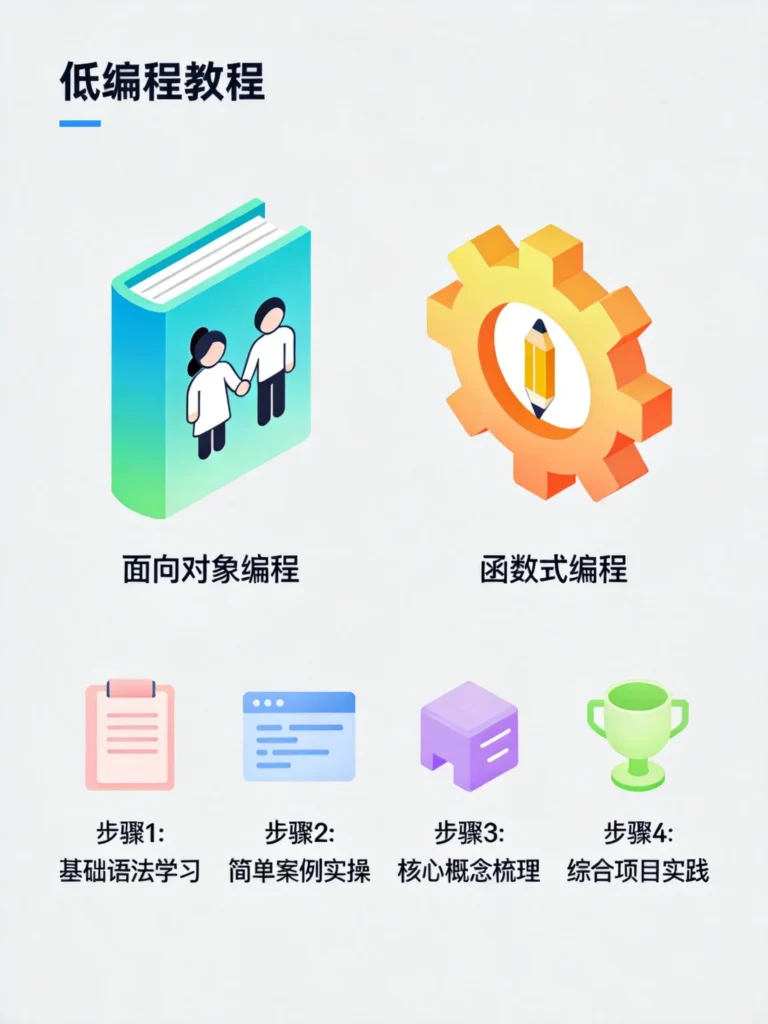
    Scala双范式与学习核心步骤插图

    第一步:搭建Scala开发环境

    最简单的方式是使用Scala官方提供的在线运行环境——Scastie。无需在本地安装任何东西,打开网页就可以开始写代码。

    如果更习惯在本地开发,推荐使用IntelliJ IDEA配合Scala插件。下载安装IntelliJ IDEA(社区版免费),然后在插件市场搜索”Scala”并安装,创建新项目时选择Scala模板即可。

    另一种选择是使用VS Code配合Metals扩展。对于依赖管理,Scala项目通常使用sbt作为构建工具。

    环境验证很简单。安装完成后,打开终端输入scala -version,如果看到版本号输出就说明安装成功。

    第二步:理解Scala的基本语法

    当你第一次看到Scala代码时,可能会觉得它有点奇怪。Scala的语法与Java有显著不同。

    变量声明:val与var的区别

    Scala中声明变量有两种方式:valvarval声明的是不可变变量,一旦赋值就不能再改变;var声明的是可变变量,可以多次赋值。

    scala

    val name: String = "Scala"  // 不可变变量
    var counter = 0            // 可变变量
    counter = counter + 1       // 合法
    

    在实际开发中,优先使用val,只有确实需要修改变量值的情况下才使用var

    数据类型与控制结构

    Scala的基本数据类型与Java非常接近:IntDoubleBooleanString等。

    scala

    val intNum: Int = 42
    val doubleNum: Double = 3.14
    

    if-else表达式有返回值:

    scala

    val score = 85
    val grade = if (score >= 90) "A" else if (score >= 80) "B" else "C"
    

    for循环和模式匹配:

    scala

    val fruits = List("苹果", "香蕉", "橙子")
    for (fruit <- fruits) println(s"我喜欢吃$fruit")
    
    val dayName = day match {
      case 1 => "星期一"
      case 2 => "星期二"
      case _ => "其他日期"
    }
    

    第三步:掌握Scala的核心——函数

    函数是Scala最重要也是最强大的特性之一。在Scala中,函数是一等公民——它们可以像值一样被传递、赋值给变量、作为参数传递给其他函数。

    定义函数

    scala

    def greet(name: String): String = s"你好,$name!"
    def add(a: Int, b: Int): Int = a + b
    

    高阶函数

    高阶函数是指接受函数作为参数或返回函数的函数:

    scala

    val numbers = List(1, 2, 3, 4, 5)
    
    // map:对每个元素进行转换
    val squares = numbers.map(n => n * n)
    
    // filter:筛选满足条件的元素
    val evens = numbers.filter(n => n % 2 == 0)
    
    // 链式调用
    val result = numbers.filter(_ % 2 == 0).map(n => n * n).reduce(_ + _)
    

    匿名函数与闭包

    scala

    numbers.map(_ * 2)  // 占位符语法
    
    val multiplier = 3
    val multiply = (x: Int) => x * multiplier
    println(multiply(5)) // 输出15
    

    柯里化

    柯里化是将接受多个参数的函数转换为一系列接受单一参数的函数:

    scala

    def addCurried(a: Int)(b: Int) = a + b
    val double = addCurried(2) _
    println(double(5)) // 输出10
    

    第四步:理解Scala的面向对象特性

    类与特质

    scala

    class Person(val name: String, var age: Int) {
      def introduce(): String = s"我叫$name,今年$age岁"
    }
    
    trait Greeter {
      def greet(name: String): String
    }
    
    class ChineseGreeter extends Greeter {
      def greet(name: String): String = s"您好,$name"
    }
    

    模式匹配与样例类

    样例类是Scala中用于表示不可变数据结构的特殊类:

    scala

    case class Person(name: String, age: Int, city: String)
    
    val alice = Person("Alice", 30, "北京")
    
    def describe(p: Person): String = p match {
      case Person("Alice", age, _) => s"这是Alice,她${age}岁"
      case Person(name, _, city) => s"$name住在$city"
    }
    

    第五步:函数式编程思维

    不可变性优先

    scala

    // 命令式风格
    val numbers = scala.collection.mutable.ListBuffer(1, 2, 3)
    numbers += 4
    
    // 函数式风格(推荐)
    val numbers = List(1, 2, 3)
    val newNumbers = numbers :+ 4
    

    纯函数与Option

    纯函数是指没有副作用的函数。Option类型是处理可能不存在的值的安全方式:

    scala

    def findUser(id: Int): Option[String] = if (id == 1) Some("Alice") else None
    
    val greeting = user match {
      case Some(name) => s"Hello, $name"
      case None => "User not found"
    }
    

    第六步:学习资源推荐

    书籍:《Scala for the Impatient》适合快速入门,《Programming in Scala》是权威教材,《Functional Programming in Scala》深入函数式编程。

    在线学习:Coursera上有Scala创作者亲自讲授的课程,Exercism.io提供大量练习题。

    第七步:实战项目建议

    初级:文件处理工具、命令行计算器。

    中级:JSON解析器、待办事项管理应用。

    进阶:用Apache Spark实现数据分析项目,这是很好的简历项目。

    学习路线规划

    零基础学习者如果每天投入2-3小时,大约需要4-6周达到能完成中级项目的水平:

    第一周:基础语法——变量声明、数据类型、控制结构、函数定义。

    第二周:集合与函数——map、filter、reduce等高阶函数。

    第三周:面向对象——类和特质的定义、继承。

    第四周:模式匹配与函数式进阶——样例类、Option/Either。

    第五至六周:项目实践——将所学知识综合运用。

    结语

    Scala是一门需要投入时间和精力学习的语言,它不会像学习Python那样快速上手。但是,当你真正掌握了Scala的思维方式,特别是函数式编程的精髓后,你在编程能力上会有质的飞跃。这种提升会迁移到你使用的任何编程语言和任何工作场景中。

    保持耐心,享受学习过程,所有的投入都是值得的!

    附录:Scala学习检查清单

    • 能够在本地搭建Scala开发环境
    • 理解val和var的区别
    • 掌握基本的控制结构
    • 能够定义普通函数和高阶函数
    • 熟练使用map、filter、reduce等集合操作
    • 理解闭包的概念
    • 能够定义类和特质
    • 能够使用样例类和模式匹配
    • 培养不可变性优先的思维方式
    • 完成至少一个小型实践项目

  • 配音与音频制作自学指南:从零开始掌握声音艺术

    配音与音频制作自学指南:从零开始掌握声音艺术

    一、配音与音频制作的核心价值

    配音,狭义上指为影视作品、动画、游戏等画面内容录制对白;广义上,任何通过声音传递信息、表达情感、塑造角色的创作都属于配音范畴。有声书朗读、知识付费课程旁白、纪录片解说、广告配音、短视频台词演绎,这些本质上都是配音创作。

    音频制作则涵盖更广,包括音效设计、环境音混音、背景音乐整合、音频剪辑降噪、母带处理等。完整音频作品需要配音与音频制作的紧密配合。

    学习配音的价值体现在三个方面:职业发展可能性(有声书、短视频、知识付费等领域需求增长)、个人能力拓展(独立完成视频配音、有声内容制作)、以及终身可精进的技艺。

    音频制作插图,音波波形录音设备组合

    二、声音基础训练

    2.1 呼吸控制

    呼吸是声音产生的物理基础。腹式呼吸能够为声音提供稳定的气流支撑,让声音更饱满有力,也更易于控制音量和音调。

    练习方法:平躺或坐直,一只手放腹部。吸气时感受腹部隆起,呼气时腹部收缩。每天练习10到15分钟,两三周后即可掌握。进阶练习是“慢吸慢呼”和“快吸慢呼”,增强对呼吸的控制力。

    2.2 口腔器官训练

    吐字清晰是配音最基本的要求。唇舌控制能力决定了能否准确清晰地发出每个音节。

    唇部训练:噘唇、咧唇交替进行,重复十到二十次;”打嘟”练习能放松唇部肌肉。舌尖训练:舌尖顶脸腮、舌尖绕唇、弹舌等动作,能显著提升舌尖灵活性。

    2.3 共鸣训练

    声音在口腔、胸腔、头腔等共鸣腔体中被放大美化。不同共鸣位置产生截然不同的音色。

    胸腔共鸣适合表现稳重厚重的音色;口腔共鸣是最常用的,声音明亮清晰;头腔共鸣产生清脆明亮的音色,适合表现年轻角色。专业配音演员能根据角色需要灵活切换共鸣位置。

    三、录音设备选择

    3.1 麦克风选择

    麦克风是录音设备中最关键的一环,主要分为动圈麦克风和电容麦克风。

    动圈麦克风结构简单、皮实耐用、价格低廉,对环境噪音敏感度较低。Audio-Technica ATR2100x-USB和Samson Q2U是经典入门型号,价格300到500元,支持直接连接电脑使用。

    电容麦克风灵敏度更高,捕捉声音细节更丰富,频响范围宽广。但对环境要求高,需要安静环境。入门级电容麦克风推荐罗德NT-USB Mini、铁三角AT2020,价格300到1000元。

    心形指向麦克风只从前方收音,能有效抑制侧后方噪音,是配音录音最常用的选择。

    3.2 声卡与监听耳机

    使用XLR接口专业麦克风时,需要声卡将模拟信号转换为数字信号。入门级声卡如福克斯特Scarlett Solo、雅马哈UR22C,价格600到1000元,自带话放和48V幻象电源。

    监听耳机用于录音时实时监听自己声音。入门级推荐拜雅DT240 Pro、铁三角ATH-M20x,价格400到700元。

    3.3 录音环境处理

    录音环境对声音质量影响重大。空旷房间会产生混响,环境噪音会被麦克风清晰收录。

    经济改善方法:厚重窗帘可吸收中高频声音,衣柜衣物能减少房间混响。DIY声学处理:用鸡蛋盒、泡沫板、矿棉板制作简易声学面板,贴在墙壁减少声波反射。

    四、软件工具

    4.1 免费录音与音频编辑软件

    Audacity是历史悠久的免费开源音频编辑器,支持Windows、macOS和Linux。功能包括录音、剪辑、降噪、混音、导出等,操作界面简洁,适合入门学习。

    OCENAudio是另一款免费音频编辑器,界面更现代化,加载大文件速度更快,内置降噪、均衡、混响等常用效果。

    4.2 免费降噪工具

    Audacity内置降噪插件:先选中噪音片段,点击“效果-降噪”,先进行噪音采样,然后应用降噪处理。注意降噪强度要适度,过度会产生“沙沙沙”的杂音伪影。

    4.3 播客与有声内容制作平台

    喜马拉雅、荔枝FM、蜻蜓FM等国内平台支持直接在移动端录制和编辑音频,门槛极低。Anchor和Spotify for Podcasters提供海外播客托管和分发服务。

    五、系统学习资源

    5.1 在线课程

    B站上搜索“配音基础教程”“声音美化训练”等关键词,可以找到大量系统性课程,包括呼吸训练、吐字归音、共鸣训练、情感表达等模块。

    网易公开课的“语言艺术与播音主持”“表演艺术基础”等课程,虽然非专门配音,但呼吸、发声、情感表达等基础训练内容同样适用。

    5.2 专业教材

    《实用播音教程》是中国传媒大学教材,包含呼吸控制、发声训练、吐字归音等基础内容。《演员艺术语言技巧》更侧重台词表演,讲解重音、停顿、语气、节奏等语言表达技巧。

    5.3 社区交流

    配音爱好者社区包括微信公众号、豆瓣配音小组、知乎配音话题、喜马拉雅主播社群。可以在这些平台分享练习作品,获取反馈和建议。微信配音交流群、QQ配音社群也是活跃度较高的社区。

    六、实战练习

    6.1 基础练习阶段

    从简单的单句和短文开始。先通读理解内容含义和情感基调,然后尝试录音。反复回听、对比、改进。

    练习素材:绕口令可训练唇舌灵活性(如“四是四,十是十”纠正平翘舌);经典朗读材料如《卖炭翁》《将进酒》适合练习情感表达。建议每天至少30分钟录音练习。

    6.2 有声书与文案朗读

    有声书朗读需要先通读全文理解故事背景、人物关系、情感走向,然后划分段落确定基调,最后分段录制。

    文案朗读也是实用练习方向:选取广告文案、产品介绍、新闻播报等不同类型文字,用声音准确传达信息并适度注入情感。

    6.3 角色配音尝试

    角色配音是最具挑战性的领域,需要根据角色设定调整音色、语气、说话方式。

    初学者可从模仿开始:选择喜欢的影视片段或动画片段,仔细观察角色如何说话,尝试用自己的声音复刻。角色分析同样重要,要分析角色所处情境、情绪状态、与对话者关系、说话目的等。

    七、资源推荐

    基础训练资源:中华文本库、普通话学习网提供标准语音示范;B站配音基础教程系列课程。

    硬件设备参考:什么值得买、中关村在线音频设备频道提供产品评测和选购指南。

    软件工具:Audacity(https://www.audacityteam.org/)、OCENAudio(https://www.ocenaudio.com/)。

    行业资讯:配音圈、声音学院公众号定期发布配音技巧和从业经验;喜马拉雅Creator公众号提供有声内容创作方法论。

    八、常见问题解决

    声音不自然:与紧张心理和刻意控制有关。解决方法:录音前做深呼吸放松心态;多听优秀作品培养语感,让技巧内化为自然的下意识反应。

    喷麦和爆音:气流冲击麦克风或音量过大导致。解决方法:保持15到20厘米距离;使用防喷罩;注意控制音量。

    声音干涩单薄:可能与录音环境或后期处理不足有关。解决方法:改善录音环境减少硬反射面;学习使用混响、压缩、均衡等效果器进行后期处理。

    练习素材选择:遵循由易到难原则。初期选择语言规范、情感适中的内容,推荐从新闻播报、散文朗读开始。

    九、学习路径建议

    第一月:集中基础训练。每天15到20分钟呼吸训练和口腔器官练习;熟悉录音设备和软件基本操作;开始简单单句朗读练习并回听分析。

    第二月:系统练习。选择完整在线课程按顺序学习;尝试有声书片段或文案朗读;每周至少5次、每次30分钟以上练习。

    第三月:实战提升。接触角色配音进行模仿练习;加入配音社群获取反馈;注重形成自己的风格,将技巧内化为个人特色。

    进阶方向选择:有声书演播、角色配音、音频内容创作等,根据个人兴趣和职业规划决定。

    十、结语

    配音与音频制作是需要长期积累的艺术,没有速成捷径。但方法得当、持续投入,零基础学习者完全可以在几个月内达到能够产出合格作品的水平。

    学习最重要的两点建议:保持规律练习不要间断太久;多听优秀作品培养审美直觉。技术可以解决“怎么录”的问题,但“为什么这样表达”需要更深层次的思考和修炼。

    真正让声音有感染力的,是对内容的理解、对情感的感知、对表达的追求。愿每一位对声音艺术抱有热情的学习者,都能在不断的练习中找到属于自己的声音风格。

  • PDF文档处理自学完整指南:免费工具与高效方法全覆盖

    PDF文档处理自学完整指南:免费工具与高效方法全覆盖

    前言

    说到PDF文件,很多人既爱又恨。爱的是它跨平台显示一致、不容易被篡改,职场和学习场景都离不开它;恨的是想修改点什么实在太麻烦了——要么得花大价钱买专业软件,要么转来转去排版乱得一塌糊涂。

    我自己就吃过不少亏。当年准备简历的时候,下载了一份人家精心排版好的模板,想改改联系方式,结果用错了工具,转出来的Word文件面目全非,连字体都对不上。后来学聪明了,开始研究各种PDF处理方法,才发现其实有不少免费又好用的工具,根本不用花那冤枉钱。

    这篇文章就是我这几年折腾PDF的实战经验总结,从最基础的查看注释,到进阶的格式转换、OCR识别,再到批量处理技巧,全都梳理了一遍。不管你是学生党要处理课件论文,还是职场人要做合同报表,看完这篇基本就能搞定日常大部分需求。

    一、PDF文档处理的核心技能有哪些

    在开始介绍工具之前,先说说PDF处理都包括哪些类型,这样你在遇到问题时能快速定位需要什么功能。

    阅读与注释类是最基础的,包括打开查看PDF、在文档上做高亮划线、添加文字批注、插入签名等。这部分需求其实很多免费工具都能满足。

    格式转换类是进阶需求,把PDF转成Word、Excel、PPT来编辑,或者反过来把其他格式转成PDF保持版式。这类需求最常见也最让人头疼,因为转换质量参差不齐。

    页面管理类包括合并多个PDF、拆分大文件、删除或旋转特定页面、提取指定页面等。处理长文档或者整理材料时特别有用。

    压缩加密类用于减小文件体积方便传输,或者给敏感文档设置密码保护。

    OCR识别类是处理扫描件和图片PDF的利器,把图片里的文字识别成可编辑的文本。这个功能前几年还要付费,现在不少免费工具也支持了。

    了解这些分类之后,我们再来看具体工具推荐就清晰多了。

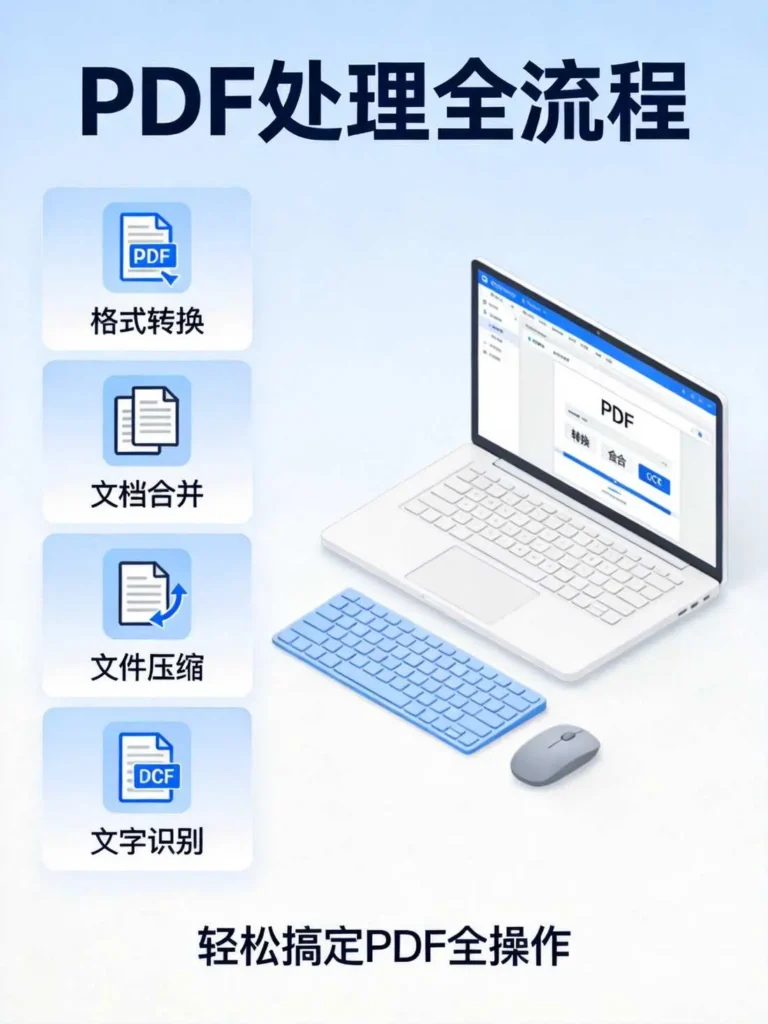
     PDF转换合并压缩OCR四大功能

    二、免费PDF工具推荐:按需选择不踩坑

    2.1 在线工具首选:PDF24 Tools

    PDF24 Tools 是我目前最推荐的免费PDF工具网站,来自德国,主打隐私保护和零套路。

    它最大的优点就是”真免费”——不需要注册账号、没有使用次数限制、导出的文件没有水印、也不会弹窗让你付费升级。所有功能都可以直接使用,对隐私敏感的用户也很友好,因为它的处理逻辑是本地优先,文件上传到服务器后会自动删除。

    功能覆盖非常全面,我数了一下大概有三十多种,包括PDF转Word、PDF转Excel、合并PDF、拆分PDF、压缩PDF、旋转页面、添加水印、加密解密等,基本涵盖了日常能用到的所有场景。

    使用体验上,界面比较简洁,中文支持也不错。操作方式都是拖拽上传,然后点几下按钮就能完成,对新手非常友好。

    缺点的话,对复杂排版的还原度一般,比如带有很多公式或者特殊排版的学术论文,转成Word之后可能需要手动调整一些细节。但对于普通文档、简历、合同这类常规文件,转换质量完全够用。

    网址https://tools.pdf24.org/zh/

    适用人群:注重隐私保护、追求零套路体验、偶尔需要处理PDF的普通用户。

    2.2 国产良心工具:pdfClaw

    pdfClaw 是近年来口碑不错的国产在线PDF工具,各方面表现都比较均衡。

    它的核心优势是功能完整度高,从基础的格式转换、合并拆分,到进阶的OCR识别、图片导出,再到安全方面的加密解密、电子签名,全都覆盖了。中文界面做得很好,操作逻辑也符合国内用户习惯。

    隐私保护方面做得比较到位,采用端到端加密,处理完文件后立即删除,不用担心文档泄露的问题。

    特别值得一提的是它的OCR功能,对扫描件和图片PDF的文字识别效果不错,而且支持批量处理,对于需要整理大量纸质资料的用户很有价值。

    不需要注册,打开浏览器就能用,整体没有广告打扰。免费额度对于普通个人用户来说基本够用。

    网址https://pdf.appsclaw.com/

    适用人群:需要频繁处理PDF、偶尔用到OCR功能、对中文支持有较高要求的用户。

    2.3 AI加持的现代工具:LightPDF

    LightPDF 是一款搭载AI功能的多端在线PDF工具,走的是”AI+文档”的路线。

    除了常规的PDF编辑、格式转换、OCR识别、压缩合并等功能之外,它还支持AI辅助操作:用AI对PDF进行内容总结、提取关键信息、智能问答等。如果你经常需要快速了解一份长文档的核心内容,这个功能会比较实用。

    100%免费使用的承诺落实得不错,基础功能没有明显的使用限制。界面设计比较现代,操作体验流畅。支持批量处理和云端同步,电脑手机都能用。

    网址https://lightpdf.com/

    适用人群:追求现代化体验、喜欢AI辅助功能、需要多端同步的用户。

    2.4 完全开源的本地工具:LuxPDF

    LuxPDF 是一个比较特别的存在——它是完全开源的项目,由开发者社区用爱发电维护。

    最大的特点是一切操作都在浏览器本地完成,文件不会被上传到任何服务器。这种处理方式不仅保障了隐私安全,也让操作速度非常快,处理一份几百页的PDF几乎是瞬间完成。

    目前提供超过15种PDF相关工具,包括合并、拆分、压缩、加解密、旋转、重新排序、添加水印等常用功能。全部免费,无限使用,不注册、不设限制、没有水印。

    纯靠用户捐赠维持运营,网站上没有广告也没有追踪器,非常干净。

    网址https://www.luxpdf.com/

    适用人群:对隐私极度敏感、追求开源精神、不需要高级功能只想处理基础任务的用户。

    2.5 桌面端推荐:PDF24 Creator

    如果你更习惯在本地电脑上处理文件,不想每次都打开浏览器,可以下载PDF24的桌面版本PDF24 Creator

    安装包只有几十MB,安装过程没有捆绑软件,全程无广告。安装完成后桌面会出现一个工具箱图标,打开就能看到所有功能。

    桌面版的优势是处理速度更快、更稳定,适合处理大文件或者需要批量操作的情况。而且离线也能用,不用担心网络波动影响处理。

    下载地址https://creator.pdf24.org/

    三、分场景自学指南:PDF处理全流程

    下面针对几个最常见的使用场景,说说具体的操作流程和技巧。

    3.1 PDF转Word:保留排版的核心技巧

    这是被问得最多的问题。遇到一份设计好的PDF模板,想修改里面的内容怎么办?

    方法一:直接用Microsoft Word打开

    如果你电脑上有Microsoft Word(特别是Microsoft 365订阅版本),可以试试直接用Word打开PDF文件。Word内置了PDF转换功能,虽然不是所有PDF都能完美转换,但对于以文字为主、版式不太复杂的文档,效果还是不错的。

    操作很简单:Word菜单里选”文件”→”打开”→选择PDF文件,Word会提示正在转换,稍等片刻就能在Word里编辑了。

    方法二:在线转换工具

    对于版式复杂或者带表格的PDF,用在线转换工具效果往往更好。

    推荐用PDF24 Tools或pdfClaw,操作步骤都差不多:打开转换页面→拖拽上传PDF→选择输出格式(Word)→等待处理→下载转换后的文件。

    提高转换质量的几个小技巧

    第一,上传前确保PDF是文字版而不是扫描图片版。文字版PDF选中文字是可以复制的,扫描版则不行。如果遇到的是扫描版,需要先用OCR功能识别。

    第二,转换复杂排版(如多栏布局、嵌套表格)时,优先选择”保持布局”的选项,虽然文件可能稍大一些,但还原度会好很多。

    第三,转换完成后建议通读一遍,因为有些特殊符号、公式可能需要手动调整。

    3.2 PDF合并与拆分:整理长文档的必备技能

    合并多个PDF

    当你需要把几份材料合在一起,比如把多个章节合并成一本书、把简历和证书合并成一份文件时,这个功能非常实用。

    在PDF24 Tools里找到”合并PDF”功能,把需要合并的文件按顺序拖进去(顺序很重要),点击合并按钮,几秒钟就能得到一个完整的文件。

    拆分大文件

    反过来,有时候一份很长的PDF需要拆分成几个部分,比如把一本电子书按章节拆开,或者只导出其中的几页。

    用”拆分PDF”功能,可以选择按页面范围拆分(比如第1-10页、第11-20页),或者按每N页拆分一次。拆分后每个文件都会单独保存。

    3.3 OCR识别:让扫描件变成可编辑文本

    OCR(光学字符识别)是把图片或扫描件里的文字识别成可编辑文本的技术。如果你有一份纸质文档的扫描件想编辑,这个功能就派上用场了。

    适合OCR的场景

    各类纸质证书、证件的扫描件;图书馆或档案馆的老旧资料;会议或课堂的纸质讲义拍照;快递单据、发票等需要提取信息的文件。

    使用LightPDF或pdfClaw的OCR功能

    这两个工具都支持在线OCR,操作方式是:上传图片或扫描件PDF→选择OCR识别功能→等待几秒到几十秒(取决于文件大小)→下载识别后的可编辑文档。

    OCR识别质量取决于原文件的清晰度。拍摄时尽量保证光线均匀、字迹清晰,歪斜的页面可以先用旋转功能调整。

    3.4 PDF压缩:发送大文件不再困难

    邮件附件有大小限制,网盘上传大文件也慢,这时候就需要压缩PDF。

    有损压缩vs无损压缩

    有损压缩会把图片质量降低来减小文件体积,压缩率高但画质会变差,适合对图片质量要求不高的场景;无损压缩只优化结构不降低画质,压缩率有限但保持原品质。

    PDF24和pdfClaw都支持两种压缩模式,你可以根据实际需求选择。

    压缩技巧

    如果对文件大小要求很极致,可以先把PDF转成图片再压缩,但这样会失去文字可选中和复制的能力,需要权衡。

    四、自学路径规划:从新手到熟练

    给想系统学习PDF处理的朋友一个建议的学习顺序:

    第一阶段:入门(1-2天)

    先熟悉一两个核心工具,比如PDF24 Tools。把最常用的几个功能都试一遍:转Word、合并、拆分、压缩。下载一个桌面端工具,体会本地处理和在线处理的区别。这个阶段目标是对PDF处理有个整体概念,知道遇到什么问题该用什么功能。

    第二阶段:进阶(1周)

    开始尝试一些进阶操作:OCR识别长文档、给PDF添加签名和密码、批量处理多个文件。学习使用键盘快捷键提高效率。同时开始关注一些高级功能,比如PDF页面旋转、添加水印等。这个阶段目标是可以独立完成日常工作学习中的各种PDF任务。

    第三阶段:精通(长期积累)

    根据自己实际需求深入学习某些特定场景。比如做学术研究的可以多研究文献管理与PDF标注的配合,做设计的关注高质量PDF输出设置,做行政的需要熟练掌握各类格式转换技巧。这个阶段的目标是形成自己的高效工作流。

    五、避坑指南:这些年我踩过的那些坑

    坑一:迷信”完全免费”的付费陷阱

    有些工具打着免费的旗号,实际上免费额度极低——每天只能转换一个文件,或者文件大小限制在几MB,超出就要付费。PDF24、pdfClaw这些明确没有套路的是更好的选择。

    坑二:隐私泄露风险

    不要在来路不明的PDF处理网站上传敏感文件,比如身份证、合同、证书等。如果必须用在线工具,优先选择本地处理或端到端加密的工具,处理完记得确认文件已被删除。

    坑三:转换后排版全乱

    这是最常见的崩溃场景。解决方案:优先选择支持”保持排版”的工具;对于复杂版式,先用PDF24转一次试试效果,如果不行再尝试其他工具;实在不行就放弃转换,选择在原PDF上用注释功能做标注。

    坑四:压缩后画质糊成一团

    为了追求极致小文件压缩率,导致图片质量严重下降。解决方法:选择可调节压缩率的工具,根据用途选择合适的画质——发送邮件选中等画质,存档备份选高质量,打印输出千万别压缩。

    六、实用技巧合集

    快速提取PDF中的图片

    有时候需要把PDF里的图片单独拿出来,用PDF24 Tools的”提取图片”功能可以一键导出所有图片。

    给PDF添加电子签名

    工作中经常需要签合同,pdfClaw和LightPDF都支持电子签名功能。可以上传自己的签名图片,也支持手绘签名。签完名记得保存一份到本地,以后可以反复使用。

    批量重命名PDF文件

    整理资料时如果有一堆PDF需要按规则命名,可以结合系统自带功能或第三方批量重命名工具来处理。

    PDF页面快速旋转

    扫描件经常遇到方向歪斜的问题,PDF24 Tools的旋转功能支持指定页面角度,选中需要调整的页面,一次性旋转到位。

    结语

    PDF处理这件事,说难不难,说简单也不简单。掌握几个核心工具、了解基本操作逻辑,日常遇到的问题基本都能自己解决。这篇文章推荐的工具都是我自己用下来比较靠谱的,没有恰饭成分,可以放心使用。

    自学这件事,最重要的就是动手试。很多功能看一百遍说明不如实际操作一遍来得印象深刻。建议收藏这篇文章,下次遇到PDF处理需求的时候,打开对应的工具试一下,慢慢就能形成自己的使用习惯。

    如果你有更好的免费PDF工具推荐,或者在学习过程中遇到什么问题,欢迎一起交流。

    标签:办公技能、自学教程、PDF工具、高效办公、免费软件

    相关资源链接

  • Python数据分析自学全攻略:免费资源汇总与实战路径(2026)

    Python数据分析自学全攻略:免费资源汇总与实战路径(2026)

    在数据驱动的时代,Python数据分析已成为职场竞争力的重要组成部分。与传统Excel相比,Python能处理更大规模的数据、实现自动化分析、生成专业可视化图表,这些能力让数据分析师、业务运营人员和科研工作者的工作效率大幅提升。很多朋友想学Python数据分析,却苦于找不到系统的学习资源;或者学了基础语法后,不知道如何进阶到真正能处理实际业务数据。本文将为你梳理一条清晰的Python数据分析自学路径,精选最实用的免费资源,让你从零开始真正掌握这项技能。

    一、Python数据分析核心技能体系

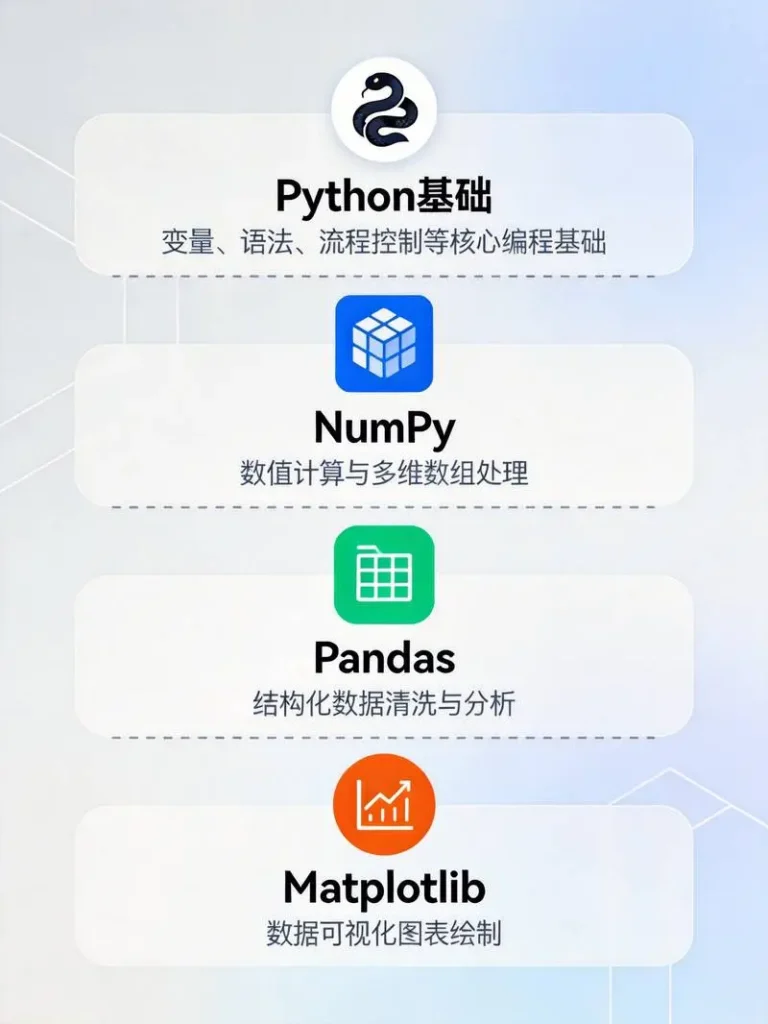
    Python数据分析并非单一技能,而是一套完整的技术栈。理解这个体系的整体架构,能帮助你更有针对性地学习,避免在繁杂的知识海洋中迷失方向。整个学习体系可以划分为四个层次,每个层次都有其核心工具和学习重点。

    第一层是Python基础语法。这是所有Python应用的根基,包括变量与数据类型、控制流程(条件判断和循环)、函数定义与参数传递、列表和字典等数据结构的使用。很多人跳过这层直接学数据分析库,结果在处理数据时连基本的代码都写不出来。建议用一到两周时间系统学习这个部分,确保能独立编写简单的数据处理脚本。Python的语法设计非常优雅,学习曲线相对平缓,适合零编程基础的人入门。

    第二层是NumPy数值计算库。NumPy是Python科学计算的基础,提供了高效的多维数组对象ndarray,以及大量数学函数库。在数据分析场景中,NumPy主要用于数值运算、数组操作和基础统计。当你的数据量达到数万行以上时,NumPy的向量化运算比Python原生循环快几十甚至上百倍。NumPy的核心概念是广播机制,理解了广播,你就能写出简洁高效的数值计算代码。这个库的学习重点包括数组的创建与索引、形状变换、常用统计函数以及矩阵运算基础。

    第三层是Pandas数据分析库。如果说NumPy是地基,那Pandas就是建立在上面的主体建筑。Pandas是Python数据分析的核心工具,提供了Series(一维数据)和DataFrame(二维表格)两种核心数据结构,完美对标Excel的操作体验。Pandas的强大之处在于它能高效处理表格数据,支持缺失值处理、数据筛选、分组聚合、多表合并等复杂操作。《利用Python进行数据分析》这本书的作者Wes McKinney正是Pandas库的创始人,这本书也被业界公认为Pandas学习的权威教材。

    第四层是Matplotlib数据可视化。数据分析的结果需要可视化呈现才能产生价值。Matplotlib是Python最基础的可视化库,能生成折线图、柱状图、散点图、饼图等各种常用图表。Seaborn建立在Matplotlib之上,提供了更美观的统计图表样式。掌握这两个库,你就能把数据分析的结果转化为专业的可视化报告,让非技术人员也能直观理解数据 insights。

    二、从零基础入门:免费学习资源推荐

    明确了技能体系后,关键是如何高效学习。市场上的教程鱼龙混杂,很多打着“零基础入门”旗号的课程实际上需要你已有一定基础。我根据多年的学习和教学经验,为不同阶段的学习者筛选了真正适合的免费资源。

    2.1 Python基础入门:官方文档与交互式教程

    对于完全没有编程经验的朋友,LearnPython.org 是一个极佳的起点。这个网站提供交互式Python教程,不需要你在本地安装任何东西,打开浏览器就能开始写代码。每个知识点都有即时反馈,做错了会提示你哪里出了问题,非常适合培养编程感觉。每天花一小时,两周左右就能掌握Python基础语法。

    W3Schools Python教程 则是另一个值得推荐的入门资源。这个平台的特色是每个知识点都配有可运行的代码示例,你可以直接在网页上修改参数看运行结果。W3Schools的教程结构清晰,适合系统性地过一遍Python语法。建议学习完基础语法后,用W3Schools的练习题做巩固,每个章节的练习都能即时验证你的理解是否正确。

    官方Python文档 看似对新手不友好,但实际上是最权威的学习资源。当你遇到某个函数的用法不确定时,官方文档永远是最准确的答案。建议把官方文档当成词典来用——遇到问题时查阅,而不是从头到尾通读。随着你对Python越来越熟悉,你会发现自己越来越依赖这个资源。

    2.2 NumPy与Pandas系统学习:课程与文档

    FreeCodeCamp的Data Analysis with Python 是YouTube上最受欢迎的数据分析课程之一,全程免费。这门课从Python基础讲起,逐步深入到NumPy、Pandas、Matplotlib,最后还有一个使用真实数据集的项目实战。课程时长约十个小时,可以在一周内完成。FreeCodeCamp的教学风格是边讲边练,讲师会用大量实际案例演示每个概念,非常适合喜欢动手实践的学习者。

    Kaggle Learn 是数据科学领域公认的最佳免费学习平台之一。Kaggle提供了Pandas和Data Visualization两个专项课程,完全免费,不需要你购买会员。课程的独特之处在于它是基于Jupyter Notebook的交互式学习——左边是概念讲解,右边是代码运行环境,你可以直接在页面中修改代码看结果。每个模块只需要四到五个小时就能学完,非常适合想要快速上手的人。更重要的是,Kaggle Learn使用的都是真实数据集,比如泰坦尼克号乘客数据、房价预测数据等,让你从一开始就接触实际业务场景。

    密歇根大学的Applied Data Science with Python专项课程 在Coursera上可以免费旁听。这是著名编程入门课程Programming for Everybody(PY4E)的进阶版,适合已经有Python基础想要系统学习数据科学的人。课程的难度会比入门课程陡增,第一周就会直接带你用Pandas清洗真实数据。建议先在Kaggle Learn快速过一遍Pandas基础,再用这门课深化理解。

    2.3 中文学习资源:国内优质平台

    对于更习惯中文学习环境的朋友,网易云课堂 提供了多个免费的Python数据分析课程。这些课程通常由高校教师或行业从业者讲授,配套有实操课件和练习题。在B站上也有大量优质的Python数据分析教程,比如某些UP主分享的Pandas实战系列,用具体案例演示数据分析的完整流程。

    CSDN和掘金 等技术社区上有大量中文教程和经验分享。这些社区的优势是内容更新快,很多教程会针对最新版本的库进行讲解。缺点是内容质量参差不齐,需要自己筛选优质内容。建议把社区教程作为补充资料,用来解决学习中遇到的特定问题,而不是作为主要学习材料。

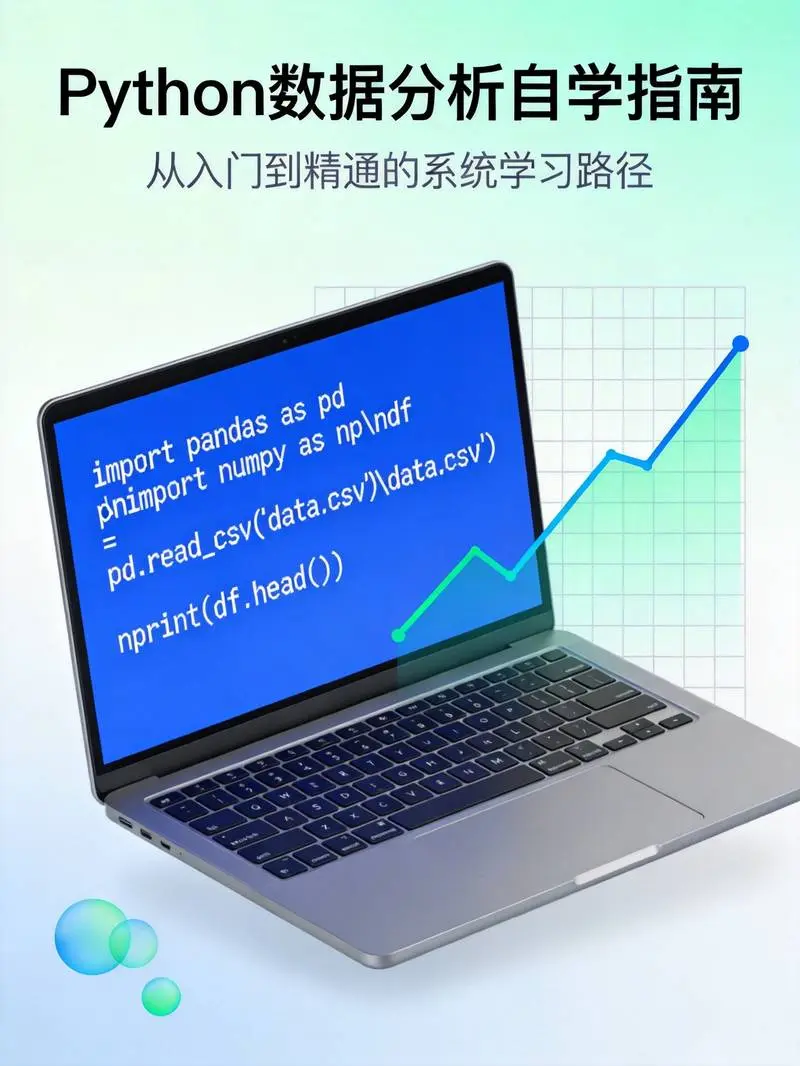
    Python数据分析核心技能栈可视化

    三、核心工具详解:NumPy与Pandas实战技巧

    了解了学习资源后,我们来深入看看NumPy和Pandas的核心用法。这些是Python数据分析的基石,掌握它们能让你在实际工作中游刃有余。

    3.1 NumPy核心操作

    NumPy的核心是ndarray对象,理解它的创建方式和基本操作是后续学习的基础。

    python

    # 导入NumPy库
    import numpy as np
    
    # 创建数组的几种方式
    # 从列表创建
    a = np.array([1, 2, 3, 4, 5])
    
    # 创建全0或全1数组
    zeros = np.zeros((3, 4))  # 3行4列的全0数组
    ones = np.ones((2, 3))    # 2行3列的全1数组
    
    # 创建等差数组
    range_arr = np.arange(0, 10, 2)  # 从0到10,步长2
    
    # 创建随机数组
    random_arr = np.random.rand(3, 3)  # 0-1之间的随机数
    
    # 数组的基本属性
    print(a.shape)   # 形状 (5,)
    print(a.dtype)   # 数据类型 int64
    print(a.ndim)    # 维度 1
    print(a.size)    # 元素个数 5
    

    NumPy的向量化运算是其精髓所在。相比Python原生的for循环,向量化运算不仅代码简洁,执行速度也快得多。

    python

    # 向量化运算示例
    a = np.array([1, 2, 3, 4, 5])
    b = np.array([10, 20, 30, 40, 50])
    
    # 元素级加法
    print(a + b)      # [11, 22, 33, 44, 55]
    
    # 元素级乘法
    print(a * b)      # [10, 40, 90, 160, 250]
    
    # 标量运算
    print(a * 2)      # [2, 4, 6, 8, 10]
    print(np.sqrt(a)) # [1.0, 1.414, 1.732, 2.0, 2.236]
    
    # 统计函数
    print(np.sum(a))     # 15
    print(np.mean(a))    # 3.0
    print(np.max(a))     # 5
    print(np.min(a))     # 1
    print(np.std(a))     # 标准差
    

    NumPy的广播机制允许不同形状的数组进行运算,这在数据处理中非常有用。比如将一维数组加到二维数组的每一行,不需要写循环就能实现。

    python

    # 广播机制示例
    a = np.array([[1, 2, 3], [4, 5, 6]])
    b = np.array([10, 20, 30])
    
    # b会自动广播到每一行
    print(a + b)
    # 结果:
    # [[11, 22, 33],
    #  [14, 25, 36]]
    

    3.2 Pandas数据处理精髓

    Pandas是在NumPy基础上构建的高级数据处理库,DataFrame是它的核心数据结构,完美对标Excel的操作体验。

    python

    import pandas as pd
    
    # 创建DataFrame
    data = {
        '姓名': ['张三', '李四', '王五', '赵六'],
        '年龄': [25, 30, 28, 35],
        '城市': ['北京', '上海', '深圳', '广州'],
        '月薪': [15000, 20000, 18000, 25000]
    }
    df = pd.DataFrame(data)
    
    # 查看数据基本信息
    print(df.head())      # 前5行
    print(df.info())      # 数据类型和缺失值
    print(df.describe())  # 数值列的统计摘要
    
    # 数据选择
    print(df['姓名'])                    # 选择单列
    print(df[['姓名', '月薪']])          # 选择多列
    print(df[df['月薪'] > 18000])        # 条件筛选
    print(df.iloc[0:2, 1:3])            # 位置索引选择
    

    数据清洗是数据分析中最耗时的环节,Pandas提供了强大的缺失值处理功能。

    python

    # 缺失值处理
    df['年龄'].fillna(df['年龄'].mean(), inplace=True)  # 用均值填充
    df.dropna(inplace=True)                               # 删除包含缺失值的行
    df.fillna(method='ffill', inplace=True)               # 用前一个值填充
    
    # 重复值处理
    df.drop_duplicates(inplace=True)
    
    # 数据类型转换
    df['年龄'] = df['年龄'].astype(int)
    df['日期'] = pd.to_datetime(df['日期'])
    

    分组聚合是数据分析的核心操作,groupby函数能快速实现各种统计分析。

    python

    # 分组聚合
    grouped = df.groupby('城市')['月薪'].agg(['mean', 'max', 'min', 'count'])
    print(grouped)
    
    # 复杂聚合
    result = df.groupby('城市').agg({
        '月薪': ['mean', 'sum'],
        '年龄': 'max'
    })
    
    # 数据透视表
    pivot = pd.pivot_table(df, values='月薪', index='城市', aggfunc='mean')
    

    数据合并在处理多表关联时必不可少,Pandas支持多种合并方式。

    python

    # 表合并
    df1 = pd.DataFrame({'ID': [1, 2, 3], '姓名': ['张三', '李四', '王五']})
    df2 = pd.DataFrame({'ID': [1, 2, 4], '月薪': [15000, 20000, 18000]})
    
    merged = pd.merge(df1, df2, on='ID', how='left')  # 左连接
    inner = pd.merge(df1, df2, on='ID', how='inner')  # 内连接
    
    # 数据拼接
    combined = pd.concat([df1, df2], axis=0)  # 纵向拼接
    

    四、数据可视化:从图表到洞察

    数据分析的结果需要通过可视化呈现才能产生价值。Matplotlib是Python可视化的基础库,能满足大部分图表需求。

    python

    import matplotlib.pyplot as plt
    import numpy as np
    
    # 设置中文字体支持
    plt.rcParams['font.sans-serif'] = ['SimHei', 'Arial Unicode MS']
    plt.rcParams['axes.unicode_minus'] = False
    
    # 折线图
    x = np.arange(0, 10, 0.1)
    y1 = np.sin(x)
    y2 = np.cos(x)
    
    plt.figure(figsize=(10, 6))
    plt.plot(x, y1, label='sin(x)', color='blue')
    plt.plot(x, y2, label='cos(x)', color='orange')
    plt.xlabel('X轴')
    plt.ylabel('Y轴')
    plt.title('三角函数图像')
    plt.legend()
    plt.grid(True)
    plt.show()
    
    # 柱状图
    cities = ['北京', '上海', '深圳', '广州']
    sales = [150, 200, 180, 120]
    
    plt.figure(figsize=(8, 5))
    plt.bar(cities, sales, color=['#3498db', '#e74c3c', '#2ecc71', '#f39c12'])
    plt.xlabel('城市')
    plt.ylabel('销售额(万元)')
    plt.title('各城市销售额对比')
    for i, v in enumerate(sales):
        plt.text(i, v + 5, str(v), ha='center')
    plt.tight_layout()
    plt.show()
    
    # 散点图
    x = np.random.randn(100)
    y = x * 2 + np.random.randn(100)
    plt.figure(figsize=(8, 6))
    plt.scatter(x, y, alpha=0.6, c='purple')
    plt.xlabel('X变量')
    plt.ylabel('Y变量')
    plt.title('相关性分析')
    plt.grid(True, linestyle='--', alpha=0.5)
    plt.show()
    

    Seaborn是建立在Matplotlib之上的统计可视化库,语法更简洁,图表更美观。

    python

    import seaborn as sns
    import pandas as pd
    
    # 使用seaborn内置数据集
    tips = sns.load_dataset('tips')
    
    # 关系图
    sns.relplot(data=tips, x='total_bill', y='tip', hue='smoker', style='sex')
    plt.title('账单与小费关系')
    plt.show()
    
    # 分布图
    sns.displot(tips['total_bill'], kde=True)
    plt.title('账单金额分布')
    plt.show()
    
    # 箱线图
    sns.boxplot(data=tips, x='day', y='total_bill', hue='smoker')
    plt.title('各日期账单金额分布')
    plt.show()
    

    五、实战项目:巩固学习成果

    光学不用等于没学。完成基础学习后,强烈建议动手做几个实战项目,这是将知识转化为能力的必经之路。以下是几个适合初学者的项目方向。

    数据分析入门项目:电商用户行为分析。这个项目可以使用Kaggle上的电商数据集,分析用户购买行为、复购率、客单价等核心指标。项目流程包括数据加载与探索、缺失值处理、异常值检测、时间序列分析、用户分群、结果可视化等环节。这个项目的价值在于它模拟了真实业务场景,让你体验完整的数据分析工作流程。

    数据可视化项目:股票数据仪表盘。如果你是金融或投资相关从业者,可以尝试用Python获取股票数据并制作可视化看板。这个项目需要用到pandas_datareader或akshare等库获取数据,用Matplotlib或Plotly制作图表,最终做成一个可交互的Dashboard。虽然不涉及复杂的统计分析,但对数据获取、清洗和可视化的综合能力是很好的锻炼。

    机器学习前置项目:房价预测数据预处理。Kaggle上的房价预测数据集是经典入门项目。在正式建模之前,需要做大量的数据清洗和特征工程工作。这个项目能让你深入理解数据预处理的各个环节,包括处理缺失值、编码分类变量、特征缩放、异常值处理等,为后续学习机器学习打下坚实基础。

    六、学习路线规划与时间安排

    自学最大的挑战是缺乏系统性和持续性。一个好的学习计划应该包含明确的目标、可量化的里程碑和合理的资源配置。

    第一阶段(第1-2周):Python基础。目标是掌握Python基本语法,能编写简单的数据处理脚本。学习内容包括变量与数据类型、条件判断、循环结构、函数定义、列表和字典操作。学习资源推荐W3Schools和LearnPython.org的入门教程,每天学习两小时,配合做练习题巩固。

    第二阶段(第3-4周):NumPy入门。目标是理解NumPy数组的概念,熟练使用数组运算和常用统计函数。重点学习数组创建与索引、形状变换、向量化运算、广播机制。可以参考NumPy官方教程或FreeCodeCamp的NumPy专项视频。

    第三阶段(第5-8周):Pandas系统学习。这是整个学习路径中最核心也最耗时的阶段。目标是熟练使用Pandas进行数据清洗、处理和分析。重点学习DataFrame操作、数据选择、条件筛选、分组聚合、多表合并、数据透视表。学习资源推荐Kaggle Learn的Pandas课程和《利用Python进行数据分析》这本书。

    第四阶段(第9-10周):数据可视化。目标是用Matplotlib和Seaborn制作专业的数据可视化图表。学习内容包含基础图表类型、图表美化、Seaborn统计图表、多图布局等。这个阶段可以边学边做,把前面处理好的数据拿来练习画图。

    第五阶段(第11-12周):综合项目实战。选择一到两个完整的数据分析项目,从头到尾独立完成。可以参考Kaggle上的入门竞赛,比如Titanic生存预测或房价预测,这是检验学习成果的最佳方式。

    七、常见问题与解决方案

    在学习过程中,你一定会遇到各种问题。提前了解这些常见问题,能帮你少走弯路。

    环境配置问题。很多初学者卡在Python环境安装上,不同操作系统、不同版本可能遇到各种兼容问题。推荐初学者使用Anaconda,它是一个包含了Python和常用科学计算库的发行版,一键安装就能获得完整的数据科学环境。对于不想在本地配置环境的人,Kaggle和Google Colab提供免费的在线Jupyter Notebook,可以直接在上面写代码运行,完全不需要配置本地环境。

    代码报错看不懂。这是每个初学者都会经历的过程。遇到报错时,首先仔细阅读报错信息,它通常会告诉你错误类型和出错的行号。其次用搜索引擎搜索报错信息,Stack Overflow上几乎所有常见错误都有解决方案。另外,加入Python学习社群提问也是个好办法,技术社区的氛围通常很友好。

    学了容易忘。这是正常现象,没有人能过目不忘。解决方法是多动手实践,把学到的知识用在实际项目中。只有真正用起来,知识才会变成技能。另外,做好笔记也很重要,推荐使用Jupyter Notebook做学习笔记,代码和文字说明放在一起,方便日后回顾。

    不知道该学多深。很多人在学习过程中会纠结:这个知识点要不要深入学习?那个库要不要掌握?我的建议是以用促学——在项目中遇到需要某个知识,再去深入学习。项目驱动学习是最有效的方式,因为你有明确的动机和应用场景,知道学了这个知识能解决什么问题。

    八、学习资源汇总表

    为了方便大家按图索骥,我整理了一份完整的免费学习资源清单:

    表格

    资源类型资源名称适用阶段特点
    官方文档Python官方文档全阶段权威准确,最佳参考手册
    交互教程LearnPython.org入门浏览器直接编程,即时反馈
    练习平台W3Schools Python入门代码示例丰富,适合练手
    视频课程FreeCodeCamp Data Analysis入门到进阶全免费,项目实战导向
    交互平台Kaggle LearnPandas入门在线Notebook,真实数据集
    在线课程Coursera密歇根专项课系统进阶高校品质,可免费旁听
    书籍教材利用Python进行数据分析Pandas进阶Pandas创始人编写,权威经典
    中文社区CSDN/掘金/知乎补充资料问题解答,经验分享

    结语

    Python数据分析是一项实用性极强的技能,学会它能让你在职场中脱颖而出。但学习的过程确实需要投入时间和精力,没有所谓的“速成秘籍”。我的建议是:选好资源,保持节奏,多动手做项目。不要追求看完所有教程,而是要把每一个知识点都落实到代码上。

    数据分析的乐趣在于探索和发现。当你用代码从一堆杂乱的数据中挖掘出有价值的 insights,那种成就感是无可替代的。希望这份指南能帮你少走弯路,更高效地达成学习目标。开始行动吧,数据分析的大门已经为你敞开。

    资源获取提示:文中提到的所有资源均为免费或可免费使用,建议从Kaggle Learn和FreeCodeCamp开始,这两个平台不需要翻墙就能访问,且内容质量非常高。祝学习顺利!

  • 写作能力提升:零成本系统自学全攻略

    写作能力提升:零成本系统自学全攻略

    我见过太多人把“写不好”挂在嘴边,却从没认真研究过怎么写好。写作和游泳一样,是一项可以通过刻意练习显著提升的技能。今天这篇文章,是我自己踩过无数坑之后梳理出来的完整自学路径,适合想提升职场写作、自媒体创作或日常表达的朋友。

    一、先搞清楚:你为什么写不好

    在推荐资源之前,我想先聊聊写作差的核心原因。大多数人写不好的本质就三个:不知道写什么、不懂怎么组织、写得不够多。

    第一个问题最常见。不是文笔差,是脑子里没东西可写。我建议你先从「输入」开始,每天保证30分钟高质量阅读,经济学人、36氪、微信公众号的深度文章都行,重点是建立自己的素材库。

    第二个问题涉及结构。说白了就是「先写什么后写什么」的安排。后文会详细讲金字塔原理和SCQA框架,这是两个被验证过无数次的好用框架。

    第三个问题是积累。写作没有捷径,只有持续写才能进步。我自己的经验是,强制自己每周写三篇500字的小短文,坚持三个月,会有质的飞跃。

    二、写作基础:这些免费资源够了

    2.1 基础语法与表达

    很多人觉得语法枯燥,但它是写作的地基。我推荐几个能让你无痛学语法的地方:

    Oxford Grammar Guide 是个宝藏网站,它的语法解释非常适合英语写作者。中文写作的话, 《文心》 这本书虽然是民国时期的著作,但讲的是汉语写作的根本逻辑,值得反复看。

    如果你想系统补基础,可汗学院的语法课程完全免费,配有练习题。不用从头学到尾,挑自己薄弱的部分专项突破就行。

    2.2 逻辑与结构

    写作最怕的就是读者看不懂你想说什么。这部分的免费资源我强烈推荐这两个:

    金字塔原理相关的资料在知乎和豆瓣都能找到详细的读书笔记。核心就是一句话:结论先行,然后按照重要程度或逻辑顺序层层展开。你不需要记住所有理论,重点是把这个原则用在每次写作中。

    卡片盒笔记法(Zettelkasten)最近几年特别火,本质上是一种知识管理方法,对写作的帮助在于让你积累素材、建立关联。推荐读《How to Take Smart Notes》这本书的免费电子版,链接在各个读书平台都能找到。

    三、实用文体:职场写作的硬核技巧

    职场写作和文学创作是两码事。老板要的不是文采,是信息传递效率。

    3.1 邮件写作

    很多人忽视邮件写作,觉得随便写写就行。但你知道一封逻辑混乱的邮件会浪费多少沟通成本吗?

    推荐看早安微语邮件写作专栏,里面总结了各种场景的邮件模板。核心原则只有三条:标题说清楚要什么、正文一条观点一段、重要事项加粗标注。

    有个小技巧分享给你:写完邮件先放十分钟再检查,你会更容易发现逻辑漏洞。

    3.2 报告与方案

    工作汇报和方案撰写是职场人的必修课。这里推荐腾讯文档模板库,里面的报告模板质量很高。更重要的是学它的结构——为什么这个段落放这里而不是那里,多问几个为什么进步更快。

    如果想做更系统的学习,网易云课堂有一些免费的项目报告写作课程,虽然不完整,但前几节讲结构的内容足够入门。

    四、自媒体创作:从0到1的实战路径

    这是很多人最感兴趣的部分。想在公众号、知乎、小红书写出好内容,需要同时具备选题能力和文字功底。

    4.1 选题能力

    选题决定了文章的上限。我见过太多人日更三个月阅读量还是两位数,问题往往出在选题上。

    推荐用新榜蝉妈妈这两个平台看热词趋势。前者适合公众号生态,后者更适合短视频文案参考。重点是培养对热点的敏感度,不是追热点,是知道什么话题有人关心。

    巨量算数的算数指数也很实用,可以查关键词的热度趋势和人群画像,对找选题方向特别有帮助。

    4.2 文案技巧

    好文案有套路,但套路不是万能的。我建议先学几个经典文案框架:

    AIDA模型:Attention注意、Interest兴趣、Desire欲望、Action行动。这个框架适合产品介绍和推广文案。

    PAS框架:Problem问题、Agitate刺痛、Solution解决。这个适合痛点类内容,先戳用户痛点再给解决方案。

    句易网可以检查文案敏感词,对做自媒体的人来说很实用,发布前过一遍能避免很多麻烦。

    4.3 平台运营

    不同平台调性差异很大:

    微信公众号适合深度长文,知乎适合专业干货,小红书需要视觉配合。B站和抖音的文案逻辑又不一样,需要在脚本层面就考虑画面。

    即时热榜能看各平台的热搜榜,虽然不能直接告诉你写什么,但能帮你理解各平台的流量逻辑。

    五、学习路径:三个月从小白到合格

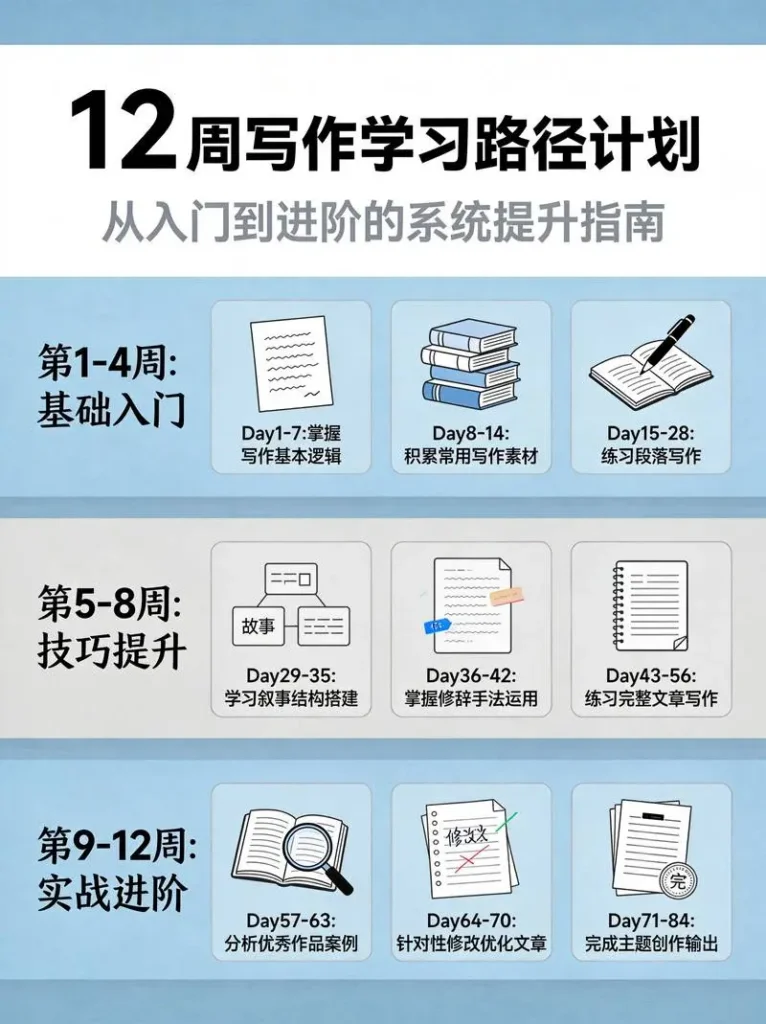
    说了这么多资源,关键是怎么用。我设计了一个12周的学习计划:

    第1-4周:输入期。每天30分钟阅读,每周整理一份素材卡片。目标是对某个领域有足够了解,为后续输出做准备。

    第5-8周:模仿期。找10篇你喜欢的文章,拆解它们的结构、开头、结尾、金句。然后用同样的结构写自己的内容。模仿不是抄,是内化成自己的套路。

    第9-12周:输出期。每周写两篇完整的文章,字数在1000-2000字。写完找朋友看,或者发到公开平台接受反馈。这个阶段进步最快,因为有真实读者。

    记住,写作能力的提升是非线性的。可能你坚持两个月都没感觉,但第三个月突然就开窍了。前提是你真的在认真写,不是敷衍完成任务。

    写作12周学习路径配图

    六、工具推荐:效率翻倍的秘密

    好的工具能降低写作的阻力。这里推荐几个我自己用下来觉得提升明显的产品:

    Notion适合做素材管理和文章框架搭建,它的数据库功能特别适合长期运营自媒体的人。

    Typora是我最喜欢的Markdown编辑器,界面简洁,专注写作本身。

    秘塔写作猫提供免费的文案纠错,中文错别字检测特别准,发布前过一遍能减少尴尬。

    5118是中文SEO工具,可以查关键词排名和内容趋势,对做流量的人很有价值。

    跨平台的笔记软件如Obsidian也不错,它是本地优先的设计,数据完全属于你自己,而且支持双向链接,对构建知识网络特别有帮助。

    七、避坑指南:这些弯路你别走

    最后说说我自己走过的弯路:

    第一,别等准备好了再写。永远没有完美的时机,先写出来再改比空想强一百倍。

    第二,别迷信爆款方法论。每个人的情况不同,套方法论不一定有用,找到适合自己的节奏最重要。

    第三,别忽视标题。内容再好,标题不行也没人点。在标题上多花点时间很值得。

    第四,别闭门造车。写完的东西要给人看,哪怕只是发在朋友圈。真实反馈比自我感觉良好有用得多。

    八、写在最后

    写作是普通人性价比最高的技能之一。它不需要你投入多少钱,只需要投入时间和专注。从今天开始,打开一个空白文档,写下第一个字,就是改变的开始。

    记住,所有写得好的作者,都经历过写得很烂的阶段。区别只在于他们没有放弃。

    祝你提笔有神,下笔成章。

    延伸学习资源

    • 《金字塔原理》- 芭芭拉·明托
    • 《文心》- 叶圣陶、夏丏尊
    • 《How to Take Smart Notes》- Sönke Ahrens
    • 《故事》- 罗伯特·麦基(适合想学叙事技巧的人)

    本文为自学导航网站原创内容,转载须注明来源。

  • Google在线文档完全指南:免费高效的云端办公自学教程

    Google在线文档完全指南:免费高效的云端办公自学教程

    引言

    对于现代办公人群来说,文档处理已经成为了日常工作的核心组成部分。无论是撰写报告、制作表格还是准备演示文稿,一套趁手的办公工具至关重要。然而,传统桌面办公软件往往存在安装繁琐、版本不兼容、文件同步困难等问题,尤其在团队协作场景下,邮件传来传去的文件版本常常让人晕头转向。

    Google在线文档(Google Docs/Slides/Sheets)作为Google Workspace的核心组件,完美解决了上述痛点。它不需要安装任何软件,只要有浏览器和网络就能使用;文件自动保存到云端,彻底告别手动保存的烦恼;最重要的是,它的实时协作功能让多人同时编辑同一份文档成为可能,这彻底改变了我们的工作方式。

    本文为零基础读者精心设计了一套自学路径,从基础操作到高级技巧,帮助你在最短时间内掌握Google在线文档的核心功能,开启高效云端办公的新体验。

    多人实时协作编辑,云端同步,多彩光标共创文档

    一、Google在线文档概述与优势分析

    1.1 什么是Google在线文档

    Google在线文档是Google提供的基于浏览器的办公软件套件,包含三大核心组件:Google文档(Google Docs,对标Microsoft Word)、Google表格(Google Sheets,对标Microsoft Excel)和Google幻灯片(Google Slides,对标Microsoft PowerPoint)。用户可以通过访问docs.google.com来使用这些工具,无需下载或安装任何软件。

    与传统的桌面办公软件不同,Google在线文档将所有数据存储在云端Google Drive中。这意味着你可以在任何设备上访问自己的文件——无论是Windows电脑、Mac电脑、安卓手机还是iPhone,只要能打开浏览器就能继续工作。更贴心的是,所有修改都会自动保存,你再也不用担心因为忘记保存而丢失重要内容。

    Google在线文档采用免费增值模式。个人用户可以使用基础版本,包含15GB的免费云存储空间;对于需要更多存储空间和高级功能的企业用户,Google提供了付费的Google Workspace计划,包括Business Starter、Business Standard和Business Plus等不同档位。

    1.2 核心优势详解

    跨平台无缝衔接是Google在线文档最显著的优势。传统桌面软件往往受限于特定操作系统,而Google文档完全基于Web技术开发,在任何主流浏览器中都能获得一致的体验。你在办公室电脑上开始写的报告,回家后打开家里的电脑或手机就能继续编辑,文件进度完全同步。

    实时协作功能彻底改变了团队文档处理的方式。想象一下,过去团队成员需要轮流修改文档,每次修改都要等待上一个人完成后才能开始,而且版本混乱的问题始终困扰着大家。现在有了Google在线文档,多人可以同时打开同一份文档,每个人的编辑操作会实时显示在其他人屏幕上。你甚至可以看到协作伙伴的光标位置,知道他们正在哪一部分工作。这种协作方式大大提高了团队效率,也避免了版本冲突的烦恼。

    自动保存与版本管理为文档安全提供了双重保障。Google文档每隔几秒就会自动保存一次,你不需要手动按Ctrl+S来保存文件。更强大的是,所有历史版本都会被完整记录下来。你可以随时查看文档的修改历史,了解谁在什么时候做了什么修改;如果不小心改错了内容,也能一键恢复到之前的任意版本。

    免费使用与生态整合让Google在线文档成为入门者的理想选择。你只需要一个Gmail账号就能免费使用所有基础功能。而且Google文档与Google Meet、Google Calendar、Google Forms等其他Google服务深度整合,文档可以直接插入会议、关联日程或链接到表单问卷,形成完整的办公生态。

    1.3 与传统办公软件的主要区别

    虽然Google在线文档在功能深度上可能不如Microsoft Office那样全面,但对于大多数日常办公场景来说已经绰绰有余。值得注意的是,Google文档支持导入和导出主流Office格式(.docx、.xlsx、.pptx),所以即使你的同事使用传统Office软件,双方也能顺畅交换文件。

    从学习曲线来看,Google文档的界面设计更加简洁直观,对新手更加友好。工具栏布局合理,常用功能一目了然,减少了寻找功能的时间成本。同时,Google文档提供了丰富的在线帮助文档和视频教程,遇到问题时可以快速找到解决方案。

    二、账号准备与基础环境搭建

    2.1 创建Google账号

    要使用Google在线文档,首先需要一个Google账号。如果你已经有了Gmail邮箱,那么直接使用该邮箱和密码登录Google文档即可。如果还没有账号,可以按照以下步骤免费注册:

    访问Google账号注册页面(accounts.google.com),点击“创建账号”。系统会引导你填写基本信息,包括姓名、想要的邮箱用户名和密码。建议选择一个专业易记的用户名,因为这个邮箱将用于日常工作和学习沟通。设置强密码时,建议包含大小写字母、数字和特殊符号的组合,并开启两步验证以提高账号安全性。

    注册完成后,Google会引导你完成一些基础设置,包括添加手机号码用于找回账号、设置备选邮箱等。这些信息虽然不是强制要求,但建议认真填写,以便日后需要时能够顺利找回账号。

    2.2 访问Google文档的三种方式

    方式一:直接访问。在浏览器地址栏输入docs.google.com,会自动跳转到Google文档主页。如果你已经登录了Google账号,会直接看到文档列表页面;如果没有登录,系统会提示你先登录。

    方式二:通过Google Drive访问。Google文档的文件实际存储在Google云端硬盘(Google Drive)中。访问drive.google.com,你会看到一个类似文件夹界面的云存储空间。在左侧菜单中点击“新建”按钮,可以选择创建Google文档、Google表格或Google幻灯片。所有创建的文件都会显示在这个文件列表中。

    方式三:通过Google主页访问。登录Google首页(google.com)后,点击右上角的网格图标(应用启动器),在弹出的应用列表中选择“文档”、“表格”或“幻灯片”图标即可快速进入相应工具。

    2.3 界面布局与核心功能区

    初次使用Google文档时,花几分钟熟悉界面布局会大大提高后续的操作效率。Google文档的界面设计遵循简洁直观的原则,主要分为以下几个区域:

    顶部工具栏位于页面最上方,包含文件操作、编辑功能、插入选项、格式设置等核心工具。工具栏采用图标加文字说明的设计,鼠标悬停在图标上时会显示功能提示。

    菜单栏在工具栏下方,包含“文件”、“编辑”、“查看”、“插入”、“格式”、“工具”、“扩展程序”、“帮助”等主要菜单。点击每个菜单会展开详细的功能列表,很多高级功能需要通过菜单来访问。

    编辑区域占据了界面中央的大部分空间,这是实际编辑文档内容的地方。页面顶部有一条标尺(Ruler),用于设置页边距和制表位;页面底部会显示当前页码和总页数。

    侧边栏通常位于页面右侧,在使用评论、目录、查找替换等功能时会自动展开。侧边栏可以收起以获得更大的编辑空间。

    底部状态栏位于页面最下方,显示当前文档的字数统计、光标位置、协作人数等信息。对于需要了解文档详情的用户,这里提供了便捷的信息入口。

    三、Google文档核心操作教程

    3.1 创建与编辑文档

    创建新文档非常简单。在Google文档主页点击左上角的“空白文档”图标,或点击“新建”按钮选择“Google文档”,系统会立即创建一个空白文档并进入编辑界面。你也可以从模板库中选择预设模板,节省排版时间。Google提供了简历、报告、合同、信函、教学大纲等多种专业模板,直接使用模板可以快速产出格式规范的文档。

    编辑文档的基本操作与Microsoft Word非常相似。点击文档任意位置即可开始输入文字;选中已有文字后,可以进行复制、粘贴、删除等操作。Google文档支持右键菜单和快捷键,常用快捷键包括Ctrl+C(复制)、Ctrl+V(粘贴)、Ctrl+X(剪切)、Ctrl+Z(撤销)等。

    格式设置是文档编辑的重要环节。选中需要格式化的文字后,工具栏会显示格式选项。你可以通过字体选择器更改字体类型和大小,通过加粗、斜体、下划线按钮设置文字样式,通过颜色按钮设置文字颜色和背景高亮。段落格式方面,可以调整对齐方式(居左、居中、居右、两端对齐)、行间距(单倍、1.5倍、双倍)、段落缩进等。

    3.2 样式与模板的高效应用

    Google文档内置了丰富的预设样式,包括标题1、标题2、标题3、正文、强调等不同级别。这些样式不仅影响文字外观,还会自动生成目录结构和的大纲结构。合理使用样式可以让文档结构更清晰,也方便后续的格式调整。

    应用样式的方法很简单:选中需要设置的段落或标题,点击工具栏中的“样式”下拉菜单,选择合适的样式类型。如果你需要修改某种样式的默认格式(比如想让所有标题1都使用某种特定字体),可以打开样式菜单底部的“更新标题1以匹配所选内容”选项,这样整个文档中所有使用标题1样式的文字都会自动更新。

    使用模板创建文档是提高效率的好方法。点击Google文档主页的“模板”标签,可以看到Google精选的各类模板。简历模板适合求职者快速制作专业简历;项目计划模板包含任务列表、时间线和里程碑等预设内容;会议议程模板提供了标准的会议记录框架。选择合适的模板后,点击“使用模板”即可基于模板创建新文档,然后根据实际需求修改内容即可。

    3.3 插入图片、表格与其他元素

    在文档中插入图片可以让内容更加生动直观。点击菜单栏的“插入”,选择“图像”,然后可以选择从本地电脑上传、从Google云端硬盘选择、从网络搜索插入或使用摄像头拍摄。使用摄像头拍摄功能特别适合移动设备用户,可以直接将拍摄的照片插入文档。

    插入后的图片可以进行多种调整:拖动四角的控制点可以缩放图片大小;点击“图片选项”可以设置文字环绕方式(嵌入文本、四周环绕、紧密环绕等);在“格式选项”中可以进一步调整对比度、亮度、透明度等参数。

    除了图片,Google文档还支持插入表格、图表、公式、脚注、页眉页脚等多种元素。插入表格时,点击“插入”—“表格”,然后选择行列数(最大支持10列×10行的表格)。表格插入后可以随时添加或删除行列、合并或拆分单元格、设置单元格边框和背景色。

    对于需要展示数据的场景,可以直接插入图表。Google文档支持折线图、柱状图、饼图、散点图等多种图表类型。创建图表时,数据会以内嵌表格的形式存储在文档中,你可以随时修改数据值来更新图表。

    3.4 文档导出与格式转换

    完成文档编辑后,可能需要将文档导出为其他格式以便分享或存档。点击“文件”—“下载”,可以看到多种导出格式选项:Microsoft Word文档(.docx)、PDF文档(.pdf)、纯文本(.txt)、网页(.html)等。

    导出为Word格式适合需要与使用Microsoft Office的用户交换文件的场景;导出为PDF格式适合正式发布或打印的场景,因为PDF在不同设备上显示效果完全一致;导出为网页格式适合需要将文档内容发布到网站上的场景。

    如果你需要将其他格式的文件导入Google文档处理,可以直接拖拽文件到Google文档界面,或点击“文件”—“打开”—“上传”来选择本地文件。Google文档支持导入.docx、.odt、.rtf、.txt等文本格式,以及.xlsx、.csv等表格格式。导入后文件会自动转换为Google格式存储在云端。

    四、Google表格基础入门

    4.1 表格创建与数据输入

    Google表格(Google Sheets)是对标Microsoft Excel的在线电子表格工具,功能同样强大但使用更加便捷。创建表格的方法与文档类似:在Google表格主页点击空白表格图标,或通过“新建”—“Google表格”创建。

    Google表格的界面布局与Microsoft Excel类似,由行和列组成的网格是数据输入的主要区域。每个小格子称为“单元格”,列用字母标识(A、B、C……),行用数字标识(1、2、3……),单元格地址如“A1”表示A列第1行的单元格。

    在单元格中输入数据非常直观:单击单元格直接进入编辑状态,输入内容后按Enter键确认并移动到下一行,或按Tab键确认并移动到右边的单元格。Google表格支持多种数据类型:纯数字会自动识别为数值类型,文本内容以左对齐显示,日期格式会自动格式化。

    4.2 公式与函数应用

    公式是电子表格的灵魂,Google表格提供了丰富的内置函数支持。在单元格中输入公式时,需要以等号“=”开头。例如,在C1单元格输入“=A1+B1”,系统会自动计算A1和B1单元格数值之和并将结果显示在C1中。

    Google表格支持的函数种类繁多,涵盖数学运算、文本处理、日期时间、逻辑判断、查找引用等多个类别。常用函数包括:SUM用于求和(SUM(A1:A10)计算A1到A10的总和)、AVERAGE用于计算平均值、COUNT用于计数、MAX和MIN分别用于找最大值和最小值、VLOOKUP用于在表格中查找数据、IF用于条件判断。

    对于复杂的数据分析需求,Google表格还提供了QUERY函数和PIVOT TABLE(数据透视表)功能。QUERY函数使用类似SQL的语法,可以对数据进行筛选、分组、排序等高级操作;数据透视表可以快速汇总大量数据,生成交叉分析报表。这些功能在处理销售数据、统计数据等场景下非常实用。

    4.3 数据可视化与图表创建

    将数据以图表形式展示可以让信息更加直观易懂。选中需要可视化的数据区域,点击菜单栏的“插入”—“图表”,系统会根据数据特点自动推荐合适的图表类型。你也可以在右侧的图表编辑器中手动选择想要的图表类型。

    Google表格支持的图表类型包括:折线图适合展示数据趋势变化;柱状图和条形图适合比较不同类别的数据大小;饼图适合展示各部分占总体的比例关系;散点图适合展示两个变量之间的相关性;面积图适合展示累积数据的变化。

    创建图表后,可以通过图表编辑器进一步自定义:调整图表标题和坐标轴标签、修改图例位置、设置数据系列的颜色和样式、添加数据标签等。如果需要将图表复制到Google文档中使用,只需选中图表,按Ctrl+C复制,然后粘贴到文档中即可。

    五、团队协作与文档共享

    5.1 文档共享的基本方法

    Google在线文档最强大的功能之一就是文档共享与实时协作。分享文档给团队成员非常简单:打开想要分享的文档,点击右上角的“共享”按钮,在弹出的共享设置面板中可以看到两种分享方式。

    方式一:添加协作者。在“添加协作者”输入框中输入对方的邮箱地址,可以同时添加多人。输入每个邮箱后,需要在旁边设置该用户的权限级别:“编辑”允许对方完全修改文档内容;“评论”只允许对方添加评论但不能直接修改正文;“查看”只允许对方阅读不能修改。设置好权限后,点击“发送”按钮,系统会自动向对方邮箱发送包含文档链接的邀请邮件。

    方式二:获取分享链接。如果需要向大量用户分享文档,或者不确定具体邮箱地址,可以生成公开链接。点击“获取链接”区域的权限下拉菜单,将默认的“受限”改为“链接知道者”。然后在下方设置链接的权限级别(编辑/评论/查看),点击“复制链接”按钮,可以将链接粘贴到任何地方分享。

    需要特别注意的是,生成公开链接意味着任何获得链接的人都能按照设定的权限访问文档。因此,在分享包含敏感信息的文档时,建议仔细评估权限设置,优先使用添加具体邮箱的方式进行定向分享。

    5.2 实时协作的运作机制

    当你与其他用户同时编辑同一份文档时,会发现Google文档的实时协作功能非常强大。文档右上角会显示当前在线的协作者头像,点击头像可以看到每个协作者的名字和他们正在编辑的位置。每个人的光标会用不同颜色的竖线标识,你可以清晰地看到谁正在哪个位置工作。

    实时协作的好处显而易见:团队成员不再需要等待某个人完成编辑才能开始自己的工作,大家可以分工负责不同章节,同时进行编辑;所有修改实时同步,不需要来回传输文件,也不用担心版本冲突;协作者的每一次操作都有记录,便于追溯和责任认定。

    在协作过程中,Google文档会自动合并所有协作者的修改。如果两个协作者恰好同时修改了同一段文字,系统会保留两个版本的修改,并在评论区域提示可能存在冲突,用户可以手动选择保留哪个版本。这种设计既保证了效率,又给了用户最终的决策权。

    5.3 建议模式与评论功能

    当多人协作编辑一份重要文档时,可能会担心直接修改会破坏原有内容或造成误操作。这时可以使用“建议模式”来解决这个问题:点击工具栏右上角的编辑模式下拉菜单,选择“建议”模式。

    在建议模式下,所有修改都不会直接应用到文档正文,而是以彩色批注的形式显示。批注文本会标注出修改的内容、修改者姓名和修改时间。文档所有者可以逐一审阅这些建议,点击“接受”确认修改或点击“拒绝”取消修改。这种模式特别适合需要审核把关的正式文档,如合同、制度、报告等。

    “评论”功能则提供了另一种异步协作方式。选中文档中任何一段文字或图片,右键选择“评论”,或使用快捷键Ctrl+Alt+M(Windows系统)或Cmd+Option+M(Mac系统),就可以在右侧弹出评论输入框。输入评论内容后点击发送,相关协作者会收到通知提醒。评论功能非常适合就文档内容的某个细节展开讨论、提出问题或分配任务,而不需要直接修改正文。解决完的评论可以标记为“已解决”,评论线程会自动折叠但历史记录仍可查看。

    5.4 版本历史与权限管理

    Google文档会自动记录文档的所有修改历史,你随时可以回溯查看。点击“文件”—“版本历史”—“查看版本历史”,左侧会展开版本列表,显示每次主要修改的时间戳和修改者姓名。点击任意版本,预览区会显示该时间点的文档内容。如果确认要恢复到该版本,点击“将此版本还原”即可。

    对于重要文档,建议定期命名关键版本以便管理。在版本历史面板中,点击某个版本旁边的“更多操作”按钮(三点菜单),选择“重命名版本”,可以为该版本添加描述性名称,如“提交审阅版”、“最终确认版”等,这样即使过了很长时间,也能快速定位到需要的版本。

    权限管理是文档安全的重要保障。在共享设置中,可以随时修改已有协作者的权限级别,或移除某个用户的访问权限。对于不再需要的协作者,点击其头像旁边的“移除访问权限”按钮即可取消其访问。文档所有者可以在“共享设置”—“获取链接”区域看到当前有多少人通过链接访问了文档,但无法看到具体链接用户的身份信息。

    六、实用技巧与效率提升

    6.1 键盘快捷键大全

    熟练使用键盘快捷键可以显著提升文档处理效率。以下是Google文档中最常用的快捷键汇总:

    通用操作:Ctrl+Z撤销上一步操作,Ctrl+Y或Ctrl+Shift+Z重做,Ctrl+S虽然不常用(因为自动保存),但在某些情况下手动保存可以触发版本历史记录点。

    文字编辑:Ctrl+B加粗,Ctrl+I斜体,Ctrl+U下划线,Ctrl+[ 或 ]调整字号缩小放大,Ctrl+Shift+>或<快速调整字号。

    段落格式:Ctrl+Shift+L左对齐,Ctrl+Shift+E居中对齐,Ctrl+Shift+R右对齐,Ctrl+Shift+J两端对齐,Ctrl+Shift+7编号列表,Ctrl+Shift+8项目符号列表。

    查找替换:Ctrl+H打开查找替换对话框,Ctrl+F在文档中查找关键词。

    对于Google表格,快捷键有所不同:Ctrl+D向下填充(复制上方单元格内容),Ctrl+R向右填充,Ctrl+Enter在单元格内换行,F4键切换绝对引用和相对引用。

    建议在日常使用时有意识地练习这些快捷键,逐渐形成肌肉记忆。一开始可能会觉得不习惯,但坚持使用一段时间后,操作效率会有质的飞跃。

    6.2 离线访问与移动端使用

    虽然Google文档是云端工具,但在没有网络连接的情况下也可以继续工作。前提是需要提前设置好离线访问。打开Google文档或表格界面,点击“文件”—“离线设置”,按照提示安装Chrome扩展程序“Google文档离线版”。设置完成后,即使断网也能继续查看和编辑最近打开过的文档。恢复网络连接后,所有离线期间的修改会自动同步到云端。

    移动端使用方面,Google提供了iOS和Android版本的Google文档、Google表格和Google幻灯片应用。在手机应用商店搜索“Google Docs”或“Google Sheets”即可下载安装。移动应用与网页版功能基本一致,但针对触摸屏操作进行了优化,可以通过手势缩放、滑动编辑等。

    移动端应用特别适合外出时查看文档、记录灵感或进行简单修改。例如,在会议中可以直接用手机记录笔记,然后回家后在电脑上继续完善。应用会自动同步所有更改,确保不同设备上的内容一致。

    6.3 扩展程序与高级功能

    Google文档支持安装扩展程序来增强功能。点击菜单栏的“扩展程序”—“获取扩展程序”,可以打开Google Workspace Marketplace,里面有大量由第三方开发的插件。

    Grammarly是最受欢迎的写作辅助插件之一,可以实时检查英文文档的语法、拼写和标点错误,提供修改建议。对于需要撰写英文文档的用户,Grammarly能显著提升写作质量。

    Lucidchart Diagrams允许在文档中直接插入专业的流程图和架构图,特别适合技术文档和项目文档的编写。

    微笑助手是一款面向中文用户的智能写作工具,提供文本润色、错别字检查、格式优化等功能,可以帮助提升中文文档的专业度。

    Document Studio可以将Google文档自动转换为PDF、Word等格式,支持批量处理和定时发送,适合需要定期生成报告的用户。

    6.4 语音输入与辅助功能

    Google文档内置了强大的语音输入功能,对于不想打字或需要快速记录口述内容时非常有用。点击“工具”—“语音输入”,或使用快捷键Ctrl+Shift+S,页面上会出现一个麦克风图标。点击麦克风图标,对着麦克风说话,语音会被实时转换为文字。

    语音输入支持多种语言,包括中文普通话、粤语、英语、日语等。切换语言时,点击麦克风图标旁边的语言下拉菜单进行选择。需要注意的是,语音输入需要网络连接才能正常工作,识别准确率会受到口音、语速和环境噪音的影响,但在安静的环境下通常能达到较高的准确度。

    Google文档还提供了许多辅助功能,包括屏幕阅读器支持、高对比度模式、语音导航等。点击“工具”—“辅助功能设置”,可以开启这些功能,让文档对视力不佳或行动不便的用户更加友好。

    七、学习路径与资源推荐

    7.1 零基础自学路径规划

    对于完全没有使用过Google在线文档的初学者,建议按照以下路径循序渐进地学习:

    第一阶段(第1-3天):掌握基础操作。包括注册Google账号、熟悉界面布局、创建和保存文档、进行简单的文字输入和格式设置、插入图片和表格、导出文档为PDF或Word格式。这个阶段的目标是能够独立完成一份简单文档的创建和编辑。

    第二阶段(第4-7天):提升编辑效率。学习使用样式和模板、掌握快捷键操作、使用查找替换功能、设置页眉页脚和目录、了解版本历史的基本用法。这个阶段的目标是能够高效地编辑和格式化文档。

    第三阶段(第8-14天):进阶协作功能。学习文档共享的方法、理解不同权限级别的区别、尝试多人同时编辑文档、使用评论功能进行异步讨论、使用建议模式进行内容审核。这个阶段的目标是能够熟练进行团队协作。

    第四阶段(第15-21天):扩展与深化。学习Google表格的基础操作、了解常用函数和图表制作、学习使用扩展程序提升效率、探索离线使用和移动端操作。这个阶段的目标是能够将Google在线文档作为主力办公工具使用。

    7.2 官方学习资源

    Google官方提供了丰富的免费学习资源,是最权威的学习资料来源:

    Google Skills(skills.google)是Google官方推出的免费学习平台,提供包括Google文档、Google表格在内的各类Google工具教程。这些课程由浅入深,每门课程都有视频讲解和实操练习,完成课程后还可以获得官方认证证书。课程链接:skills.google/course_templates

    Google官方帮助文档support.google.com/docs)是详尽的功能参考手册。每个功能都有详细的说明文档,包括操作步骤、注意事项和常见问题解答。当你遇到具体问题时,搜索官方帮助文档通常能找到最准确的答案。

    Google Workspace YouTube频道是Google官方的视频教程频道,定期发布新功能介绍和使用技巧视频。相比文字文档,视频教程更加直观,适合学习复杂功能或了解新特性。

    7.3 优质第三方学习资源

    除了官方资源,网上还有许多优质的第三方教程:

    网易云课堂腾讯课堂等国内学习平台上有大量Google文档相关课程,涵盖从入门到精通的各个级别,部分课程免费。这些课程的优势是中文讲解,更符合国内用户的学习习惯。

    Bilibili上有许多创作者分享的Google文档使用技巧和效率提升方法,内容更新及时,经常会有新功能的介绍和使用演示。

    少数派人人都是产品经理等技术博客网站上有大量高质量的Google文档使用文章,包含很多实战经验和进阶技巧。

    7.4 学习社群与互助渠道

    加入学习社群可以与其他学习者交流经验、互相解答疑问:

    Reddit的r/googledocs是一个活跃的Google文档用户社区,可以提问、分享技巧、了解最新功能动态。

    Stack Overflow的程序相关板块中也有Google Apps Script的开发讨论区,适合有编程需求的高级用户。

    对于中文用户,可以加入各类办公效率相关的微信群、QQ群或知识星球,与同行交流Google文档的使用心得。很多学习群会定期分享使用技巧和工作模板,是很好的学习资源。

    八、常见问题与解决方案

    8.1 文件丢失与恢复

    虽然Google文档会自动保存,但有时可能会遇到文件找不到或误删的情况。遇到这类问题可以尝试以下方法:

    查找最近删除的文件:打开Google云端硬盘,左侧菜单中点击“最近”—“已删除”,这里显示的是最近30天内删除的文件。找到需要的文件后,右键点击选择“恢复”即可。

    查看版本历史:如果文档内容被意外修改或删除,可以打开文档的版本历史功能,找到修改前的版本,点击“还原此版本”恢复内容。

    检查协作者的编辑:如果文档是与他人协作的,可能是协作者移动或重命名了文件。可以询问协作者或检查他们的云端硬盘。

    8.2 格式显示异常

    从Word文档导入Google文档或从Google文档导出到Word时,有时会出现格式不一致的情况。常见问题及解决方法包括:

    字体丢失:某些特殊字体在不同平台之间可能不兼容。建议使用常见的系统字体(如微软雅黑、思源黑体等),避免使用过于小众的字体。

    图片位置错乱:导入导出过程中,图片的环绕方式可能发生变化。建议检查图片位置,必要时重新调整文字环绕设置。

    表格格式变化:复杂的表格结构在格式转换时可能出现偏差。可以考虑将重要表格以截图形式插入,避免格式问题。

    8.3 协作冲突与解决

    多人同时编辑时偶尔会遇到内容冲突的情况:

    同时修改同一处:如果两个协作者同时修改了同一段文字,系统会保留两种修改并在旁边标注冲突提示。文档所有者可以查看每个修改的作者,然后手动决定保留哪个版本。

    网络延迟导致的同步问题:在网络状况不佳时,可能出现修改没有及时同步的情况。建议在重要操作前确认网络连接正常,必要时刷新页面检查同步状态。

    权限设置错误:如果协作者无法编辑文档,可能是权限设置不当。检查共享设置,确认协作者被授予了正确的权限级别。

    结语

    Google在线文档作为一款免费、高效、云端化的办公工具,正在被越来越多的个人用户和企业团队所采用。它的实时协作功能彻底改变了传统的文档工作方式,让团队成员可以突破时间和空间的限制,高效地共同完成文档创作。

    通过本文的学习,你应该已经掌握了Google在线文档的核心操作和实用技巧。从创建文档、编辑内容、设置格式,到团队协作、权限管理、版本控制,这些技能将帮助你在日常工作和学习中更加得心应手。

    最后提醒一点,Google文档虽然强大,但它毕竟是一款在线工具,对网络环境有一定依赖。在重要的场合(如重要考试、正式签约等),建议提前准备离线方案,确保不会因为网络问题影响工作进度。

    现在开始动手实践吧!创建你的第一份Google文档,尝试与朋友分享协作,感受云端办公的便利与高效。祝你学习顺利,工作愉快!

    资源链接汇总

    资源类型名称链接/获取方式
    官方教程Google Skills学习平台skills.google
    官方文档Google文档帮助中心support.google.com/docs
    官方视频Google Workspace YouTubeYouTube搜索”Google Workspace”
    在线文档Google Docs主页docs.google.com
    移动应用Google Docs iOS版App Store搜索”Google Docs”
    移动应用Google Docs Android版Google Play搜索”Google Docs”
    扩展程序Grammarly语法检查扩展程序商店搜索
    扩展程序Lucidchart图表扩展程序商店搜索

  • Prompt提示词工程自学教程:从入门到精通的高效AI交互指南

    Prompt提示词工程自学教程:从入门到精通的高效AI交互指南

    你有没有遇到过这种情况:同样是在用ChatGPT,别人能让AI写出专业级文案、分析报告甚至代码,而你的AI却总是“听不懂人话”,给出一堆敷衍的废话?别急着怀疑AI不够智能,很可能问题出在你和AI对话的方式上。

    这就是Prompt提示词工程(Prompt Engineering)存在的意义。它不是什么神秘的黑科技,而是一套可以学习、可以练习、可以不断提升的实用技能。掌握了这套技能,你就能把AI从“人工智障”变成真正的“智能助手”,让每一次对话都产生价值。

    CO-STAR、BROKE、ICIP、RISE四大Prompt工程经典框架可视化

    这篇文章就是为你准备的。我会带你从零开始,系统地学习提示词工程的核心理念、基础框架、进阶技巧和实战应用。不需要任何编程基础,只要你会打字、会说话,就能学会。

    什么是Prompt提示词工程

    基本概念解析

    简单来说,Prompt就是你给AI的指令,Prompt工程就是设计这套指令的方法论。但如果我们往深一层理解,Prompt工程其实是一种**“思维翻译”**——把你的需求、意图和期望,准确地转化为AI能够理解的表达方式。

    为什么这个“翻译”过程需要专门学习?因为人类语言天生具有模糊性、歧义性和上下文依赖性。我们在日常对话中习惯了大量省略、暗示和默契,但AI没有这些“背景知识”。它只能根据你给出的字面信息来理解你的意图。

    举个例子,你说“帮我看看这个方案”,不同场景下可能意味着完全不同的需求——是检查错别字?是评估可行性?还是优化执行细节?人类能根据上下文推断,但AI需要你明确说出来。

    为什么Prompt工程如此重要

    2023年被认为是“AI元年”,以ChatGPT为代表的生成式AI工具真正走进了普通人的日常生活。但很多人很快发现,AI并没有想象中那么好用。热情消退后,一部分人开始深入研究AI的使用方法,成为“AI超级用户”;另一部分人则逐渐放弃,认为AI不过如此。

    这种差异的背后,Prompt工程能力是决定性因素之一。

    一个掌握了提示词技巧的用户,可以让AI完成复杂的数据分析、文案创作、代码编写、学习辅导等任务,而且效率惊人。而一个不会写Prompt的用户,往往得到的是泛泛而谈的废话,花了大量时间却收获甚微。

    从实用角度看,Prompt工程是AI时代性价比最高的学习投资。它不需要你花几个月时间学习编程,不需要购买昂贵的设备或软件,只需要投入几十个小时学习方法和技巧,就能显著提升你与AI协作的效率。这个投入产出比,在整个AI学习领域都是数一数二的。

    Prompt的基础构成要素

    角色定义:让AI进入正确的工作状态

    在所有Prompt技巧中,角色定义(Role Assignment)是最基础也最有效的一个。

    当你告诉AI“我是一个[某种身份]”或“你现在扮演[某种角色]”时,AI的行为模式会发生显著变化。它会自动调用与该角色相关的知识背景、表达风格和思维方式。

    举个例子,假设你想让AI帮你优化简历:

    普通Prompt: 帮我优化简历

    加入角色定义的Prompt: 你是一位有10年经验的大厂HR,擅长简历优化和面试辅导。请帮我优化简历,重点突出我的项目经验和数据成果。

    后者能给出的建议会更加专业、更加有针对性,因为它知道HR在看简历时关注什么——不是华丽的辞藻,而是实实在在的经历和成果。

    角色定义的技巧在于:越具体越好。与其说“你是一个文案专家”,不如说“你是一个专注小红书平台的种草文案专家,熟悉平台的爆款套路和用户心理”。角色越具体,AI的表现就越精准。

    任务描述:明确你到底要什么

    任务描述是Prompt的核心骨架。一个好的任务描述需要包含三个要素:动作、对象和目标

    动作就是你要AI做什么——分析、写作、解释、对比、总结?对象是AI处理的内容——一段文字、一个问题、一份数据?目标是你的期望结果——产出一份报告、提供几个方案、给出建议?

    来看一个完整的例子:

    模糊版: 分析一下这个市场

    清晰版: 分析一下2024年新能源汽车市场的发展趋势,重点关注三个方面:市场格局变化、主要玩家的策略调整、未来3年的增长预测。请用结构化的方式呈现,每个方面用具体数据和案例支撑。

    清晰版虽然长了很多,但它给了AI明确的工作方向,产出的内容质量会高出好几个档次。

    上下文信息:AI需要知道的前因后果

    AI没有记忆功能(除非使用特定的记忆工具),每次对话都是独立的。它不知道你之前做了什么,不知道你公司是什么行业,不知道你的读者是谁——除非你告诉它。

    这就是上下文信息的重要性。提供足够的背景信息,能让AI的理解和输出更加贴合你的实际需求。

    常见的上下文信息包括:

    你的身份和立场。比如“我是一个准备转行的传统行业从业者”比“我想转行”给AI的信息量大了很多。

    你的目标受众。“写给00后大学生看的”和“写给企业高管看的”,在语气、深度、专业术语使用上会有巨大差异。

    使用场景和限制条件。“这是用在正式商业场合的方案”还是“只是个人学习笔记”,决定了内容的正式程度。

    已有的参考资料。“基于我们之前的讨论”还是“从头开始”,让AI知道该从哪里接续。

    输出格式:你要的结果长什么样

    很多人忽略了这一点,但输出格式的设定对最终结果影响很大。

    如果你需要的是一段文案,直接说“写一段文案”可能得到各种形式的结果。但如果你明确说“以【标题-问题-解决方案-行动号召】的结构写一篇公众号推文,每部分不超过200字”,AI就能精准命中你的需求。

    常用的输出格式包括:

    列表形式。适合需要并列展示的内容,如“列出5个要点”“提供3个方案”。

    表格形式。适合需要对比分析的场景,如“对比这3款产品的优缺点”。

    分步骤形式。适合教程类、操作类内容,如“第一步、第二步、第三步”。

    Markdown格式。适合需要层级结构的文档,便于后期编辑和转换。

    固定模板。适合需要批量产出的场景,如“每次输出都包含:问题描述、原因分析、解决方案、注意事项”。

    四大经典Prompt框架

    CO-STAR框架:结构化写作利器

    CO-STAR框架是新加坡政府科技团队(GovTech)开发的一套提示词框架,特别适合需要高质量、结构化输出的场景。

    C – Context(上下文): 提供背景信息,让AI了解任务的前因后果。

    O – Objective(目标): 明确告诉AI你希望它完成什么任务。

    S – Style(风格): 指定输出内容的风格,比如专业严谨、轻松活泼、学术论文风格等。

    T – Tone(语气): 设定内容的调性,是客观理性、热情洋溢还是冷静克制。

    A – Audience(受众): 说明内容的目标读者,让AI调整表达的深度和方式。

    R – Response(响应格式): 规定输出的具体格式,如字数限制、结构要求等。

    实际应用中,你可以这样使用CO-STAR框架写一个Prompt:

    【背景】我是一家创业公司的CEO,正在准备下周的投资人路演。
    【目标】帮我写一份3分钟的路演开场白。
    【风格】专业但有激情,数据驱动但不失人情味。
    【语气】自信、有感染力、让人相信这是一家有潜力的公司。
    【受众】风险投资人,他们见过大量项目,对空洞的承诺免疫。
    【格式】包含三个部分:开场hook(30秒)、核心价值主张(90秒)、成就和愿景(60秒)。

    BROKE框架:解决复杂问题的好帮手

    BROKE框架更适合处理分析性问题、制定策略方案等复杂任务。

    B – Background(背景): 阐述问题的来龙去脉和当前处境。

    R – Role(角色): 指定AI扮演的角色身份。

    O – Outcome(期望成果): 明确你希望达成的最终结果。

    K – Key Information(关键信息): 提供解决问题必需的关键数据和事实。

    E – Evolve(演化): 设定评估和迭代的标准。

    BROKE框架的核心是“演化”思维,它不期望一次得到完美答案,而是通过迭代不断优化。比如在分析一个商业问题时,先让AI给出初步分析,然后基于这个分析提出更深入的问题,一步步接近真正的洞察。

    ICIP框架:迭代式交互模型

    ICIP框架强调的是多轮对话中的角色分配和任务分工

    I – Instruction(指令): 你给AI的明确指令。

    C – Context(上下文): 你提供的背景信息。

    I – Input(输入): 你提供AI处理的具体内容。

    P – Persona(人设): AI在整个对话中扮演的角色定位。

    这个框架的价值在于,它帮助你在长对话中保持清晰的结构。每个回合都明确“我在提供什么信息”“我期望AI完成什么任务”“AI的角色定位是否正确”,避免对话逐渐偏离主题。

    RISE框架:教学相长的学习利器

    RISE是专门为学习和教学场景设计的框架。

    R – Recall(回忆): 先让AI回想你已经掌握的相关知识,作为新内容的基础。

    I – Instruct(指导): 让AI教授新概念或新技能。

    S – Show(展示): 要求AI提供具体的例子或案例。

    E – Evaluate(评估): 让AI测试你的理解或给出反馈。

    这个框架特别适合用AI来学习新知识。比如你想学习区块链技术,可以这样使用RISE框架:

    【回忆】请先列出你认为区块链与传统数据库在数据结构上的三个主要区别。
    【指导】现在我来介绍区块链的核心概念,包括分布式账本、共识机制和加密算法。
    【展示】请用一个生活中的类比来解释”51%攻击”是什么。
    【评估】如果我想用区块链技术设计一个去中心化的投票系统,你会建议我重点考虑哪些安全问题?

    进阶Prompt技巧

    思维链提示:让AI“想清楚再回答”

    思维链(Chain of Thought,CoT)提示是一种让AI展示推理过程的技术。它特别有效于复杂问题、逻辑推理和数学计算场景。

    基本方法是在Prompt中加入一句话:“请一步步思考”或”Let’s think step by step”。

    这看似简单,但效果显著。当AI被要求展示推理过程时,它往往能更深入地分析问题,减少“直觉性错误”。更妙的是,这个推理过程对你也有价值——你能看到AI是如何得出结论的,便于你判断答案是否可靠。

    进阶版本的思维链提示是few-shot CoT(少样本思维链)。不给示例,而是先让AI自己生成推理步骤,然后基于这些步骤给出答案。比如在解一道数学题时,先让AI写出解题思路,确认思路正确后再给出最终答案。

    Few-shot示例:给AI看参考答案

    Few-shot prompting(少样本提示)是一种通过提供示例来引导AI输出的技术。

    当你发现某个任务很难用文字描述清楚时,给AI看几个“参考答案”往往更有效。比如你想让AI帮你写产品文案,但不知道怎么描述你想要的风格,可以先给AI看几个你认为写得好的文案例子,然后说“按照这种风格写”。

    Few-shot的关键在于示例的质量和多样性。好的示例应该涵盖任务的主要类型和边界情况,让AI从例子中总结出你期望的规律。

    需要注意的是,few-shot不适合过于简单或过于复杂的任务。对于简单任务,直接描述需求可能更高效;对于过于复杂的任务,几个示例可能无法涵盖所有情况,反而容易误导AI。

    温度和Top-P参数:控制AI的创造力

    如果你使用的是支持参数调整的AI接口(如API调用),那么temperature(温度)和top_p是值得了解的两个参数。

    Temperature(温度) 控制输出的随机性。数值越高,AI越倾向于产生“出人意料”的内容;数值越低,输出越稳定、可预测。对于需要严谨分析的任务,低温度更合适;对于需要创意发散的任务,可以适当提高温度。

    Top-P 控制AI考虑候选词的范围。Top-P值越高,AI考虑的词越多,越可能产生多样但也可能更离题的内容;Top-P值越低,AI越保守,越倾向于选择最“安全”的词。

    大多数情况下,默认参数就能满足需求。但当你发现AI的输出要么太死板要么太跳跃时,可以通过调整这两个参数来改善。

    框架组合:灵活应对不同场景

    上述框架和技巧不是非此即彼的关系,而是可以根据任务需要灵活组合的。

    比如,你想让AI帮你分析竞品并制定差异化策略,可以组合使用:

    1. BROKE框架确定分析的整体框架和目标
    2. CO-STAR框架设定输出的结构风格
    3. 在具体写作时使用思维链提示,让分析更深入
    4. 如果有参考案例,用few-shot提供示例

    框架是死的,需求是活的。高手的标志不是死板地套用某个框架,而是根据任务特点灵活选择和组合工具。

    实战应用场景

    内容创作场景

    内容创作是Prompt工程应用最广泛的场景之一,包括文章写作、文案策划、社交媒体运营等。

    以公众号文章写作为例,一个高质量的Prompt可能长这样:

    你是一位专注职场成长的公众号作者,粉丝以25-35岁的职场人士为主。
    请帮我写一篇关于”如何优雅地拒绝同事的不合理请求”的文章。
    要求:

    1. 开头用一个小故事或场景切入,引发读者共鸣
    2. 正文分三个部分:为什么要学会拒绝、拒绝的正确姿势、三个万能话术模板
    3. 每个部分包含2-3个真实案例或具体例子
    4. 结尾给出可操作的行动建议
    5. 语气亲切但有深度,避免说教感

    这个Prompt提供了角色定位(公众号作者)、受众信息(粉丝画像)、任务分解(四个具体要求)和风格指导(语气要求),AI据此产出的内容会比你简单说一句“帮我写篇文章”好很多。

    数据分析场景

    在数据分析场景中,Prompt工程的价值在于帮助非技术背景的人也能高效地处理数据。

    比如,你想让AI帮你分析一份用户调研数据,可以这样写Prompt:

    我是一家SaaS产品经理,每周都会收到用户调研数据。请帮我分析上周收集到的100份问卷。
    数据背景:这100份问卷来自我们的付费用户,主要想了解他们对新功能的满意度和改进建议。
    请按以下结构输出:

    1. 整体满意度评分及趋势分析
    2. 各功能模块的满意度对比(用表格呈现)
    3. 用户提到的3个最突出的问题
    4. 用户建议中出现频率最高的5个关键词
    5. 基于数据的产品改进建议
      如果某些数据无法从提供的内容中推断,请明确标注为“数据不足,无法判断”。

    通过明确指定分析维度和输出格式,你可以获得结构清晰、可以直接用于决策报告的分析结果。

    代码开发场景

    对于编程学习者或需要与AI协作写代码的人来说,Prompt工程能显著提升代码生成的效率和质量。

    好的代码Prompt应该包含:

    技术栈要求。 明确你使用的编程语言、框架、版本等。比如:“使用Python 3.10,配合Pandas和Matplotlib库。”

    功能需求。 详细描述代码需要实现的功能。比如:“实现一个函数,接收一个CSV文件路径,返回该文件中数值列的描述性统计信息。”

    输入输出。 说明函数的参数类型和返回值格式。

    约束条件。 包括性能要求、代码风格、依赖限制等。比如:“要求函数执行时间不超过5秒”“使用PEP8代码规范”“不要使用第三方库(除Pandas和Matplotlib外)”

    边界情况。 列出需要特殊处理的情况。比如:“如果文件不存在,抛出FileNotFoundError”“如果CSV中没有数值列,返回空字典”

    一个完整的代码Prompt可能看起来有点长,但这种投入是值得的——它能大大减少你调试和修改代码的时间。

    学习辅导场景

    AI是绝佳的学习伙伴,而好的Prompt能让这个伙伴更懂你、更会教。

    比如你想让AI帮你学习投资理财,可以这样设计Prompt:

    你是一位经验丰富的理财顾问,服务过大量普通家庭客户。
    我是一个理财新手,月收入15000元,每月固定支出8000元,目前有10万元存款,希望通过理财实现资产的保值增值。
    请用通俗易懂的语言,为我讲解以下三个主题:

    1. 不同风险等级的投资产品有哪些,各有什么特点
    2. 如何根据我的情况配置一个基本的投资组合
    3. 理财新手最常犯的5个错误及如何避免
      每个主题讲解后,请给我留一个问题,帮我检验自己是否真正理解了。

    这个Prompt的关键在于提供了你具体的情况(月收入、支出、存款、目标),让AI给出的建议更有针对性。同时,“通俗易懂”的要求确保了内容的可读性,而“留问题”的设计则让学习更加主动和深入。

    避坑指南:常见错误与解决方案

    错误一:Prompt太长或太短

    刚接触Prompt工程的人容易陷入两个极端:要么觉得Prompt越长AI越懂你,写出来的Prompt冗长复杂;要么觉得简单说几句就行,写出来的Prompt过于笼统。

    解决思路: Prompt的长度应该与任务的复杂度匹配。简单任务(如查天气)不需要多余的话,复杂任务(如制定商业策略)需要充分的信息。但无论长短,Prompt都应该条理清晰——用段落分隔不同要素,用编号列出并列项。

    错误二:一次Prompt不到位就放弃

    有些人试了一次Prompt,发现结果不满意,就认为AI“不行”,或者认为自己“学不会”。这是很大的误解。

    解决思路: Prompt优化是一个迭代过程。第一次尝试的目标不是得到完美答案,而是得到一个“基本可用的版本”,然后基于这个版本不断调整。可能是补充背景信息、调整输出格式、添加示例、改变角色定位——每次微调都可能带来改善。

    错误三:过度依赖Prompt技巧而忽视需求理解

    技巧是工具,不是目的。有些人学了很多Prompt框架和技巧,却忘了回到本质——你到底想解决什么问题?

    解决思路: 在写Prompt之前,先在纸上或脑海里理清楚:我的最终目标是什么?我需要AI提供什么信息?我怎么判断AI的输出是否达到了我的要求?想清楚这些,再开始写Prompt,往往事半功倍。

    错误四:把AI当作搜索引擎用

    有些人把AI当作升级版的搜索引擎,只问事实性问题(“什么是比特币”),却不发挥AI在推理、创作、分析方面的能力。

    解决思路: 主动思考“我现在做的事情,AI能帮我做得更好吗?”比如你在写工作报告,可以让AI帮你润色、提建议、找漏洞;比如你在做决策,可以让AI帮你分析利弊、模拟不同场景。

    学习资源推荐

    免费学习平台

    Prompt Engineering Guidepromptengineering.org):目前最全面的Prompt工程学习指南,覆盖了主流框架和技巧,配有大量案例。

    Learn Promptinglearnprompting.org):从基础到进阶的完整课程体系,适合零基础学习者,部分内容有中文翻译。

    Cohere的Prompt Engineering教程:来自知名AI公司的官方教程,偏技术向,适合想深入理解原理的学习者。

    实践工具推荐

    ChatGPTchat.openai.com):通用性最强的AI工具,适合各种场景的Prompt练习。

    Claude(claude.ai):长文本处理能力强,适合复杂的分析和创作任务。

    Kimikimi.moonshot.cn):支持超长上下文,中文支持优秀,适合需要处理长文档的场景。

    讯飞星火xinghuo.xfyun.cn):国内访问稳定,对中文语境理解较好。

    社区和资讯

    Reddit的r/PromptEngineering:全球Prompt工程爱好者聚集地,能看到各种创意用法和实战技巧。

    小红书/B站搜索Prompt教程:中文互联网上有大量实战型教程,特别是针对特定场景(如写文案、做PPT)的应用技巧。

    总结与行动建议

    Prompt提示词工程不是一门高深莫测的技术,而是一套可以习得、可以精进、可以大幅提升效率的实用技能。它的学习曲线平缓,入门门槛低,但提升空间巨大。

    通过今天的自学,你应该已经掌握了:

    • Prompt工程的基本概念和核心理念
    • 一个完整Prompt的四大构成要素:角色定义、任务描述、上下文信息、输出格式
    • CO-STAR、BROKE、ICIP、RISE四大经典框架的使用方法
    • 思维链、few-shot、参数调整等进阶技巧
    • 内容创作、数据分析、代码开发、学习辅导等场景的实战Prompt写法
    • 常见错误的避坑指南

    下一步行动建议:

    1. 选一个你最近需要完成的具体任务(写一篇文章、分析一份数据、写一段代码等)
    2. 尝试用今天学到的框架写一个完整的Prompt
    3. 运行Prompt,看看结果如何
    4. 基于结果调整Prompt,记录每次调整的原因和效果
    5. 重复步骤2-4,直到你对这个框架的使用得心应手

    AI时代,会用AI和不会用AI的人,生产效率可能相差10倍以上。而在这其中,Prompt工程能力是区分“会用”和“用得好”的关键因素之一。

    把今天学到的知识用起来,去真正体验一次——当你成功调教出一个精准、高效、有价值的AI回复时,那种成就感绝对值得你花时间投入。

    免费资源推荐

    在线学习平台

    • Kimi智能助手kimi.moonshot.cn):国产AI工具,支持超长上下文处理,中文理解能力强,适合日常学习和工作辅助
    • 讯飞星火认知大模型xinghuo.xfyun.cn):科大讯飞出品,对中文语境理解深入,免费额度充足
    • 阿里通义千问tongyi.aliyun.com):阿里云AI助手,支持多轮对话和文档处理
    • 百度文心一言yiyan.baidu.com):百度AI大模型产品,支持多种创作和分析任务

    Prompt工程学习资源

    • Prompt Engineering Guidepromptengineering.org):最全面的Prompt工程学习指南
    • Learn Promptinglearnprompting.org):从入门到精通的免费课程
    • AIPRM浏览器插件:为ChatGPT等工具预置大量高质量Prompt模板

    AI工具合集

    • AIHubaihub.cn):收录各类AI工具和教程的中文导航站
    • FutureTools(futuretools.io):英文版AI工具收录平台,覆盖面广
    • There’s An AI For Thattheresanaiforthat.com):收录超过万个AI工具的搜索引擎

    本文属于自学导航网站的【技能自学】栏目,致力于为零基础自学者提供免费、实用的学习资源指引。

  • 零基础Canva在线设计教程:从小白到专业设计师

    零基础Canva在线设计教程:从小白到专业设计师

    前言:为什么选择Canva作为设计自学起点

    很多人对设计望而却步,认为需要掌握Photoshop、Illustrator这类专业软件才能做出好看的视觉内容。但其实,对于大多数日常设计需求——社交媒体配图、简单的海报、PPT封面、活动banner——Canva这款免费在线工具已经足够应对,而且学习曲线平缓得多。

    Canva的中文名称是”可画”,它将复杂的图形设计操作简化为”拖拽+替换”的直观流程。即使你从未接触过任何设计软件,也能在一小时内做出人生中第一张像样的海报。更重要的是,Canva提供了大量免费模板和素材库,让你不需要从零开始设计,可以站在”巨人”的肩膀上快速产出。

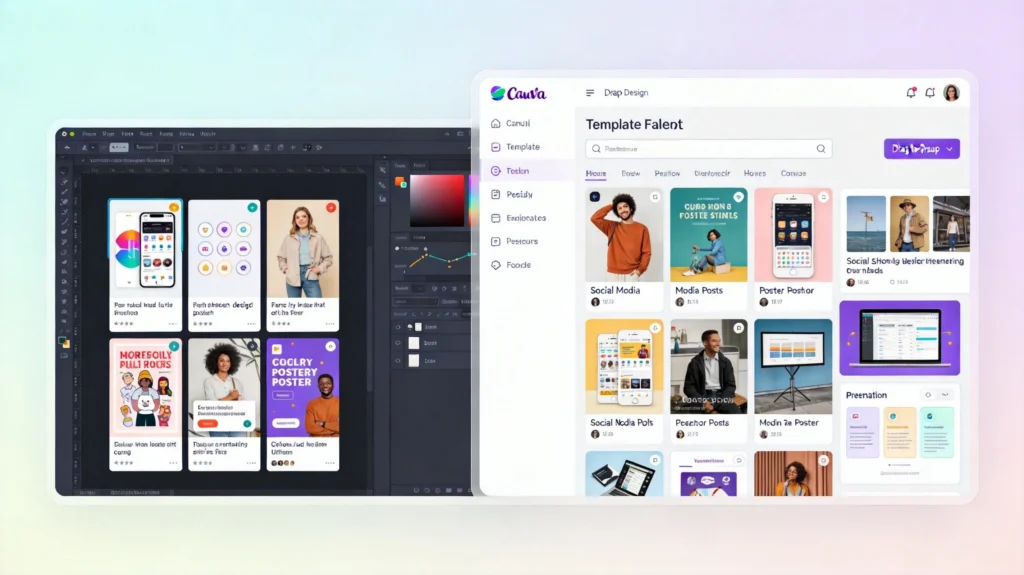
    Canva设计工作台与模板库示意图,海报PPT社交媒体图片在线设计流程

    本文将为你规划一条清晰的Canva设计自学路径,从注册账号到创建复杂设计,循序渐进地掌握在线设计技能。无论你是想为自己的自媒体账号配图,还是想提升工作中的PPT视觉呈现,这份教程都能帮你达成目标。

    一、Canva基础认知与账号准备

    1.1 Canva是什么

    Canva是澳大利亚Canva公司于2012年推出的在线图形设计平台。其核心理念是”设计民主化”,让没有专业设计背景的普通人也能轻松创建专业级视觉内容。

    经过十余年发展,Canva已经拥有以下核心能力:

    • 海量模板库:涵盖社交媒体图形、演示文稿、海报、名片、logo等数十个设计分类
    • 丰富的素材资源:包括图片、图标、插画、字体等,其中大量可免费商用
    • 团队协作功能:支持多人同时编辑同一设计项目
    • 品牌工具:可保存品牌颜色、logo、字体,统一设计风格

    截至目前,Canva全球用户数已超过1.5亿,是当之无愧的在线设计领域领头羊。

    1.2 注册与基础设置

    访问Canva官网(canva.cncanva.com),点击”注册”按钮。你可以使用以下方式创建账号:

    • 邮箱注册(推荐国内用户)
    • Google账号关联登录
    • Facebook账号关联登录

    注册完成后,建议立即完成以下基础设置:

    设置中文界面:点击右上角头像 → “账号设置” → 找到语言选项,将界面语言切换为简体中文。

    完善个人资料:上传头像、填写昵称,这些信息会在使用协作功能时显示给团队成员。

    探索工作台布局:Canva的工作台分为几个主要区域——左侧是素材分类导航栏,中间是设计画布,右侧是属性编辑面板。首次使用建议多花几分钟熟悉这些区域的位置和功能。

    1.3 免费版与Pro版的区别

    对于初学者而言,Canva的免费版(Free)已经能完成80%以上的设计需求。以下是免费版的主要限制:

    • 可使用的模板数量有限,部分高级模板需要Pro版本
    • 品牌工具包只能保存1个
    • 团队协作人数上限为5人
    • 部分付费图片和插画不可使用

    如果你只是偶尔使用设计功能,免费版完全够用。但如果你有持续的创作需求(如运营自媒体账号),可以考虑升级Pro版本获得更多资源。不过根据实际经验,免费版配合合理的素材管理,已经能够满足绝大多数个人用户的需求。

    二、界面布局与核心操作

    2.1 设计类型选择

    登录后,你会看到Canva的主界面。点击”创建设计”按钮,会弹出设计类型选择菜单。Canva支持的设计类型非常丰富,主要包括:

    社交媒体图形

    • Instagram帖子(1080×1080像素)
    • Instagram故事(1080×1920像素)
    • Facebook封面(820×312像素)
    • 微信公众号首图(900×383像素)
    • 小红书笔记封面(3:4比例)
    • 抖音视频封面

    办公文档

    • 演示文稿PPT(16:9或4:3比例)
    • 简历
    • 报告文档

    印刷品

    • 海报(A4或自定义尺寸)
    • 名片
    • 宣传单

    其他

    • logo设计
    • 简历制作
    • 电子名片

    初学者建议从”演示文稿”或”海报”开始,因为这两种类型的尺寸较大,留给创作的空间更充裕,便于熟悉基本操作。

    2.2 画布操作基础

    进入设计界面后,你需要掌握以下画布操作:

    缩放画布:使用鼠标滚轮可以放大或缩小画布视图。按住键盘”Ctrl”(Windows)或”Command”(Mac)+ 滚轮可以实现更精细的缩放控制。

    移动画布:按住空格键同时拖动鼠标,可以平移画布位置。这在设计大幅海报时非常实用。

    选中元素:单击画布上的任意元素即可选中。选中后元素周围会出现控制点(四个角的蓝色小方块),同时右侧会显示属性面板。

    移动元素:选中元素后,直接拖动即可改变位置。按住Shift键拖动可以限制元素只能在水平或垂直方向移动。

    调整大小:拖动元素角落的控制点可以等比缩放元素大小。按住Shift键同时拖动可以强制保持原始比例。按住Alt键同时拖动可以实现以中心点为基准的缩放。

    旋转元素:将鼠标悬停在元素四个角的外侧,当光标变为旋转图标时,拖动即可旋转元素。按住Shift键旋转可以限制为15度的倍数。

    2.3 元素层级管理

    当画布上有多个元素叠加时,需要理解层级(z-index)的概念。Canva中元素的层级遵循”后添加在上”的原则。

    调整层级的方法

    • 右键点击元素 → 选择”移到顶层”或”移到底层”
    • 或者使用快捷键:Ctrl/Cmd + ](上移一层)或 Ctrl/Cmd + [(下移一层)

    掌握层级管理是设计进阶的关键技能。比如在设计海报时,通常需要将文字置于图片之上,这就涉及到层级的合理安排。

    三、核心设计元素详解

    3.1 文字设计

    文字是设计中最核心的信息载体。Canva提供了强大的文字处理能力。

    添加文字:点击左侧工具栏的”文字”按钮,会出现几种预设文字框选项:

    • “添加标题”
    • “添加副标题”
    • “添加正文”

    选择任意一种即可在画布上添加文字框。也可以选择”添加一个文字”,创建空白的可编辑文字框。

    字体选择:选中文字后,点击顶部工具栏的字体下拉菜单。Canva内置了数百种中英文字体,其中标注了”免费商用”的字体可以直接商业使用。推荐几款高质量的免费中文字体:

    • 思源黑体(Source Han Sans):Google和Adobe合作开发的开源字体,7种字重,适用性极广
    • 思源宋体(Source Han Serif):适合正式场合的衬线字体
    • 阿里巴巴普惠体:阿里巴巴发布的免费商用字体

    文字样式设置:右侧属性面板提供了丰富的文字样式选项:

    • 字号:直接输入数字或拖动滑块调整
    • 粗细:选择不同字重
    • 颜色:可以输入色值、选择预设颜色或使用取色器
    • 对齐:左对齐、居中、右对齐、两端对齐
    • 行间距:调整文字行与行之间的垂直距离
    • 字间距:调整字符之间的水平距离

    艺术字效果:Canva还提供了一些预设的文字效果,如渐变色文字、描边文字、阴影文字等。但要注意,这些效果虽然视觉冲击力强,但在正式场合要慎用,避免过于花哨影响信息传达。

    3.2 图片与背景

    添加图片的三种方式

    1. 使用Canva图库:点击左侧”图片”按钮,可以搜索Canva提供的海量图片资源。其中标注为”免费”的可直接商用。需要注意的是,Canva图库中的部分图片是付费素材,使用前要确认清楚。
    2. 上传本地图片:点击”上传”按钮,将本地电脑中的图片上传到Canva。上传的图片会出现在”上传”标签页中,可以重复使用。
    3. 添加图片链接:Canva支持通过URL添加网络图片,但这种方式受限于图片的版权保护设置,不一定每次都能成功。

    背景设置:选中整个画布(点击画布边缘的空白区域),可以在右侧属性面板设置背景颜色或背景图片。也可以右键点击画布,选择”添加背景”选项。

    3.3 形状与图标

    基础形状:点击左侧”元素”按钮,在形状分类中可以看到Canva提供的各种基础几何形状——矩形、圆形、三角形、箭头、流程图元素等。

    图标库:Canva内置了Iconscout、Freepik等多个图标库的图标资源。在”元素”面板中搜索相关关键词,可以找到配套的图标系列。

    图标使用技巧:使用图标时建议保持风格统一。如果在一个设计中使用多个图标,尽量选择来自同一图标库或风格相近的图标,避免出现风格割裂的问题。

    Smartmockups等高级功能:进阶用户可以探索Canva的”Smartmockups”功能,可以将设计作品自动”套”到实物场景中,如将logo效果图展示在产品包装上。这个功能对于展示设计成品特别有帮助。

    3.4 组件与品牌工具包

    组件(Elements):Canva允许将常用设计元素保存为”组件”,方便重复使用。创建组件的方法:选中元素 → 右键 → “另存为组件”。保存后,组件会出现在左侧”组件”标签页中。

    品牌工具包:这是Canva Pro版本的重要功能。即使是免费版,你也可以创建一个品牌工具包来保存:

    • 品牌主色和辅色
    • 品牌logo
    • 品牌字体

    建立品牌工具包后,每次设计都可以快速调用品牌元素,确保所有设计作品保持统一的视觉风格。这对于需要持续输出内容(如运营自媒体账号)的用户非常有价值。

    四、模板使用与设计进阶

    4.1 模板的价值

    Canva最强大的功能之一是海量的设计模板。这些模板由专业设计师制作,无论在配色、布局还是字体搭配上都经过精心设计。对于初学者来说,模板是学习的最好范本,也是快速产出的利器。

    选择模板的思路

    1. 明确设计目的:先想清楚这张图要传达什么信息、服务什么场景
    2. 参考同行作品:搜索同类账号或竞品的视觉风格,了解行业惯例
    3. 挑选合适模板:在Canva模板库中搜索关键词,找到风格匹配的模板

    4.2 模板的”改”与”创”

    拿到模板后,下一步是将其改造为自己的作品。

    保留与替换

    • 替换图片:将模板中的示例图片替换为自己的图片
    • 替换文字:将模板中的示例文字替换为实际内容
    • 调整配色:大部分模板支持一键换色,可以通过”品牌颜色”功能快速应用自己的配色方案

    进阶调整

    • 调整元素位置和大小
    • 添加或删除装饰元素
    • 修改字体搭配
    • 调整背景图片

    从模板到原创:当使用模板的经验积累到一定程度后,你可以尝试”半原创”——参考模板的布局结构,但用自己的素材和配色重新设计。这种方式既能保证设计质量,又能形成自己的风格。

    4.3 配色理论入门

    虽然Canva的模板已经解决了配色问题,但了解基础的配色理论能帮助你更好地判断和调整设计。

    色轮基础:红、黄、蓝是三原色,它们两两混合产生橙、绿、紫三个二次色。继续混合得到六个三次色,形成完整的12色色轮。

    常用配色方案

    • 互补色:色轮上相对的两个颜色,如蓝橙配、紫黄配。对比强烈,适合需要突出重点的设计
    • 类似色:色轮上相邻的2-3个颜色,如蓝青绿配。和谐自然,适合温馨、舒适的设计
    • 三等分配色:色轮上等距分布的三个颜色,如红黄蓝。活泼有趣,适合年轻化的设计

    实操建议:对于设计初学者,强烈建议先从单色系设计开始——选择一个主色,然后通过调整明度和饱和度得到配色方案。这种方式简单易行,效果往往比较稳妥。

    五、实战项目:从零开始做一张海报

    5.1 项目背景

    假设你是一家小型咖啡店的店主,需要制作一张会员日活动海报。海报需要包含以下信息:

    • 活动主题:”会员日特惠”
    • 优惠内容:”全场饮品买一送一”
    • 时间:”每周三”
    • 店铺名称和logo

    5.2 步骤分解

    第一步:创建设计

    打开Canva,点击”创建设计”,选择”海报”,尺寸选择A4(竖版)。画布尺寸设置为210mm×297mm。

    第二步:选择模板或背景

    在模板库中搜索”咖啡”、”会员”、”活动”等关键词,找到合适的模板。如果模板的配色和咖啡店风格接近,可以直接在此基础上修改。如果没有找到合适的,就从空白画布开始,添加一个咖啡色系的背景图片。

    第三步:添加店铺logo

    点击”上传”,将准备好的店铺logo上传到Canva,然后拖入画布中合适的位置。如果还没有logo,可以用Canva的logo设计功能临时制作一个。

    第四步:添加标题文字

    点击”添加标题”,输入”会员日特惠”。调整字体为粗体,字号适当放大,放置在画布上方显眼位置。字体颜色可以选择白色或金黄色以形成视觉对比。

    第五步:添加优惠信息

    添加正文文字,输入”全场饮品买一送一”。字号可以比标题小一些,但依然要保持清晰可读。放置在画布中间位置。

    第六步:添加时间信息

    添加文字”每周三 10:00-22:00″,字号相对较小,作为补充说明信息。可以放置在画布下方或角落位置。

    第七步:添加装饰元素

    为了增加视觉层次,可以添加一些与咖啡相关的装饰元素,如咖啡豆图标、波浪线装饰等。这些元素可以从Canva的素材库中搜索添加。

    第八步:检查与导出

    完成设计后,放大视图检查文字是否清晰、元素是否对齐、整体配色是否协调。确认无误后,点击右上角”分享”按钮旁的”下载”按钮,选择PNG或JPG格式导出。

    5.3 常见问题与解决

    文字模糊:检查文字的字号是否太小,或者是否被过度缩放。建议在导出前将视图缩放到100%检查实际效果。

    图片质量不佳:确保使用的图片分辨率足够高。Canva建议使用分辨率不低于150 DPI的图片。

    色彩偏差:不同设备显示的色准可能不同。如果对色彩准确性要求很高,建议导出后在目标使用场景(如手机屏幕)上预览确认。

    六、资源推荐与进阶学习路径

    6.1 Canva官方学习资源

    Canva设计学院canva.com/design-school):Canva官方推出的设计学习平台,提供大量免费的设计教程,涵盖基础操作到高级技巧。

    Canva Help Center:遇到具体操作问题时,可以在帮助中心搜索关键词查找解答。

    6.2 扩展技能建议

    学会Canva基础操作后,建议向以下方向扩展技能:

    摄影与图片处理:虽然Canva内置了滤镜功能,但如果需要更精细的图片调整,可以学习Lightroom或手机修图App(如VSCO、Snapseed)。

    字体设计:如果希望设计独特的品牌字体或艺术字,可以学习Glyphs或Fontlab等字体设计软件。

    插画入门:Canva的插画素材虽然丰富,但自己动手画一些简单的矢量插画会让作品更具个性。可以从SVG矢量插画工具(如Figma)开始学习。

    动效设计:Canva支持创建简单的视频和动画设计。如果对动效有更高要求,可以学习After Effects。

    6.3 建立设计素材库

    持续输出内容需要建立自己的素材库。建议:

    分类管理图片:将下载或拍摄的图片按主题分类存储,如”咖啡”、”人物”、”风景”、”纹理”等。

    收集配色方案:将有特色的配色方案截图保存,建立自己的配色参考库。

    记录设计灵感:遇到好的设计作品时截图保存,定期回顾分析,记录值得借鉴的设计手法。

    结语

    Canva为设计零基础的学习者打开了一扇通往视觉创作的大门。它用直观的操作界面和丰富的模板资源,让”做设计”这件事变得触手可及。

    但工具始终只是工具,真正决定设计质量的,是你的审美判断和创意思维。建议在熟练掌握Canva操作的同时,多观察优秀的视觉设计作品,培养自己的设计感觉。从模仿开始,逐步过渡到独立创作,你的设计能力一定会持续进步。

    记住,不需要成为专业设计师才能做好设计。只要能清晰传达信息、视觉上赏心悦目,这就是好的设计。祝你在Canva的世界里找到设计的乐趣!

  • 简历制作与优化自学教程 | 求职材料准备与面试通过率提升学习资源

    简历制作与优化自学教程 | 求职材料准备与面试通过率提升学习资源

    一、简历的核心价值与基本认知

    1.1 简历的本质是什么

    简历不是个人经历的流水账,而是你职业能力的广告文案。它的唯一目标是让HR或招聘负责人愿意给你安排面试机会。任何与此目标无关的信息都是冗余的,任何削弱这个目标的内容都应该删除。

    招聘者浏览单份简历的时间通常不超过30秒。在如此短暂的时间内,简历必须快速传达三个核心信息:你做过什么(经历)、你做成过什么(成绩)、你能做什么(能力)。围绕这三个点组织内容,是简历撰写的核心原则。

    求职技巧自学:笔记本电脑上ATS友好简历模板编辑与优化标注

    1.2 简历的筛选机制

    大公司的招聘流程通常包含多轮筛选:HR初筛、部门负责人复筛、团队成员交叉审核。初筛阶段,简历需要通过ATS(Applicant Tracking System)系统的关键词扫描;人工审核阶段,审阅者关注的是与岗位的匹配度和经历的真实性。

    ATS系统是很多求职者忽视的环节。这个软件自动扫描简历内容,提取关键词和技能标签,与岗位要求进行匹配。匹配度低于阈值的简历会被直接过滤,几乎没有进入人工审核的机会。理解ATS的工作原理,才能有针对性地优化简历。

    1.3 好简历的标准

    一份优秀的简历应该满足以下标准:信息结构清晰,让招聘者快速找到关键信息;内容针对性强,与目标岗位高度匹配;成果描述量化,用数据而非形容词证明能力;版式简洁专业,避免花哨的设计干扰阅读。

    反面例子包括:长篇大论的自我介绍、使用空洞的形容词如”认真负责”、缺乏重点的罗列所有工作内容、排版混乱或存在错别字。这些问题会直接降低简历的可读性和可信度。

    二、简历各模块撰写指南

    2.1 个人信息模块

    个人信息通常放在简历最上方,包含姓名、联系方式、所在城市即可。姓名要醒目,用稍大字号或加粗。手机号使用3-4-4格式(如138-0000-0000),邮箱建议使用Gmail或foxmail等正式邮箱,QQ邮箱在某些场合可能显得不够专业。

    籍贯、身高、婚姻状态、政治面貌等信息,除非岗位有明确要求,否则不需要提供。在简历有限的空间里,每一行都应该留给更重要的内容。

    GitHub、博客、技术文档链接对于技术岗位很有价值。如果有维护活跃的技术博客或参与过开源项目,一定要附上链接。招聘者会通过这些链接评估候选人的实际能力水平,这往往比简历描述更有说服力。

    2.2 教育背景模块

    教育背景包含学校名称、学历层次、专业方向、毕业时间四个要素。本科及以上学历按照时间倒序排列,近期毕业生可以补充与岗位相关的课程成绩。

    GPA不是必须写的内容,但如果GPA高于3.5且与目标岗位相关,可以考虑标注。排名信息(如”专业前10%”)在某些大公司的筛选中会被关注,但对于大多数岗位,了解即可。

    教育背景对简历影响力的权重因岗位而异。学术研究型岗位、咨询公司、顶级互联网公司的校招会重点看学校背景;技术岗位更看重实际技能和项目经验;社招岗位中,工作经历的重要性通常超过教育背景。

    2.3 工作经历撰写技巧

    工作经历是简历的核心模块,应该占据最大篇幅。每段经历建议用三到五个要点描述,每个要点包含一个完整的工作内容。

    STAR法则(Situation情境、Task任务、Action行动、Result结果)是描述工作经历的标准框架。情境说明项目背景和面临的问题;任务描述你的职责和目标;行动阐述你采取的具体措施;结果用数据量化你的贡献。

    举例来说,”负责用户增长工作”是一条无效描述。更优的表达是:”设计并执行用户拉新活动,通过优化落地页和A/B测试优化,使月活用户增长12%,获客成本下降25%”。后者包含了目标、行动和量化结果,信息密度显著更高。

    2.4 项目经验的呈现方式

    项目经验是展示实战能力的重要模块,尤其对于技术类岗位和应届毕业生。好的项目描述应该包含:项目名称、时间周期、你的角色、技术栈或方法论、核心贡献、项目成果。

    避免只描述项目做什么,更要突出你做了什么。用”独立完成”、”主导设计”、”优化改进”等动词明确责任边界,让招聘者知道你的实际贡献。

    选择展示的项目应该与目标岗位相关。不必罗列所有项目经历,挑选两到三个最具代表性、最能体现匹配度的项目深度描述,比面面俱到更有说服力。

    2.5 技能清单的优化

    技能清单应该分类呈现,常用分类包括:编程语言、开发工具、数据分析、设计软件、语言能力等。每个类别下列出具体技能项,可以用掌握程度标签(熟悉、精通、了解)辅助说明。

    避免堆砌无关技能或过于基础的技能。”精通Office”对于大多数岗位是减分项,它暗示你的办公能力可能只停留在入门水平。改为”精通Excel数据透视表和VLOOKUP函数”更具体、更有说服力。

    技术栈的写法要注意与行业术语一致。不同公司的技术栈命名可能有差异(如Vue.js vs Vue、React.js vs React),投递不同公司时可以根据其JD中的措辞调整简历用词。

    三、简历诊断与优化实战

    3.1 常见简历问题分析

    问题一:缺乏数据支撑。大量描述停留在”做了什么”层面,没有量化”做成什么样”。数据是能力的证明,没有数据的描述可信度打折。

    问题二:岗位职责与个人贡献混淆。”团队共同完成”、”协助完成”等表述模糊了个人边界。招聘者关心的是你本人的能力,而不是你所在团队的平均水平。

    问题三:语言不够精准。出现”负责xxx工作”、”参与xxx项目”等套路化表达,缺乏个性化描述。语言是思维的体现,平庸的表达暗示平庸的思考。

    问题四:篇幅过长或过短。社招简历通常控制在一到两页,应届生可以接受一页以内。信息量不足显得经历单薄,信息量过大则重点不突出。

    3.2 优化前后对比

    让我们通过一个真实案例看优化效果。

    优化前:

    plaintext

    在某互联网公司担任产品经理,主要负责产品需求分析和功能设计工作,
    与开发团队对接,推进项目按时上线。
    

    优化后:

    plaintext

    主导XX产品从0到1的迭代升级,收集分析用户反馈,提炼核心需求15+
    项并完成功能设计;协调研发、设计、测试资源,将需求转化为可执行
    的开发计划;推动2个重大版本按时上线,用户满意度从3.2提升至4.1。
    

    对比可见:优化后明确了角色(主导)、细化了内容(15+需求项)、量化了成果(满意度提升),信息密度和质量都显著提升。

    3.3 简历自检清单

    完成初稿后,逐项检查以下问题:

    • 信息结构是否清晰,阅读路径是否顺畅?
    • 是否针对目标岗位做了定制化调整?
    • 所有描述是否都有数据或具体事例支撑?
    • 是否有错别字或格式不统一的问题?
    • 联系方式是否正确可联系?
    • 简历文件命名是否规范(姓名-岗位-日期)?

    四、ATS系统应对策略

    4.1 ATS的工作原理

    ATS(Applicant Tracking System)是企业用于管理招聘流程的软件。它自动完成简历收集、筛选、排序等重复性工作,帮助HR提高效率。超过90%的财富500强企业使用了ATS系统。

    ATS的核心功能是关键词匹配。它从JD中提取关键要求(技能名称、学历背景、经验年限等),然后扫描简历中是否包含这些关键词。匹配度高的简历进入下一轮,匹配度低的可能直接被淘汰。

    理解这一点后,简历优化的思路就清晰了:仔细阅读JD,准确识别关键词,然后在简历中自然地覆盖这些词汇。

    4.2 ATS友好写法

    ATS系统对格式有一定要求。纯文本格式兼容性最好,Word文档次之,PDF可能在某些ATS中出现解析问题。如果不确定目标公司使用什么ATS,建议优先投递Word格式或纯文本格式。

    避免使用表格、文本框、多栏布局等复杂排版。ATS需要从左到右、从上到下读取内容,复杂的版式可能导致信息读取错位。简单的一栏式排版对ATS最友好。

    关键词的嵌入要自然,不要为了堆砌关键词而破坏语句通顺。招聘者会阅读通过ATS筛选的简历,如果发现关键词堆砌痕迹,会对候选人产生负面印象。

    4.3 关键词优化技巧

    关键词来源包括:JD正文中的硬性要求(如学历、专业、证书)、高频出现的技能词(如Python、SQL、机器学习)、隐含的筛选条件(如”3年以上经验”暗示的工作年限)。

    从JD中提取关键词后,检查简历是否覆盖了全部核心关键词。遗漏关键关键词是简历被筛掉的常见原因。

    同义词替换也很重要。同样是编程语言,JD可能写”Python”,简历写”python3.9″也没问题。同样是数据分析能力,JD可能写”SQL”,简历写”MySQL、PostgreSQL”同样可以匹配。

    五、针对不同岗位的简历调整

    5.1 一简历多投的问题

    很多求职者使用同一份简历投递所有岗位,这会大幅降低成功率。不同公司、不同岗位对人才的要求差异显著,用通用简历应对所有机会,会导致重点不突出、匹配度不足。

    针对目标岗位定制简历,不是完全重写,而是调整优先级和强调重点。在A公司面试B端销售,在B公司面试C端运营,简历的侧重点应该不同。

    5.2 校招与社招简历的差异

    校招简历应该突出学习能力、实习经历、项目经验、校园活动。由于缺乏工作经验,项目经历可以写详细一些,包括课程项目、毕业设计、竞赛作品等。技能描述可以标注掌握程度(熟悉/精通)。

    社招简历应该突出工作业绩、专业技能、行业经验。年限增加后,工作经历中应该聚焦与目标岗位最相关的部分,过往经历可以适当精简。成果描述应该更具体,体现独当一面的能力。

    5.3 跨行业转职的简历策略

    转行者面临的核心挑战是缺乏对口经验。简历策略是放大可迁移能力,将过去经历中的通用技能与新岗位建立联系。

    比如从市场运营转做数据分析,可以强调数据分析在运营决策中的应用经历,以及对数据的敏感度。强调学习能力和适应能力,用主动学习的项目证明转型决心。

    跨行业投递时,不要在简历中解释”为什么想转行”,这是面试中才需要回答的问题。简历的作用是证明你”能”做这份工作,而不是解释”为什么”想换方向。

    六、简历投递与跟进策略

    6.1 投递渠道选择

    简历投递渠道包括:招聘网站(BOSS直聘、智联招聘、拉勾网等)、企业官网招聘页面、内推、猎头。不同渠道的效率和反馈率差异明显。

    内推是最值得优先尝试的渠道。通过内部员工推荐,简历可以直接到达Hiring Manager,跳过ATS筛选,反馈速度通常也更快。积极利用社交网络(前同事、校友、LinkedIn联系人)寻找内推机会。

    企业官网的招聘页面信息最准确,但效率可能较低。BOSS直聘等平台提供了更便捷的沟通方式,但信息质量参差不齐。建议多渠道并行,不把所有机会押注在一个渠道。

    6.2 简历命名与邮件格式

    简历文件的命名应该规范,建议格式:姓名-应聘岗位-工作年限-城市.pdf。例如”张三-产品经理-3年经验-北京.pdf”。清晰的命名方便HR整理,也显得专业。

    如果通过邮件投递简历,邮件主题同样需要规范。参考格式:姓名-应聘岗位-工作年限。例如”张三应聘产品经理-3年经验”。邮件正文可以附上简短的自我介绍,一两句话说明个人优势即可。

    6.3 简历投递后的跟进

    投递简历后,保持耐心等待,通常一到两周没有回复可以视为流程终止。如果超过两周没有反馈,可以尝试通过招聘网站或LinkedIn礼貌询问进展。

    对于特别感兴趣的岗位,可以在一周后主动跟进。表达对岗位的热情,简要重申自己的匹配度。但不要频繁催促,这会显得急躁且可能适得其反。

    七、实用工具与模板推荐

    7.1 简历模板选择

    简历模板的选择应该优先考虑内容呈现效果,而非视觉效果。简洁的模板让内容成为焦点,花哨的模板可能喧宾夺主。

    Word和Pages都内置了简历模板,选择一个简洁的单栏模板即可。超级简历、WPS简历助手等平台提供了更专业的模板,付费模板通常质量更高。GitHub上也有开源的简历模板,适合技术人员使用。

    7.2 在线简历工具

    LinkedIn是最重要的职业社交平台,保持Profile与简历内容一致。可以生成Share Profile链接,方便分享给招聘者。完善的LinkedIn Profile有时会收到主动的猎头或HR联系。

    脉脉、智联等平台也提供在线简历功能。同步维护多个平台时,注意信息的时效性和一致性。使用这些平台时,隐私设置也要注意,避免泄露敏感个人信息。

    7.3 简历检查工具

    Grammarly可以检查简历中的英文拼写和语法错误。中文简历可以使用类似的中文错别字检查工具,或请朋友帮忙校对。

    Samenlr等工具可以分析简历中的关键词匹配度,对照JD给出优化建议。这些工具可以作为辅助参考,但不要完全依赖,核心还是自己对岗位需求的理解。

    结语

    简历是职业发展的基础工具,值得花时间认真打磨。但也要明白,简历只是求职的一个环节,最终能否成功还取决于面试表现、能力匹配度、岗位竞争情况等多重因素。

    好的简历不是一蹴而就的,需要持续迭代。面试后根据反馈调整内容,岗位变化后及时更新信息,定期回顾并优化简历结构。把简历当成自己的产品来经营,不断打磨细节。

    最后,保持积极的心态也很重要。简历投递石沉大海是常态,不要因为几次失败就否定自己。每一次尝试都是经验的积累,最终会导向合适的岗位机会。

    祝每一位求职者都能找到满意的工作,开启理想的职业旅程。

  • 抖音短视频运营自学教程 | 短视频运营技巧 | 免费在线课程

    抖音短视频运营自学教程 | 短视频运营技巧 | 免费在线课程

    短视频时代的机遇与挑战

    过去几年,短视频经历了爆发式增长,已经成为人们获取信息和娱乐消遣的主要方式。抖音的日活跃用户数已经突破7亿,这意味着巨大的流量池和无限的可能性。无论是个人创作者还是企业商家,都在积极布局短视频领域,希望能够在这个赛道上分得一杯羹。

    对于普通人来说,抖音运营是一个门槛相对较低的创业方向。不需要雄厚的资金、复杂的团队,一部手机就可以开始你的创作之旅。无数素人通过抖音实现了逆袭,有人靠分享日常生活成为百万粉丝的网红,有人通过专业知识的输出实现了知识变现,还有人通过直播带货实现了财富自由。这些案例都在告诉我们:短视频时代,每个人都有机会被看见。

    当然,我们也要清醒地认识到,抖音运营并非易事。平台上的内容竞争日趋激烈,每天有数以百万计的新视频被上传,想要脱颖而出并不简单。很多新手运营者会经历“发了几个视频没流量就放弃”的阶段,这其实是非常可惜的。短视频运营需要长期坚持、持续优化,只有掌握正确的方法并保持足够的耐心,才有可能取得成功。

    抖音运营技巧学习路径图,从账号定位到变现的完整流程

    抖音账号定位与规划

    明确定位的重要性

    账号定位是抖音运营的第一步,也是最关键的一步。定位决定了你要做什么样的内容、吸引什么样的粉丝、最终实现什么样的目标。很多新手运营者最常犯的错误就是定位模糊或者频繁变换定位,今天发美食、明天发旅游、后天又发知识分享,结果哪个领域都没有积累足够的粉丝。

    一个清晰的定位应该包含三个要素:你做什么、你给谁看、你有什么独特价值。“你做什么”指的是内容方向,比如美食制作、美妆教程、知识科普、生活记录等;“你给谁看”指的是目标受众,比如职场新人、宝妈群体、大学生群体等;“你有什么独特价值”指的是你的内容能为受众解决什么问题或带来什么价值,比如娱乐消遣、知识学习、精神陪伴等。

    定位越清晰,粉丝对你的认知就越明确,平台的算法也越容易把你的内容推送给感兴趣的用户。反之,如果你自己都不清楚要做什么,平台和用户更不会给你贴上标签。

    常见的内容方向选择

    抖音上的内容方向五花八门,选择适合自己的方向至关重要。以下是一些主流且容易起步的内容方向:

    知识科普类内容受众广泛,变现路径清晰。无论是职业技能分享、考试备考指导,还是生活常识科普,只要在某个领域有一定的知识储备,都可以尝试做知识类账号。这类内容的优势是粉丝粘性高、变现方式多(付费课程、品牌合作、知识付费等),劣势是内容制作门槛相对较高,需要有一定的专业积累。

    生活方式类内容包括美食制作、家居生活、健身运动、穿搭分享等,是抖音上最热门的内容类型之一。这类内容的优势是受众面广、容易引起共鸣,劣势是同质化严重、竞争激烈。如果你能在生活类内容中找到差异化的切入点,比如专注于某个细分领域或形成独特的个人风格,就更容易脱颖而出。

    搞笑娱乐类内容永远不缺市场,搞笑段子、情景短剧、萌宠趣事等都是容易获得高播放量的类型。这类内容的优势是用户参与度高、传播速度快,劣势是用户粘性相对较低,变现转化不如知识类账号容易。

    剧情故事类内容通过讲述故事来吸引用户,可以是情感故事、职场故事,也可以是逆袭故事、治愈故事。这类内容能够很好地建立用户与账号之间的情感连接,粉丝忠诚度较高,但制作难度也相对较大,需要一定的编剧和表演能力。

    内容策划与创作技巧

    爆款视频的底层逻辑

    虽然抖音上每天都有大量爆款视频产生,但爆款其实是有规律可循的。分析那些点赞过万的热门视频,你会发现它们大多具备以下特点:

    首先,要有一个吸引人的开头。用户在刷抖音时,注意力只有短短几秒钟,如果开头不能迅速抓住用户的眼球,视频很可能还没进入正题就被划走了。常见的开头设计技巧包括:设置悬念(“这件事差点毁了我的职业生涯”)、制造冲突(“月薪3000和月薪30000的差距在哪里”)、直接利益点(“学会这3个技巧,让你少走10年弯路”)等。

    其次,视频要有明确的价值输出。用户愿意看完一个视频并点赞收藏,一定是因为这个视频对他有某种价值。可能是提供了有用的信息,可能是引发了情感共鸣,也可能是带来了娱乐享受。创作者在策划内容时,要时刻问自己:这条视频能给用户带来什么?

    最后,结尾要引导互动。抖音的推荐算法非常看重互动数据(点赞、评论、转发、收藏),高互动率的视频会获得更多推荐。因此,在视频结尾要适当引导用户进行互动,比如提出问题引发评论、设置悬念让用户期待后续、使用引导语(如“觉得有用的点个赞”)等。

    视频拍摄与剪辑基础

    对于短视频创作者来说,手机是最常用的拍摄工具。现在的智能手机摄像头素质已经非常不错,完全可以满足短视频的拍摄需求。如果想要提升视频质量,可以考虑购买一些简单的辅助设备,比如手机支架、稳定器、补光灯、收音麦克风等,这些设备能够显著提升视频的专业感。

    拍摄时要注意的几个要点:光线是最重要的因素,尽量选择自然光或均匀的人工光源,避免逆光和过暗的场景;构图要遵循基本的摄影法则,比如三分法、对称构图、框架构图等;画面要保持稳定,如果有条件可以使用稳定器,避免画面晃动影响观看体验。

    剪辑是视频创作的重要环节。剪映是抖音官方出品的剪辑软件,功能强大且完全免费,界面简洁容易上手,是新手创作者的首选剪辑工具。剪映支持多轨剪辑、滤镜调色、字幕识别、特效添加、音效配乐等功能,基本能够满足日常短视频的剪辑需求。

    视频剪辑的基本流程是:导入素材 → 裁剪多余部分 → 添加转场 → 调色滤镜 → 添加字幕 → 添加音乐音效 → 导出。需要注意的是,剪辑节奏要紧凑,避免镜头拖沓;转场不要过于花哨,简洁自然即可;背景音乐要与内容风格匹配,音量适中。

    抖音账号运营策略

    算法机制与流量逻辑

    理解抖音的算法机制,是做好账号运营的前提。抖音的推荐算法本质上是一个用户兴趣匹配系统,它会分析每个用户的行为数据(观看历史、点赞评论、搜索记录等),为用户打上兴趣标签;同时,它也会分析每个视频的内容特征和互动数据,为视频打上内容标签。然后,系统会把视频推送给与之标签匹配的用户。

    对于新账号来说,第一波流量(300-500播放量)是最关键的。系统会根据这部分用户的反馈数据(完播率、点赞率、评论率、转发率等)来决定是否继续扩大推荐。如果数据表现好,视频会进入更大的流量池(3000-5000播放量),然后根据新一轮的数据表现决定是否继续推荐。这个过程会不断循环,直到视频进入百万级甚至千万级的大流量池。

    影响推荐量的核心数据指标包括:完播率(视频被完整观看完的比例,越高越好)、互动率(点赞、评论、收藏、转发的综合指标)、关注转化率(看视频后关注账号的比例)、内容相关度(视频内容与用户兴趣的匹配程度)。创作者要持续关注这些数据指标,分析哪些内容表现好、哪些表现差,不断优化内容策略。

    养号与账号权重

    很多新手会有这样的疑问:新账号需要“养号”吗?所谓养号,就是在新账号初期通过模拟正常用户行为(比如观看他人视频、点赞评论等)来提升账号权重。

    关于养号,业界有不同的看法。一些人认为养号可以帮助账号快速打上标签、提升初始权重;另一些人则认为养号的意义不大,只要内容好,账号自然会获得流量。

    我的建议是:新账号在发布第一条视频之前,可以花几天时间正常使用抖音,看看与自己定位相关的内容,多点赞评论互动。这样做不是为了刷数据,而是帮助算法更快地理解你的兴趣偏好,同时让你更好地了解同领域的内容风格和用户喜好。至于“每天必须看多久、发多少条评论”这类过于刻意的行为,大可不必。

    发布频率与时间选择

    关于发布频率,建议新账号在初期保持每天1条或每周3-4条的更新频率。稳定的更新节奏有助于培养用户的观看习惯,同时也能给算法更多的数据来评估账号。后期如果内容质量稳定、时间精力允许,可以适当增加发布频率,但一定要保证质量的前提下再追求数量。

    发布时间的选择也很重要。抖音用户的主要活跃时间是早上7-9点(通勤时间)、中午12-14点(午休时间)、晚上18-22点(下班后)。建议选择用户活跃度高的时段发布,这样更容易获得初始流量。具体哪个时段效果最好,可以根据自己账号的受众群体特征来测试调整。

    变现方式与商业化路径

    常见的变现模式

    抖音为创作者提供了多种变现途径,常见的包括以下几种:

    广告接单是最直接的变现方式。当账号有了一定的粉丝基础(通常1万粉丝以上)后,就会有品牌方主动联系合作,或者创作者可以通过星图平台(抖音官方的广告撮合平台)接单。广告的形式可以是品牌植入、软广推广、产品测评等。广告报价通常与账号粉丝量、互动数据、内容质量等因素相关。

    直播带货是近年来最火热的变现方式。创作者可以通过直播向观众推荐商品,观众购买后主播可以获得佣金分成。李佳琦、疯狂小杨哥等头部主播就是通过直播带货实现了巨大的商业价值。对于普通创作者来说,虽然难以达到头部主播的规模,但通过垂直细分领域的深耕,依然可以获得不错的带货收入。

    知识付费适合有专业技能的创作者。你可以将自己的专业知识和经验打包成付费课程,在抖音上通过短视频引流、直播转化、私域运营的方式完成销售。知识付费的优势是边际成本低、一份时间可以多次售卖,适合有持续内容输出能力的创作者。

    橱窗带货是门槛相对较低的变现方式。开通商品橱窗功能后,创作者可以在视频中插入商品链接,用户购买后获得佣金。这种方式不需要自己囤货发货,只要选品得当、内容吸引人,就能获得被动收入。

    变现的前提条件

    无论选择哪种变现方式,都需要先积累一定规模的粉丝基础和建立稳定的粉丝信任。因此,在账号初期,建议把主要精力放在内容创作和粉丝增长上,不要急于变现。等到账号有了稳定的流量来源和粉丝粘性后,再逐步探索商业化路径。

    同时,要遵守抖音平台的规则和政策。平台对于虚假宣传、诱导交易、违规带货等行为有严格的处罚措施,一旦违规可能导致账号限流甚至封禁。在进行商业化运营时,一定要了解并遵守相关规则,确保长期稳定的发展。

    总结

    抖音运营是一个需要长期投入、持续学习的过程。从账号定位、内容策划到拍摄剪辑、运营推广,每个环节都有很多细节需要打磨。但只要掌握了正确的方法,保持足够的耐心和热情,就一定能够在这条路上有所收获。

    最后想说的是,短视频运营没有捷径,但有方法。希望这份自学教程能够帮助你在抖音运营的道路上少走一些弯路。当然,教程只能告诉你方向和方法,真正能够让你进步的,只有不断的实践和总结。祝每一位在短视频道路上前行的朋友,都能找到属于自己的舞台。

    相关学习资源