作者: admin

  • 新媒体运营技能自学教程 | 新媒体运营学习资源 | 免费在线课程

    新媒体运营技能自学教程 | 新媒体运营学习资源 | 免费在线课程

    为什么越来越多人选择做新媒体运营

    前几年”新媒体运营”这个词还比较陌生,现在打开招聘网站,这个岗位的需求量非常大。

    我做运营这些年,见证了这个岗位从”发发微信”到”全栈运营”的变化。以前新媒体运营可能就是写写公众号文章,发发微博。现在不一样了,你得会写文案、会做数据分析、会策划活动、要懂平台算法、还要有用户思维。

    这个岗位吸引人的地方在于:门槛不高,天花板不低

    说门槛不高,是因为入门不需要多高的学历或专业背景,会写东西、会用电脑就行。说天花板不低,是因为做得好的人,薪资可以很高,而且积累的经验和人脉都是实打实的。

    而且新媒体运营技能是可以迁移的。无论你以后做什么工作,会运营自媒体、懂内容创作、有用户思维,都是加分项。
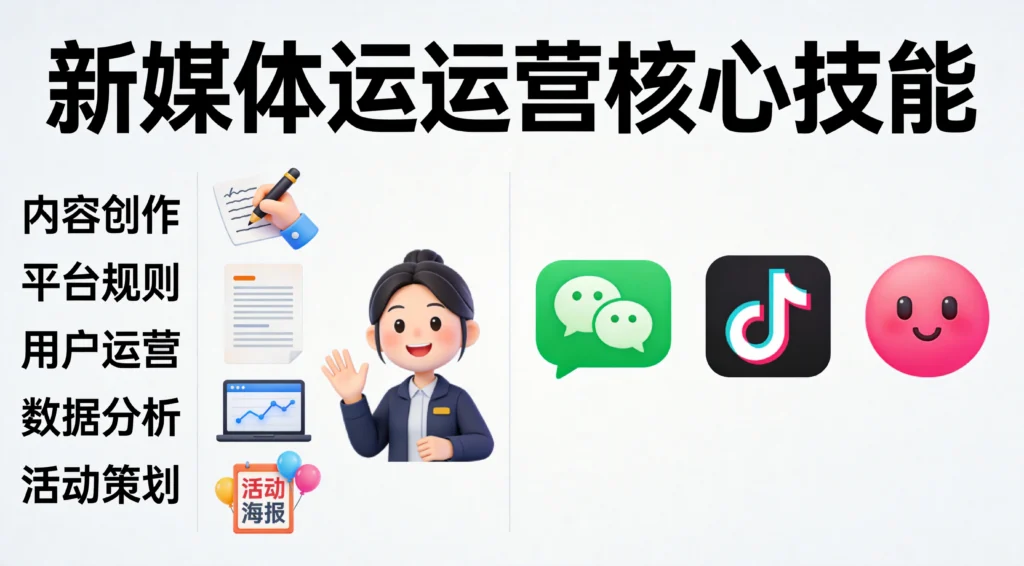
    新媒体运营核心技能扁平模块图,内容创作、平台规则、用户运营、数据分析、活动策划五大技能与平台图标

    新媒体运营核心技能

    技能一:内容创作能力

    这是新媒体运营的基本功。不管运营哪个平台,内容都是核心。

    文案写作
    好的文案能把信息传达清楚,还能引导用户行动。文案不需要多华丽的辞藻,但要有逻辑、有重点、能引发共鸣。

    新手写文案常见的问题:

    • 自嗨型文案:只顾着自己想说什么,不考虑用户想看什么
    • 流水账写法:没有重点,平铺直叙
    • 标题党:标题很吸引人,内容很空洞

    写好文案的方法:

    1. 先想清楚目标用户是谁
    2. 明确这篇内容要达成什么目的
    3. 列提纲,找一个吸引人的开头
    4. 结尾要有行动指引(点赞、关注、留言等)

    选题策划
    不是所有想写的内容都适合发。要考虑:

    • 用户关心什么
    • 平台近期流行什么
    • 自己的账号定位是什么
    • 内容有没有传播潜力

    建议建立选题库,平时看到好的选题灵感就记下来。我常用的选题工具是即刻、微博热搜、抖音热榜、知乎热榜。

    排版设计
    好内容也要有好包装。哪怕你不是设计师,也要掌握基本的排版技巧:

    • 重点内容加粗或用颜色标注
    • 段落之间留空行,阅读更舒服
    • 配图要清晰、和内容相关
    • 字数控制在用户能轻松读完的长度

    技能二:平台运营规则

    每个平台都有自己的规则和算法。了解平台,才能更好地运营。

    微信公众号
    主要靠粉丝关注和朋友圈传播。关键数据是阅读量、在看数、分享数、新增关注。公众号是私域流量,优势是用户粘性高,劣势是新号冷启动难。

    运营要点:

    • 坚持更新,培养用户阅读习惯
    • 重视标题和封面图,点击率很关键
    • 引导用户星标、在看、分享
    • 做有价值的内容,不要过度营销

    抖音/快手短视频平台
    推荐算法决定内容能不能火。平台会先给小流量测试数据(完播率、点赞、评论、转发),数据好就继续推。

    运营要点:

    • 前3秒要抓住用户注意力
    • 控制视频时长,新手建议15-60秒
    • 封面和标题要吸引人
    • 评论区要维护,和用户互动

    小红书
    种草属性强,女性用户多。图文和视频都可以,图文笔记排版好看更容易出圈。

    运营要点:

    • 封面图和标题是点击的关键
    • 内容要有实用价值,干货或好物分享
    • 善用话题标签,增加曝光
    • 笔记互动数据影响推荐量

    知乎
    长图文为主,专业性强。适合做知识类内容,建立个人专业形象。

    运营要点:

    • 回答要有深度,能真正帮助到提问者
    • 善用知乎的赞同、收藏、关注机制
    • 坚持回答垂直领域的问题
    • 优质回答可以获得长尾流量

    技能三:用户运营能力

    运营的核心是用户。了解用户、服务用户、引导用户,才能做好运营。

    用户画像
    搞清楚你的目标用户是谁。他们的年龄、职业、兴趣、痛点、需求是什么。只有了解用户,才能创作出他们喜欢的内容。

    做用户画像的方法:

    • 分析后台数据,看粉丝的年龄、性别、地域分布
    • 看用户评论和私信,了解他们的反馈和建议
    • 做用户调研问卷,直接问用户想要什么

    用户互动
    回复评论、私信,维护好和用户的关系。用户感受到被重视,才会持续关注你。

    互动技巧:

    • 及时回复评论,越快越好
    • 评论区抛问题,引导用户讨论
    • 举办互动活动(抽奖、问答、话题讨论)
    • 私信认真回复,不要敷衍

    用户增长
    怎么让更多人关注你?常见方法:

    • 持续输出优质内容(最核心)
    • 蹭热点话题,借势传播
    • 互推合作,和同量级账号互相推荐
    • 投放广告(有一定预算后可以考虑)

    技能四:数据分析能力

    运营不能只凭感觉,要用数据说话。

    基础数据指标

    • 阅读量/播放量:内容曝光的基础数据
    • 点赞数/在看数:用户认可程度
    • 评论数:用户参与度
    • 转发/分享数:内容传播能力
    • 关注/取关数:账号吸引力
    • 粉丝画像:粉丝的年龄、性别、地域

    数据分析方法
    定期看数据,分析哪些内容表现好、哪些表现差。找规律,总结经验。

    数据分析模板:

    • 本周/本月发了多少内容
    • 数据最好和最差的分别是哪篇
    • 数据好的内容有什么共同点
    • 下一步怎么调整

    工具推荐

    • 新榜:多平台数据查询
    • 蝉妈妈:抖音数据分析和直播数据
    • 飞瓜数据:小红书数据
    • 微信后台:公众号数据
    • Google Analytics:网站数据

    技能五:活动策划能力

    策划活动是运营的进阶技能。一次好的活动可以带来大量曝光和用户增长。

    活动类型

    • 抽奖活动:门槛低,效果快,适合涨粉
    • 话题活动:发起讨论,引发用户参与
    • 征集活动:用户投稿UGC内容
    • 打卡活动:培养用户习惯,提升粘性
    • 直播活动:实时互动,转化率高

    活动策划流程

    1. 明确活动目的(涨粉、转化、活跃)
    2. 确定目标人群
    3. 设计活动形式和规则
    4. 准备活动物料(海报、文案等)
    5. 预热推广
    6. 执行和监控
    7. 活动复盘总结

    新媒体运营学习资源

    内容运营

    文案写作

    • 书籍《爆款文案》:教你怎么写能卖货的文案
    • 书籍《写作这回事》:斯蒂芬·金的写作心得
    • 网站”文案迷”:大量优质文案案例赏析

    选题策划

    • 工具”即刻”:很多运营人会分享选题灵感
    • 工具”轻薯”:短视频文案选题工具
    • 关注行业大号,学习他们的选题思路

    数据分析

    Excel数据处理

    • B站Excel教程:从基础到数据透视表
    • 书籍《Excel实战技巧》:实用技巧合集

    数据可视化

    • 工具Tableau:免费版够用,可视化效果专业
    • 工具Flourish:在线数据可视化,制作图表很方便

    平台规则

    微信运营

    • 微信官方公众号”微信派”:官方政策解读
    • 关注行业号”微果酱”、”新榜”等:行业资讯

    抖音运营

    • 抖音创作者学院:官方教程
    • 关注行业博主学习实操经验

    小红书运营

    • 小红书创作者中心:官方教程和规则
    • 多刷多研究爆款笔记的写法

    综合学习

    行业网站

    • 鸟哥笔记:专注移动互联运营知识
    • 人人都是产品经理:产品和运营知识平台
    • 数英网:营销案例和行业分析

    视频课程

    • B站运营教程:搜索”新媒体运营”有大量免费教程
    • 网易云课堂:有体系的运营课程
    • 三节课:专业运营课程平台

    新媒体运营能力清单

    作为一个合格的新媒体运营,你需要具备以下能力:

    内容能力

    • 能独立完成文章写作
    • 会起吸引人的标题
    • 会做基础的排版和配图
    • 能策划选题和内容专题

    平台能力

    • 熟悉至少2个主流平台规则
    • 会操作平台后台和数据分析
    • 了解平台算法和流量分发逻辑

    用户能力

    • 能做用户画像分析
    • 能和用户良好互动
    • 能策划用户增长活动

    数据能力

    • 能看懂基础运营数据
    • 能分析数据发现问题
    • 能根据数据调整运营策略

    工具能力

    • 会用排版工具(135编辑器等)
    • 会用图片编辑工具(Canva等)
    • 会用数据统计工具

    常见问题

    Q:做新媒体运营需要天赋吗?
    A:不需要。新媒体运营是技能型岗位,靠的是学习和实践。当然,如果你对内容敏感、对热点敏感,会有优势,但这些都是可以培养的。

    Q:零基础转行新媒体运营现实吗?
    A:很现实。我见过很多转行成功的案例。关键是:动手做(自己运营一个账号)、持续学(关注行业动态)、多总结(复盘每一次内容的效果)。

    Q:新媒体运营薪资水平怎么样?
    A:入门级5-8K,1-3年经验8-15K,3年以上经验丰富者15-30K甚至更高。具体看城市、公司、平台类型。抖音、快手等短视频运营薪资普遍较高。

    Q:一个人能运营多个平台吗?
    A:可以,但建议分清主次。主攻1-2个平台,其他平台做内容分发。一鱼多吃,把一个平台的内容改编后发到其他平台。

    Q:做运营要加班吗?
    A:看公司和个人效率。做运营有时候要追热点、盯数据,确实可能需要额外时间。但如果效率高、时间管理好,基本能正常下班。

    总结

    新媒体运营是个”入门简单、做好难”的岗位。入门只需要会写内容、会基本操作,但要做得好,需要综合能力强:懂内容、懂用户、懂数据、懂平台。

    学习新媒体运营最重要的是动手实践。注册一个账号,开始发内容,在这个过程中你会遇到真实的问题,然后一个个解决。没有捷径,就是多学多练。

    建议的学习顺序:

    1. 先学内容创作(写文案、做排版)
    2. 再学平台规则(选1-2个平台深耕)
    3. 然后学数据分析(用数据指导运营)
    4. 最后学活动策划(进阶技能)

    记住,运营的核心是”创造价值”。给用户提供他们需要的内容,帮平台留住用户,让读者有收获——做到这些,你就是一个合格的运营了。
  • Figma设计自学教程 | Figma学习资源 | 免费在线课程

    Figma设计自学教程 | Figma学习资源 | 免费在线课程

    为什么设计师都在学Figma

    如果你关注设计圈,会发现一个很明显的变化:越来越多人从Sketch、Adobe XD转到了Figma

    我之前也用过几年Sketch,后来公司换了Figma,深度体验后真香了。Figma最吸引我的几点:

    第一,协作太方便了
    以前用Sketch,改完图要手动同步给同事,现在直接在Figma里分享链接,对方打开就能看到最新版。甲方要改需求?没问题,直接在设计稿上评论标注,比来回发文件高效太多。

    第二,不挑电脑系统
    Sketch只能在Mac用,Windows用户就得换软件。Figma是网页应用,Mac、Windows甚至iPad都能用,而且体验一致。我的设计师朋友换了工作,新公司用Windows系统,他无缝衔接,就是因为Figma。

    第三,团队资源库很实用
    设计规范、组件库、图标库都可以放在团队账户里,成员随时调用。新人入职也不需要一个个文件找,直接从团队资源库拉就行。

    第四,插件生态丰富
    Figma社区有大量免费插件,图标库、配色工具、自动排版、图床上传,基本覆盖了日常工作需求。

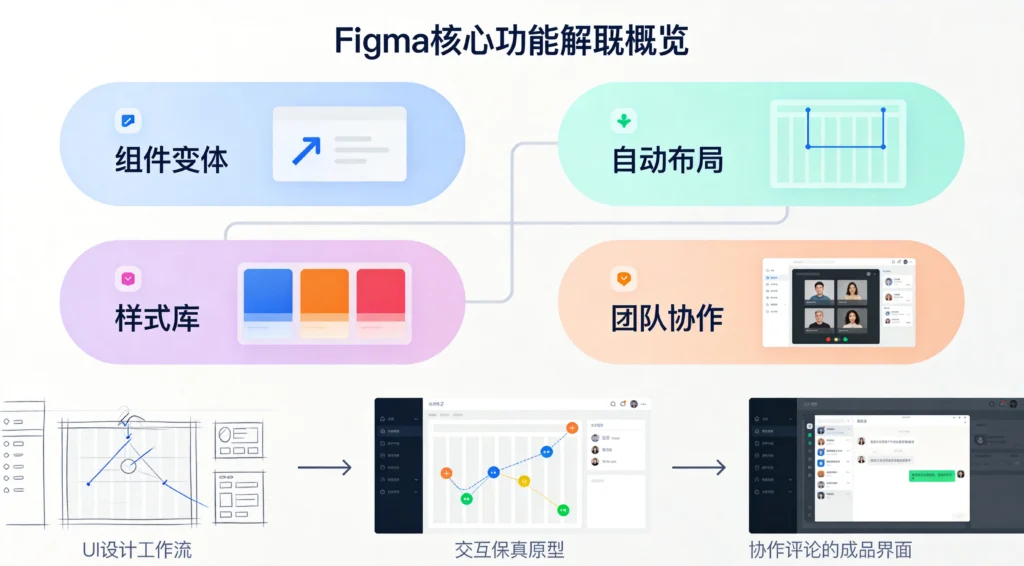
    Figma核心功能扁平概览图,组件变体、自动布局、样式管理与团队协作功能块及UI设计工作流程

    Figma学习路径

    第一步:认识界面和基础操作

    打开Figma(figma.com),登录后新建一个设计文件。界面主要分为几块:

    顶部工具栏
    最左边是移动工具和框架工具,中间是工具菜单,右边是演示模式、分享、评论等功能按钮。

    左侧面板
    这里是图层管理区域,你创建的所有元素都会显示在这里。学会管理图层很重要,命名清晰的图层能让协作更顺畅。

    中间画布区
    这就是你的创作区域,可以用鼠标滚轮缩放,空格键加鼠标拖动来平移视图。

    右侧属性面板
    选中元素后,这里会显示它的属性:位置、尺寸、颜色、字体、排版等。大部分设计操作都在这里完成。

    基础操作练习:

    • 创建画板(Frame):按F键,拖出想要的尺寸
    • 画矩形:按R键,画一个填充色块
    • 画圆形:按O键,画一个圆形
    • 添加文字:按T键,点击画布输入文字
    • 移动和对齐:选中多个元素,工具栏有对齐按钮

    第二步:掌握组件和样式

    这是Figma最核心的功能,也是提升效率的关键。

    创建组件
    把常用的UI元素(比如按钮、卡片、导航栏)做成组件,方便复用。选中设计元素,右键选择”Create Component”,或者按Ctrl+Alt+K。

    组件变体(Variants)
    现代UI设计里同一个组件往往有多个状态,比如按钮有默认、悬停、按下、禁用四种状态。变体功能可以把这些状态集合在一起管理,非常清晰。

    样式(Styles)
    颜色、字体、效果(阴影、模糊等)都可以保存为样式。定义一套颜色样式后,全文件通用,改一处全生效。

    Auto Layout(自动布局)
    这个功能让元素能自动调整大小和位置。比如一个按钮的文字变长了,按钮宽度能自动跟着撑开,不用手动调整间距。做响应式设计必备。

    第三步:团队协作功能

    评论和标注
    选中任意元素,点击工具栏的评论图标添加评论。团队成员可以直接在设计稿上沟通,省掉截图发微信的环节。

    共享和权限
    点击右上角的”Share”按钮,可以设置谁可以查看或编辑。支持精确到单个文件的权限控制。

    版本历史
    文件有自动保存的历史记录,随时可以回到之前的版本,不用担心改坏了找不回来。

    第四步:原型和交互

    Figma内置了原型功能,可以做简单的交互演示:

    • 设置页面跳转:选中一个按钮,拖动连接到目标页面
    • 设置过渡效果:弹出、滑动、淡入淡出等
    • 设置触发条件:点击、悬停、按住等

    做好的原型可以发布链接,对方打开就能预览完整的交互流程。这个功能对于向客户或开发演示非常有用。

    实战项目:从零做一个App界面

    光看不练是学不会的。建议跟着做一个完整的App界面项目。

    项目目标
    设计一个简约风格的任务管理App,包含首页、任务详情、添加任务三个页面。

    页面一:首页
    顶部是搜索栏和头像,中间是”今日任务”模块,下面是”本周任务”列表,每个任务卡片显示任务名称、截止时间、完成状态。

    用到的Figma技能:

    • Frame创建页面画板
    • 矩形和圆形组合成卡片
    • 文字排版
    • 组件复用(任务卡片做成组件)

    页面二:任务详情
    顶部是返回按钮和任务标题,中间是任务描述、优先级标签、截止时间,下面是操作按钮(编辑、删除、完成)。

    用到的Figma技能:

    • 组件状态切换
    • 样式定义
    • 分组和命名

    页面三:添加任务
    顶部是取消和保存按钮,中间是表单区域:任务名称输入框、优先级选择、截止日期选择。

    用到的Figma技能:

    • Auto Layout自动布局
    • 输入框组件制作
    • 图标使用

    Figma学习资源推荐

    官方教程

    Figma官方帮助中心
    Figma官方出品的中文帮助文档,从基础到高级都有覆盖,而且是免费的。每个功能都有图文说明,很适合系统学习。

    Figma社区
    这里有大量设计师分享的设计文件和插件。可以逛逛看看别人是怎么做设计的,审美和技巧都能提升。

    视频教程

    B站Figma教程
    B站上有很多优质的设计教程,从零基础入门到进阶技巧都有。推荐搜索”Figma UI设计教程”、”Figma组件教程”等关键词,找播放量和评价高的视频学习。

    YouTube Figma Tutorials
    如果你能访问YouTube,会发现更多国际设计师的教程,很多都是免费高质量的。

    设计灵感网站

    Dribbble
    全球设计师的作品展示平台,可以搜索UI设计作品找灵感。看到喜欢的设计可以研究它的配色、排版、细节处理。

    Behance
    Adobe旗下设计师社区,作品质量很高,适合了解设计趋势和提升审美。

    Mobbin
    专注移动端App设计的参考网站,收录了大量知名App的界面设计,可以按类别筛选,非常实用。

    常用插件推荐

    Iconify
    超过4万个图标库,搜索图标名称直接插入到设计稿里。支持多个图标库,Material Design、Font Awesome、Remix Icon等都能找到。

    Unsplash
    内置Unsplash图片库,可以直接在Figma里搜索高质量免费图片插入设计稿,不用再另外找图了。

    Remove Background
    一键去除图片背景的插件,上传图片几秒钟就能得到透明背景素材,适合做产品展示图。

    Lorem Ipsum
    快速生成占位文字,点击一下就能插入随机段落,不用手动打字填充内容。

    Stark
    配色对比度检查工具,能检查设计是否符合WCAG无障碍标准,确保文字和背景有足够的对比度。

    新手常见问题

    Q:需要付费吗?
    A:Figma有免费版,足够个人学习和小项目使用。专业版每月12美元,主要是团队协作功能更强。教育邮箱可以申请免费专业版

    Q:需要下载软件吗?
    A:不需要,Figma是网页应用。但如果你喜欢桌面应用的体验,也可以下载桌面客户端,功能是一样的,只是运行更流畅一些。

    Q:不会设计软件能学吗?
    A:当然可以。Figma本身入门比Sketch或Adobe XD都简单,而且网上教程很多,跟着做很快就能上手。建议配合设计基础理论一起学习,推荐《写给大家看的设计书》这本经典入门书。

    Q:学会Figma能做什么?
    A:可以做UI设计(App界面、网页界面)、原型设计、交互演示、设计规范文档、海报banner设计等。就业方向包括UI设计师、UX设计师、产品经理、交互设计师等。

    Q:Figma和Sketch、Adobe XD选哪个?
    A:如果你是个人学习或小团队协作,推荐Figma。免费、跨平台、协作方便是大优势。如果是接外包或者团队已经习惯用其他工具,可以根据情况选择。核心设计思维是相通的,学会一个软件再换也不难。

    学习计划建议

    第一周:熟悉界面
    每天花1小时,认识界面布局,掌握基础工具,试着画几个简单图形和页面框架。

    第二周:深入功能
    重点学习组件、样式、Auto Layout这三个核心功能。可以找教程跟着做一套按钮和卡片组件。

    第三周:完整项目
    自己设计一个小型App界面,从首页到详情页,把学到的技能都用上。不需要多复杂,重点是完整。

    第四周:复盘和拓展
    回顾做过的项目,看看哪里还能优化。开始逛Dribbble、Mobbin这类设计网站,提升审美。可以学学Figma的原型功能。

    总结

    Figma作为当前最流行的设计工具,优势明显:免费、跨平台、协作方便、生态丰富。对于想学设计的零基础朋友,Figma是非常友好的起点。

    学习Figma的关键是多动手。看十遍教程不如自己从头做一个完整的界面。从简单的图标、按钮开始,慢慢到卡片、页面,一步步积累。

    记住,软件只是工具,更重要的是背后的设计思维。多看好的设计作品,培养审美,理解为什么这个设计是”好看”或”好用”的,这样才能真正提升设计能力。

    现在,打开Figma,开始你的设计之旅吧!

  • SQL数据库自学教程 | SQL学习资源 | 免费在线课程

    SQL数据库自学教程 | SQL学习资源 | 免费在线课程

    为什么选择学习SQL数据库

    很多人在学编程的时候,会纠结要不要学数据库。我的建议是:只要你跟数据打交道,就早点学

    SQL作为最通用的数据库查询语言,几乎所有IT岗位都会用到它。后端开发者要用它操作数据库,数据分析师要用它提取数据,产品经理偶尔也要查数据做决策。学会SQL,相当于给自己多开了一扇门。

    而且SQL语法相对简单,入门门槛不高。我见过很多非计算机专业的朋友,通过自学SQL成功转行数据分析或者找到运营相关的工作。它的学习曲线比较平缓,适合零基础的学习者。

    学习SQL最大的好处是能直接看到结果。你写一条查询语句,马上就能看到返回的数据,这种即时反馈让学习过程更有成就感。

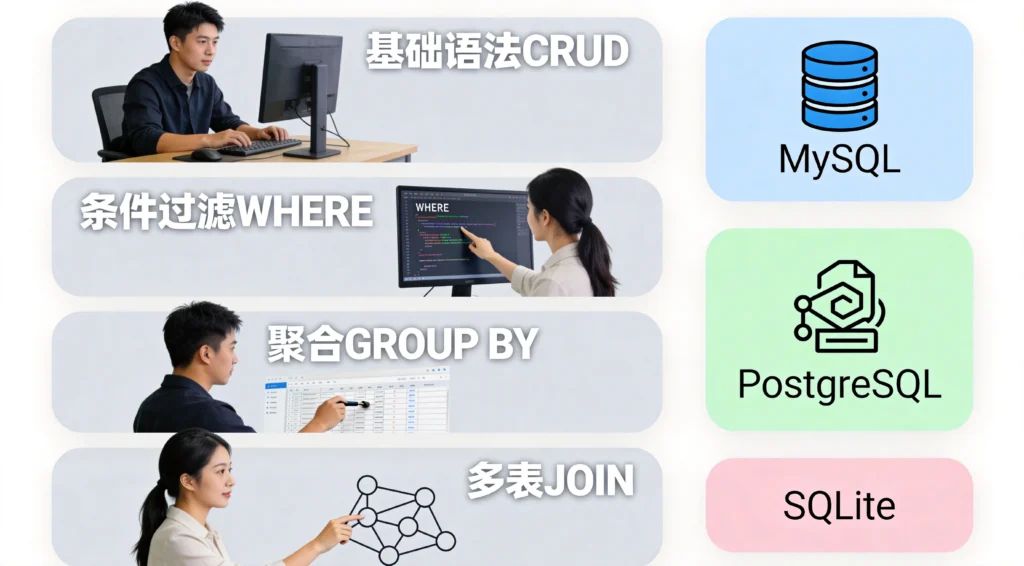
    SQL学习路线扁平流程图,基础语法CRUD、条件过滤、聚合分组、多表关联四阶段与数据库类型对比

    SQL数据库学习路线

    第一阶段:SQL基础语法

    刚开始学SQL,最重要的是理解几个核心操作,简称CRUD

    查询数据(SELECT)
    这是SQL最常用的操作。比如你想查看用户表里所有用户信息,可以用:

    sql

    SELECT * FROM users;
    

    如果只要看用户名和邮箱两列:

    sql

    SELECT username, email FROM users;
    

    插入数据(INSERT)
    往表里添加新记录:

    sql

    INSERT INTO users (username, email) VALUES ('张三', 'zhangsan@example.com');
    

    更新数据(UPDATE)
    修改已有的数据:

    sql

    UPDATE users SET email = 'new@example.com' WHERE username = '张三';
    

    删除数据(DELETE)
    删除不需要的记录:

    sql

    DELETE FROM users WHERE username = '张三';
    

    这几个操作涵盖了日常工作中80%的数据库操作需求。把这四个学明白,你就已经入门了。

    第二阶段:条件查询和过滤

    学会基础查询后,要学怎么过滤数据。WHERE子句是最常用的条件筛选工具:

    sql

    SELECT * FROM orders 
    WHERE status = 'completed' 
    AND amount > 100;
    

    这条语句会查询所有已完成且金额大于100的订单。

    常用的条件运算符包括:

    • = 等于
    • !=<> 不等于
    • >< 大于、小于
    • >=<= 大于等于、小于等于
    • ANDOR 组合条件
    • INNOT IN 在某个集合内/外

    第三阶段:聚合和分组

    当数据量大的时候,你可能需要对数据进行统计汇总。这时候就要用到聚合函数和GROUP BY:

    sql

    SELECT category, COUNT(*) as total, AVG(price) as avg_price
    FROM products
    GROUP BY category
    HAVING COUNT(*) > 10;
    

    这个查询会统计每个分类下的商品数量和平均价格,并且只显示商品数量超过10个的分类。

    第四阶段:多表关联查询

    实际工作中,数据往往分散在多个表里。这时候需要用JOIN来关联查询:

    sql

    SELECT u.name, o.order_no, o.amount
    FROM users u
    INNER JOIN orders o ON u.id = o.user_id
    WHERE o.amount > 500;
    

    JOIN有几种类型:

    • INNER JOIN:只返回两个表都有的记录
    • LEFT JOIN:返回左表所有记录,即使右表没有匹配
    • RIGHT JOIN:返回右表所有记录
    • FULL OUTER JOIN:返回两个表的所有记录

    推荐学习的数据库类型

    MySQL – 最流行的开源数据库

    MySQL是全球使用最广泛的免费开源数据库。它安装简单,文档丰富,社区活跃,非常适合初学者。

    学习资源推荐:

    • MySQL官方文档:最权威的学习资料,每个知识点都有详细说明
    • W3Schools SQL教程:在线互动学习平台,可以边学边练
    • LeetCode数据库题库:刷题巩固SQL技能,很多面试都会从这里出题

    PostgreSQL – 功能强大的进阶选择

    如果你想深入学习数据库,PostgreSQL是很好的选择。它支持更多高级特性,比如JSON数据类型、全文搜索、地理信息处理等。很多对数据库要求高的项目都会选择PostgreSQL。

    SQLite – 轻量级入门神器

    SQLite是最轻量的数据库,整个数据库就是一个文件。它不需要安装服务,适合初学者理解数据库原理,也适合做小项目的数据存储。

    实战项目练习建议

    光学不练肯定不行。建议按这个顺序做练习:

    练习一:学生信息管理系统
    设计一个简单的学生表,包含学号、姓名、班级、成绩等字段。然后练习:

    • 查询某个班级的所有学生
    • 统计每个班的平均分
    • 找出不及格的学生

    练习二:电商订单分析
    模拟电商场景,设计用户表、商品表、订单表。然后练习:

    • 统计每个用户的订单数量和总消费
    • 找出销量最好的商品
    • 分析每月销售额趋势

    练习三:社交媒体数据统计
    模拟微博或微信场景,设计用户表、关注表、动态表。练习:

    • 找出关注数最多的用户
    • 统计每个用户发布的动态数量
    • 找出被关注最多的用户

    学习SQL的常见问题

    Q:需要安装什么软件?
    A:初学者可以用在线SQL环境,比如SQLFiddle或者DB Fiddle,不需要安装任何东西。如果想本地练习,Windows推荐安装MySQL,Mac推荐用Homebrew安装MySQL或PostgreSQL。

    Q:SQL和Python先学哪个?
    A:建议先学SQL。SQL语法简单,学起来快,而且很多Python教程会默认你懂SQL。学会SQL后再学Python的数据处理库(如Pandas)会更容易。

    Q:学SQL能找什么工作?
    A:数据分析师、商业分析师、后端开发、数据运营、产品经理(需要查数据做决策)这些岗位都要求SQL技能。

    Q:多久能学会SQL基础?
    A:如果每天投入1-2小时,两到三周可以掌握基础语法。一个月左右可以做简单的数据分析项目。

    学习资源汇总

    资源类型推荐资源特点
    在线教程W3Schools SQL免费、互动、边学边练
    在线教程SQLZoo实战练习型
    刷题平台LeetCode数据库面试必备、难度适中
    视频教程B站MySQL教程视频讲解、适合零基础
    电子书《SQL必知必会》经典入门书籍
    数据库工具Navicat可视化数据库管理

    总结

    SQL数据库是数据时代的基础技能,学习门槛不高,但用处非常广泛。无论你是想转行数据分析、提升工作效率,还是做技术储备,SQL都是值得投资学习的技能。

    建议的学习顺序是:先掌握SELECT、INSERT、UPDATE、DELETE这四个基础操作,然后学习WHERE条件和聚合函数,接着攻克JOIN关联查询,最后通过实战项目巩固所学。

    记住,SQL是门实践性很强的技能。看十遍教程不如动手写十行代码。找个在线练习平台,开始你的SQL学习之旅吧!

  • 产品经理技能自学教程 | 产品经理学习资源 | 免费在线课程

    产品经理技能自学教程 | 产品经理学习资源 | 免费在线课程

    前言

    产品经理(Product Manager,简称PM)是一个”神奇”的岗位:他们不写代码,却要和技术团队密切配合;不做设计,却要主导产品界面和体验;不直接面对用户,却要深度理解用户需求。

    很多人想转行做产品经理,但面对海量的学习资料不知从何下手。这篇文章会帮你梳理产品经理的学习路径,推荐真正有用的免费资源,让你的转型之路更加清晰。

    一、产品经理是做什么的

    1.1 核心职责

    产品经理是”产品的CEO”,负责产品的全生命周期:

    • 需求分析:挖掘用户真实需求,判断需求价值
    • 产品规划:制定产品路线图和发展策略
    • 产品设计:设计功能架构、交互流程、原型界面
    • 项目推进:协调设计、开发、测试团队,把产品做出来
    • 数据分析:追踪产品数据,持续优化迭代

    1.2 需要具备的能力

    硬技能

    • 需求分析和方法论
    • 原型设计和文档撰写
    • 数据分析基础
    • 行业和竞品分析

    软技能

    • 沟通协调能力
    • 逻辑思维能力
    • 用户共情能力
    • 项目管理能力

    1.3 薪资和发展

    根据2026年招聘数据:

    • 初级产品经理:10-18K
    • 中级产品经理:18-30K
    • 高级产品经理/总监:30-60K+

    职业发展路径比较清晰,从初级PM到高级PM,再到产品总监或自主创业。

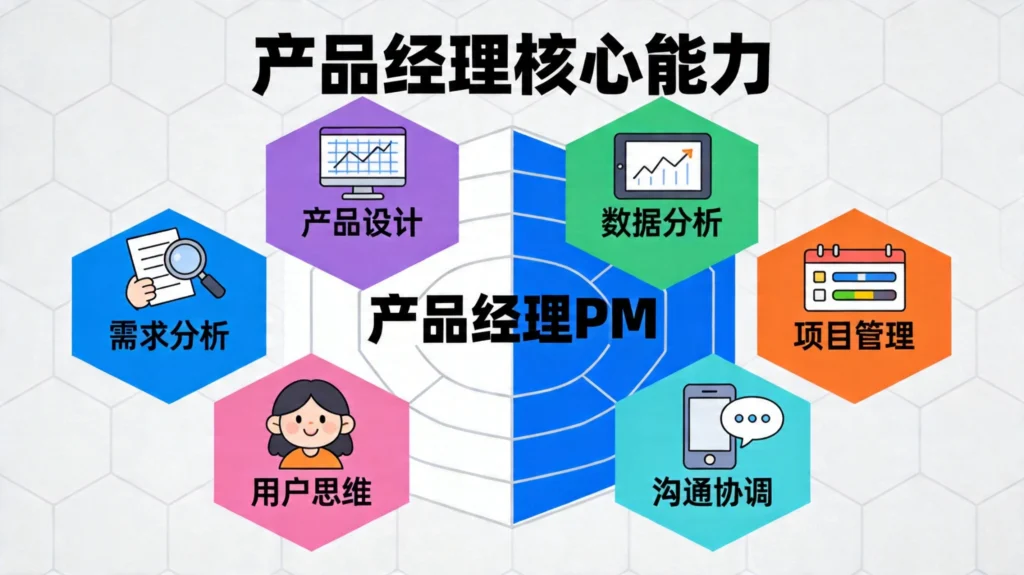
    产品经理核心能力六维雷达图,需求设计数据项目沟通用户思维全覆盖

    二、产品经理学习路线图

    2.1 第一阶段:认知建立(2-4周)

    学习目标:理解产品经理的工作内容和核心思维

    必学内容

    • 产品经理的职责边界
    • 产品生命周期管理
    • 基础的用户思维和需求思维
    • 互联网行业基本常识

    推荐资源

    📚 入门书籍

    • 《人人都是产品经理》(苏杰):经典入门读物,让你了解产品经理的工作日常
    • 《启示录:打造用户喜爱的产品》(Marty Cagan):从硅谷视角解读产品管理
    • 《用户体验要素》:从战略层到表现层理解产品设计

    🎬 免费视频

    • B站:”产品经理入门系列”
    • 得到APP:《梁宁产品思维30讲》

    2.2 第二阶段:技能学习(4-8周)

    学习目标:掌握产品经理的核心工具和技能

    必学技能

    1. 原型设计工具

    工具难度适用场景费用
    墨刀简单快速原型有免费版
    Figma中等协作设计有免费版
    Axure较难高保真原型付费

    建议从墨刀或Figma开始,学会画基本原型即可。

    2. 流程图和思维导图

    • ProcessOn:在线流程图工具,有很多模板
    • XMind:思维导图,整理需求和思路
    • Visio:专业流程图(可选)

    3. 文档撰写

    • PRD(产品需求文档)
    • MRD(市场需求文档)
    • 用户故事地图

    推荐资源

    📚 工具教程

    • Axure官方教程
    • Figma官方帮助文档
    • ProcessOn新手入门视频

    🎬 B站教程

    • 搜索”墨刀教程”、”Axure入门”
    • 搜索”PRD文档撰写”

    2.3 第三阶段:方法论学习(持续)

    学习目标:建立系统的产品方法论

    核心方法论

    1. 需求分析:用户访谈、问卷调研、数据分析
    2. 需求优先级:Kano模型、RICE方法、四象限法
    3. 产品设计:用户旅程图、信息架构、功能结构
    4. 项目管理:敏捷开发、Scrum基础
    5. 数据分析:漏斗分析、A/B测试、留存分析

    推荐资源

    📚 进阶书籍

    • 《俞军产品方法论》:产品经理必读
    • 《精益创业》:MVP和敏捷方法
    • 《增长黑客》:数据驱动增长
    • 《幕后产品》:网易云音乐产品方法

    🎬 优质课程

    • 三节课P1系列课
    • 网易云课堂产品经理课程
    • Google UX设计课程(Coursera,免费)

    2.4 第四阶段:项目实战(持续)

    学习目标:用实际项目积累经验

    实战路径

    1. 竞品分析:选择一款产品,做完整的竞品分析报告
    2. 需求文档:为一个功能写PRD文档
    3. 原型设计:设计一个APP或小程序原型
    4. 项目模拟:完整走一遍产品开发流程

    建议作品

    • 竞品分析报告(1-2份)
    • 功能原型(3-5个)
    • PRD文档(1-2份)
    • 产品体验报告(2-3份)

    三、零基础转行建议

    3.1 转行路径

    学生/应届生

    1. 补充产品知识(看书+课程)
    2. 学习工具技能(Axure/Figma)
    3. 准备作品集(竞品分析+原型)
    4. 找实习积累经验
    5. 校招进入产品岗位

    职场转行者

    1. 分析自身优势(行业经验/技术背景)
    2. 找到切入点(比如从B端或垂类入手)
    3. 补充产品基础知识和工具
    4. 内部转岗或跳槽
    5. 用项目经验证明能力

    3.2 避免踩坑

    不要只学理论:产品经理是实战型岗位,作品集很重要

    不要追求完美工具:工具只是手段,思维才是核心

    不要闭门造车:多看行业资讯,多和其他PM交流

    不要好高骛远:从小功能、小项目开始积累

    选定方向深耕:C端/B端、SaaS/电商/教育等

    建立作品集:这是转行最有力的证明

    保持行业敏感度:每天看虎嗅、36氪、人人都是产品经理

    四、优质免费学习资源

    4.1 资讯平台

    人人都是产品经理

    • 网址:https://www.woshipm.com
    • 国内最大的产品经理社区
    • 有大量干货文章和案例分享
    • 每天更新行业动态

    虎嗅

    36氪

    4.2 学习社区

    • 即刻:很多产品经理在上面分享经验
    • 小红书:产品经理求职和成长分享
    • 知乎:产品经理话题下有很多干货
    • 知识星球:产品经理相关的付费社群(可选)

    4.3 工具资源

    原型设计

    流程图/思维导图

    协作工具

    • 腾讯文档/飞书文档:在线文档协作
    • 禅道/Jira:项目管理工具(可选)

    4.4 书籍资料

    入门必读

    1. 《人人都是产品经理》- 苏杰
    2. 《启示录》- Marty Cagan
    3. 《用户体验要素》- Jesse James Garrett

    进阶提升
    4. 《俞军产品方法论》
    5. 《精益创业》- Eric Ries
    6. 《增长黑客》- Sean Ellis
    7. 《幕后产品》- 王诗沐

    免费资源
    很多书籍的精华内容可以在网上找到:

    • 公众号文章解读
    • B站视频讲解
    • 知识星球精华整理

    五、产品经理工具清单

    5.1 日常工具

    用途推荐工具
    原型设计墨刀/Figma/Axure
    流程图ProcessOn/Visio
    思维导图XMind/MindMaster
    文档撰写腾讯文档/飞书文档
    项目管理禅道/TAPD/飞书项目
    数据分析Excel/SQL/Tableau
    需求管理Jira/禅道

    5.2 效率工具

    • 协作文档:飞书文档、腾讯文档
    • 原型协作:Figma(支持多人实时协作)
    • 图床:SM.MQ等(存放原型截图)
    • 素材网站:Dribbble、Behance(找设计灵感)

    六、常见问题解答

    Q1:产品经理需要懂技术吗?

    不需要精通,但需要了解基础:

    • 知道前端、后端、移动端是做什么的
    • 理解数据库、API等基本概念
    • 能和技术团队无障碍沟通

    建议学一些技术基础知识,但不用会写代码。

    Q2:产品经理和项目经理有什么区别?

    • 产品经理:关注”做什么产品”,决定产品方向和功能
    • 项目经理:关注”怎么把产品做出来”,负责项目进度和质量

    很多公司这两个岗位是分开的,也有些公司让PM兼顾项目管理。

    Q3:没有经验能找到产品经理工作吗?

    可以,但需要准备:

    1. 扎实的知识储备
    2. 完整的作品集(竞品分析、原型、文档)
    3. 展示产品思维的面试表现
    4. 可能的薪资期望调整

    建议先从小公司或创业公司入手,积累经验后再跳大厂。

    Q4:产品经理未来发展如何?

    产品经理是互联网行业的核心岗位,需求一直很大。发展方向:

    • 资深PM → 产品总监 → VP产品
    • 产品专家 → 创业/自由职业
    • 转行做投资、战略咨询等

    七、开始你的产品之路

    产品经理是一个需要不断学习的岗位,因为:

    • 用户需求在变
    • 技术在进步
    • 行业在发展

    我的建议是:

    1. 先动起来:不要等”准备好”再开始,边学边做
    2. 建立框架:先系统学习,再深入细节
    3. 多做项目:用实际作品证明能力
    4. 保持好奇:对产品、对用户、对行业保持敏感

    产品经理是一个能让人快速成长的岗位,因为它需要你不断学习、不断思考、不断沟通。如果你对创造产品有兴趣,不妨从今天开始,踏上这条道路。

    相关学习资源

  • Notion办公自学教程 | Notion笔记学习资源 | 免费在线课程

    Notion办公自学教程 | Notion笔记学习资源 | 免费在线课程

    前言

    你是不是也有这样的困扰:笔记在备忘录里、项目管理在Excel里、日程安排在日历里、文档在Word里……各种信息散落在不同软件里,找东西的时候要在好几个地方翻来翻去。

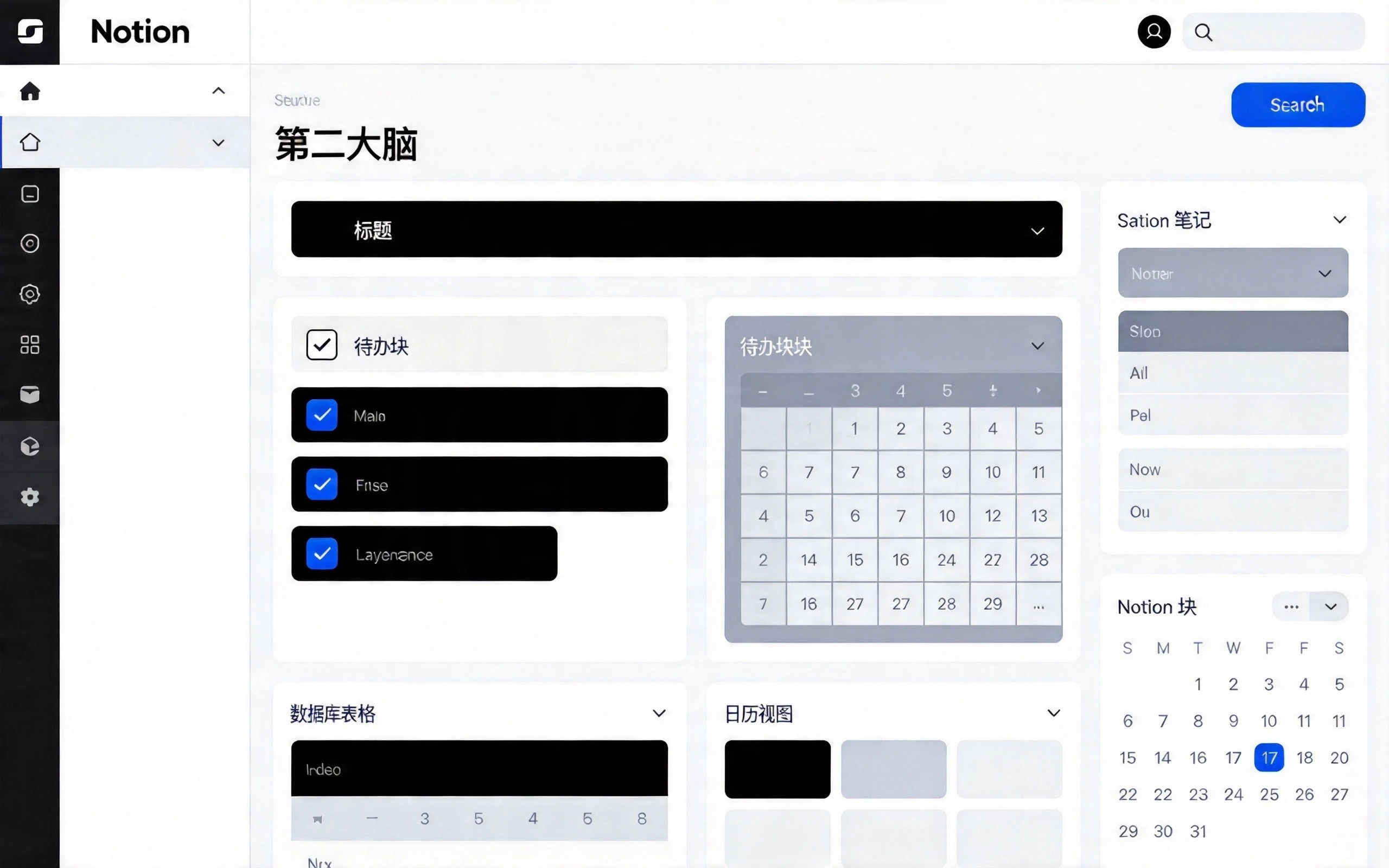
    Notion就是来解决这个问题的。它把笔记、数据库、任务管理、日程安排全都整合到一个工具里,让你有一个”第二大脑”来管理所有信息。

    这篇文章会带你从零开始学会Notion,让你的效率提升一个档次。

    一、Notion是什么

    1.1 核心理念

    Notion是一款”all-in-one”的工作空间,它把原本分散的各种工具整合在一起:

    • 笔记功能:比Word更灵活的页面编辑
    • 数据库:像Excel但比Excel强大得多
    • 任务管理:看板、日历、列表多种视图
    • 知识库:wiki式的团队文档管理
    • 项目管理:团队协作的全流程支持

    1.2 谁适合用Notion

    Notion几乎适合所有人,但特别适合:

    • 学生:管理课程笔记、学习计划、考试复习
    • 知识工作者:整理资料、管理项目、知识沉淀
    • 职场人士:日程安排、会议记录、工作文档
    • 团队:协作共享、文档管理、流程规范
    • 自由职业者:客户管理、项目跟踪、财务记录

    1.3 免费版够用吗

    结论:99%的个人用户免费版完全够用。

    免费版限制:

    • 单个附件大小限制5MB(对纯文字笔记没影响)
    • 无法使用数据库自动化功能
    • 7天页面历史记录
    • 只能邀请10个访客

    免费版包含:

    • 无限页面和块
    • 无限存储空间
    • 99%的功能无限制
    • 可以批量导出笔记

    教育邮箱用户:可以申请免费教育版,功能和付费Plus版一样,只是不能邀请其他成员加入工作区。

    Notion核心功能三模块卡片,页面数据库模板弧形排列协作互联

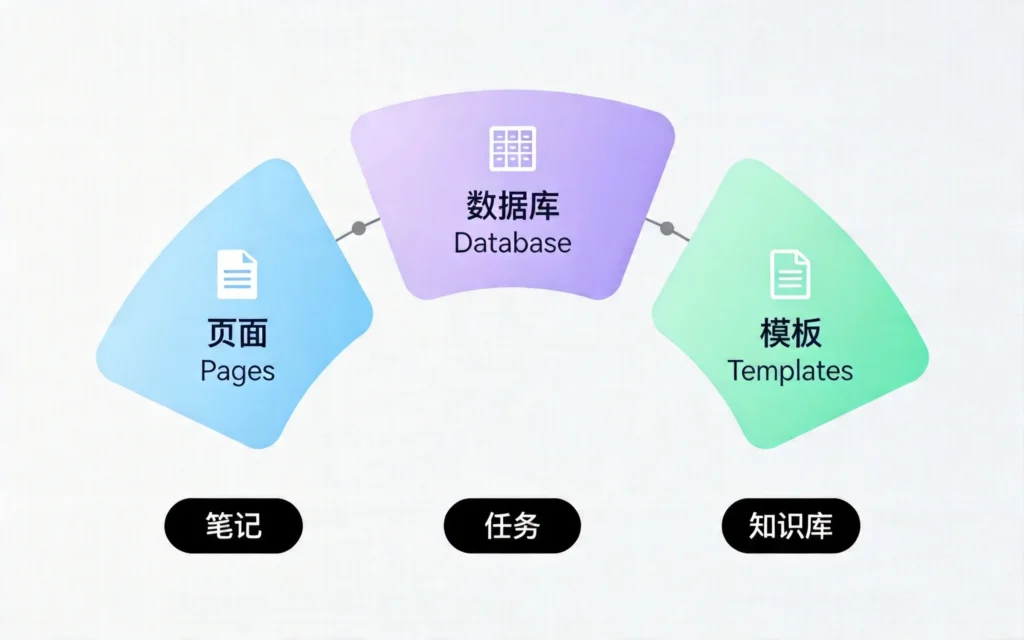
    二、快速上手:10分钟入门

    2.1 注册账号

    1. 访问 https://www.notion.so
    2. 点击”Get Notion free”
    3. 用邮箱或Google账号注册
    4. 完成验证,设置密码

    2.2 认识界面

    Notion的界面很简洁:

    • 左侧边栏:工作区导航,页面列表
    • 中间编辑区:主要内容区域
    • 右上角:分享、评论、历史记录等

    2.3 第一个页面

    1. 点击左侧”+”号,或按快捷键”Ctrl+N”
    2. 给页面起个名字,比如”我的学习笔记”
    3. 开始输入内容

    2.4 神奇的命令菜单

    “/”是Notion最强大的快捷键

    在任何位置输入”/”,会弹出命令菜单,可以快速插入各种内容块:

    • 标题(H1、H2、H3)
    • 段落文本
    • 列表(无序列表、有序列表、待办清单)
    • 引用块
    • 分隔线
    • 图片、文件、视频
    • 数据库(表格、看板、日历等)

    记住:输入”/”就能找到你需要的一切

    三、核心功能详解

    3.1 页面与块(Block)

    Notion的基本单位是”页面”,页面由各种”块”组成。

    常见的块类型

    块类型用途输入方式
    文本段落普通文字直接输入
    标题分层结构/h1, /h2, /h3
    列表条目整理/bullet, /numbered
    待办任务勾选/todo
    引用重要内容/quote
    代码代码片段/code
    图片视觉内容/image

    块的操作

    • 点击块左边的”⋮⋮”可以拖拽调整位置
    • 鼠标悬停在块左边会出现操作菜单
    • 选中块后可以用快捷键批量操作

    3.2 数据库(Database)

    数据库是Notion最强大的功能,它让普通笔记变成了可筛选、可排序、可视化的信息管理系统。

    创建数据库

    1. 输入”/database”
    2. 选择表格视图(Table)
    3. 添加属性(列)
    4. 开始添加数据(行)

    数据库属性类型

    属性类型用途示例
    Text文字内容标题、描述
    Number数字金额、数量
    Select单选标签状态、类别
    Multi-select多选标签标签、关键词
    Date日期截止日期
    Person人员负责人
    Checkbox复选框是否完成
    URL链接网址
    Formula计算结果自动计算

    数据库视图

    同一个数据库可以展示成不同的视图:

    • 表格视图:像Excel一样
    • 看板视图:按状态分组,类似Trello
    • 日历视图:按日期展示
    • 画廊视图:卡片式展示
    • 时间线视图:甘特图形式

    3.3 模板(Template)

    模板让你不用每次都从零开始。Notion内置了很多模板,你也可以创建自己的模板。

    创建模板按钮

    1. 创建一个页面,设计好内容结构
    2. 在页面上添加”模板按钮”块
    3. 选择”Turn into template”
    4. 以后点击按钮就能快速生成相同结构

    官方模板库
    访问 https://www.notion.so/templates 可以找到数千个现成模板:

    • 个人OKR管理
    • 读书笔记模板
    • 项目管理看板
    • 客户CRM系统
    • 简历模板

    复制别人分享的模板

    1. 打开模板链接
    2. 点击右上角的”Duplicate”
    3. 模板就出现在你的工作区了

    四、实用场景与模板推荐

    4.1 个人知识管理

    用法:打造个人第二大脑

    推荐模板

    • 每日/每周日志
    • 读书笔记与摘录
    • 灵感收集箱
    • 知识库目录

    核心技巧

    • 用数据库管理所有笔记的标签和状态
    • 用双向链接关联相关笔记
    • 定期回顾和整理

    4.2 学习管理系统

    用法:管理课程和作业

    推荐模板

    • 课程表与上课笔记
    • 作业追踪
    • 考试复习计划
    • 学习目标设定

    核心技巧

    • 数据库记录每门课程的信息
    • 用日历视图安排学习时间
    • 用待办清单追踪每日任务

    4.3 项目管理

    用法:管理个人或团队项目

    推荐模板

    • 项目总览仪表盘
    • 任务看板(看板视图)
    • 里程碑时间线
    • 会议记录

    核心技巧

    • 一个项目对应一个页面
    • 用子页面管理不同阶段
    • 用数据库追踪所有任务状态

    4.4 习惯追踪

    用法:养成好习惯

    推荐模板

    • 每日打卡表
    • 习惯追踪数据库
    • 目标进度仪表盘

    核心技巧

    • 设定具体可衡量的目标
    • 每天记录完成情况
    • 定期回顾调整

    五、进阶技巧

    5.1 常用快捷键

    学会快捷键能大幅提升效率:

    功能Windows/Mac
    快速搜索Ctrl/Cmd + P
    命令菜单Ctrl/Cmd + /
    切换侧边栏Ctrl/Cmd + \
    加粗Ctrl/Cmd + B
    斜体Ctrl/Cmd + I
    插入链接Ctrl/Cmd + K
    创建待办[ ] 空格
    页面内搜索Ctrl/Cmd + F

    5.2 双向链接与关系

    Notion支持把不同的页面关联起来:

    • 输入”@”可以链接到其他页面
    • 用”Relation”属性建立数据库之间的关联
    • 用”Rollup”汇总关联数据

    5.3 嵌入与集成

    Notion可以嵌入各种外部内容:

    • Google文档、表格
    • Figma设计稿
    • GitHub仓库
    • 视频(YouTube、B站)
    • 代码片段
    • 各种网页

    5.4 团队协作

    Notion支持强大的协作功能:

    • 实时共同编辑
    • 评论和讨论
    • 权限设置(公开/私密/分享)
    • 版本历史记录

    六、常见问题

    Q1:Notion和印象笔记、有道云笔记有什么区别?

    最大的区别是灵活性。传统笔记软件只能写文字,Notion可以:

    • 像Excel一样管理数据
    • 像Trello一样管理任务
    • 像Wiki一样构建知识库

    本质上,Notion不是一个”更好的笔记软件”,而是一个”全新的工作方式”。

    Q2:Notion适合团队使用吗?

    非常适合。团队可以用Notion:

    • 统一的知识库
    • 共享的项目管理
    • 协作的文档编辑
    • 规范的工作流程

    但要注意:Notion的免费版团队功能有限,如果团队规模大,建议升级付费版。

    Q3:Notion数据安全吗?

    Notion的数据安全措施:

    • 端到端加密传输
    • 多区域数据备份
    • 定期安全审计

    个人用户基本不用担心数据丢失问题。

    Q4:Notion离线能用吗?

    Notion主要是在线工具,但有有限的离线功能:

    • 可以查看最近访问过的页面
    • 编辑的内容会在联网后自动同步

    如果需要完全离线使用,可以考虑Obsidian等本地笔记工具。

    七、学习资源推荐

    7.1 官方资源

    7.2 中文教程

    • 少数派:大量Notion使用教程和技巧
    • B站:搜索”Notion教程”有大量中文视频
    • 即刻/小红书:Notion使用心得和模板分享

    7.3 优秀博主

    • Notion中文社区:聚集了大量Notion爱好者
    • 少数派作者:有很多深度使用教程

    八、开始你的Notion之旅

    Notion的学习曲线其实不陡峭,关键是:

    1. 先开始用:不要等”完美模板”,先用起来再说
    2. 边用边学:遇到问题再搜索解决方法
    3. 逐步完善:从简单页面开始,慢慢构建自己的系统

    不要想着一下子就把Notion用到极致。把它当成一个工具,先解决你当前的某个需求,然后逐步扩展。你的Notion系统会在使用中不断进化,最终成为最适合你的”第二大脑”。

    相关学习资源

  • 3D建模设计自学教程 | 3D建模学习资源 | 免费在线课程

    3D建模设计自学教程 | 3D建模学习资源 | 免费在线课程

    前言

    3D建模听起来很专业很高大上,但其实它已经走进了普通人的世界。从游戏角色的设计,到家具的3D打印,再到装修效果的呈现,都离不开3D建模。

    很多人觉得3D建模门槛很高,需要美术基础,需要专业设备。但其实这是个误解。现在的软件越来越人性化,学习资源越来越丰富,零基础完全可以学会3D建模。

    这篇文章会带你了解3D建模的正确学习方法,推荐最适合新手的免费工具和资源。

    一、3D建模能做什么

    1.1 主要应用领域

    游戏建模:创建游戏中的角色、道具、场景

    影视特效:电影中的CG角色、虚拟场景

    工业设计:产品外观设计、机械零件建模

    建筑可视化:室内设计、建筑表现图

    3D打印:个性化定制产品的数字化设计

    自媒体创作:短视频特效、产品展示动画

    1.2 行业前景

    根据2026年行业数据,3D建模师的需求持续增长,特别是在游戏、影视、VR/AR领域。初级建模师月薪6-12K,有经验的高级建模师可达20-40K。如果有作品集和项目经验,自学成才完全可行。

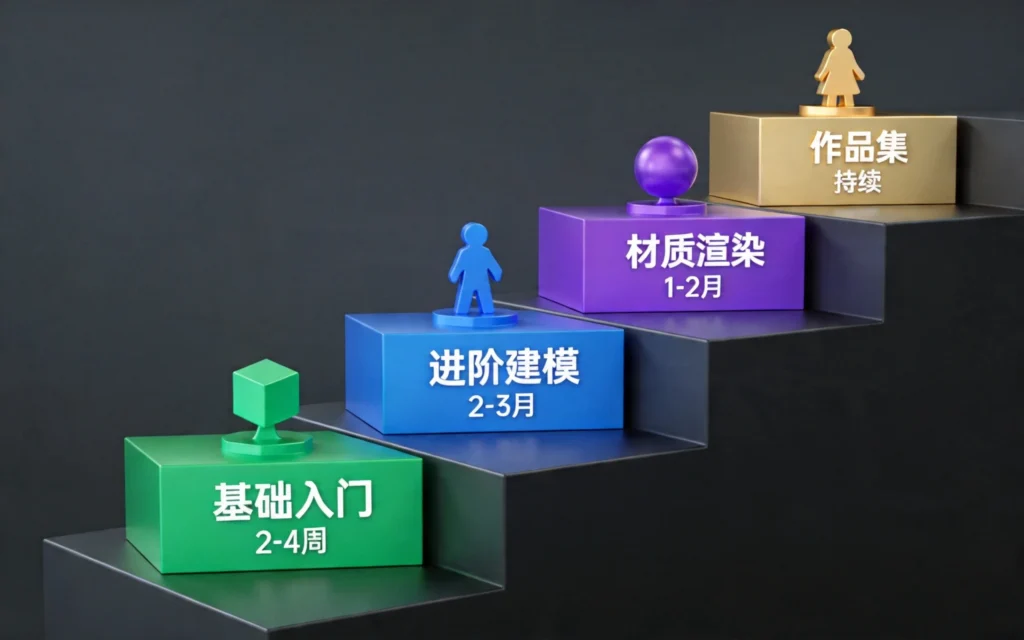
    3D建模学习四阶段阶梯图,基础入门进阶建模材质渲染作品集循序渐进

    二、新手如何选择3D建模软件

    2.1 软件选择原则

    对于零基础自学者,软件选择要考虑三个因素:

    1. 是否免费:学习阶段不建议花大价钱买软件
    2. 教程是否丰富:新手依赖教程,资源多学起来快
    3. 学习曲线:太难上手的软件容易劝退

    2.2 推荐软件对比

    软件费用难度教程资源适合方向
    Blender完全免费中等极其丰富游戏、动画、3D打印
    SketchUp有免费版简单丰富建筑、室内设计
    Tinkercad完全免费简单一般入门体验、3D打印
    Fusion 360个人免费中等丰富工业设计、3D打印

    2.3 强烈推荐:Blender

    为什么推荐Blender

    • 完全免费开源,商用也无版权风险
    • 功能全面:建模、雕刻、材质、渲染、动画、后期全覆盖
    • 社区庞大:B站和YouTube上有数十万条教程
    • 2026版本加入AI辅助功能,大幅降低入门难度
    • 被越来越多的游戏公司和工作室采用

    下载地址https://www.blender.org/download/

    三、Blender零基础入门指南

    3.1 界面认识

    第一次打开Blender可能会被复杂的界面吓到,但其实核心区域就几个:

    • 3D视图:主要工作区,模型在这里显示和编辑
    • 时间轴:用于动画制作
    • 属性面板:调节材质、灯光等参数
    • 大纲视图:管理场景中的所有对象

    建议:先不要被整个界面吓到,先学会基本操作,其他功能慢慢探索。

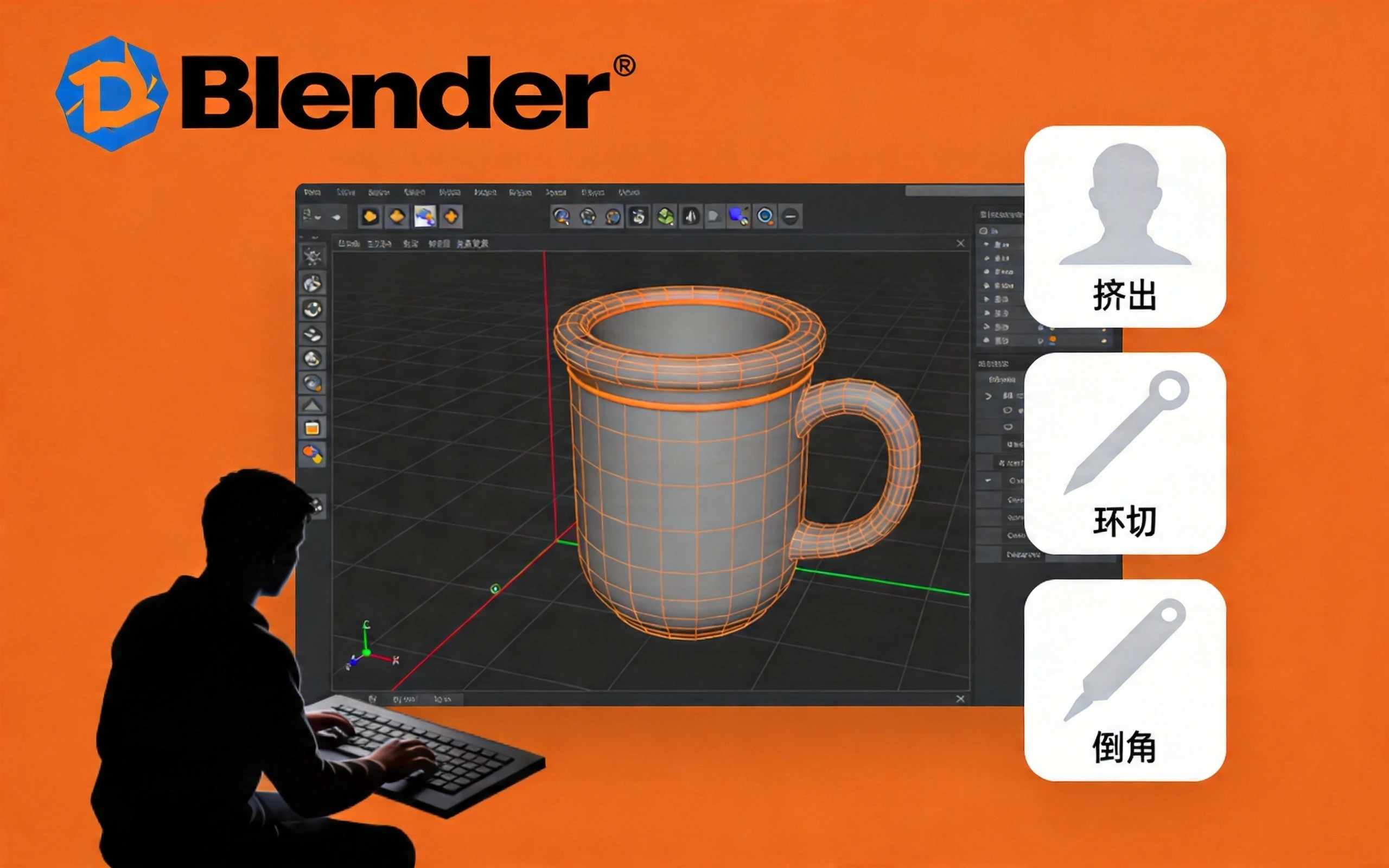
    3.2 第一个模型:马克杯

    从简单几何体开始,用立方体、圆柱体组合成一个马克杯:

    1. 添加一个圆柱体作为杯身
    2. 添加一个环面作为杯柄
    3. 用布尔运算把柄和杯身合并
    4. 调整比例和位置

    这个过程中你会学到:

    • 添加基础物体
    • 移动、旋转、缩放
    • 视图切换
    • 基本操作流程

    3.3 核心操作技能

    编辑模式下的常用操作

    • G键:移动选中元素
    • R键:旋转选中元素
    • S键:缩放选中元素
    • E键:挤出(创建新面)
    • Ctrl+R:环切(添加循环边)

    重要技巧

    • 多使用快捷键,效率提升明显
    • 养成Ctrl+Z撤销的习惯
    • 勤用鼠标中键旋转视图

    四、系统学习路径

    4.1 第一阶段:基础入门(2-4周)

    学习目标:熟悉软件界面,掌握基本操作

    重点内容

    • Blender界面布局和基本设置
    • 基础物体创建(立方体、球体、圆柱等)
    • 移动、旋转、缩放操作
    • 基础建模命令(挤出、环切、倒角)
    • 简单材质和渲染

    练习项目:做一个简单的道具模型(武器、工具、日常物品)

    4.2 第二阶段:进阶建模(2-3个月)

    学习目标:掌握多边形建模和雕刻技能

    重点内容

    • 硬表面建模(工业产品、电子设备)
    • 细分曲面建模
    • ZBrush基础(角色雕刻)
    • 拓扑优化
    • UV展开基础

    练习项目

    • 游戏低模道具
    • 简单工业产品
    • 入门级角色(Q版人物)

    4.3 第三阶段:材质与渲染(1-2个月)

    学习目标:掌握PBR材质和渲染技巧

    重点内容

    • PBR材质原理
    • Blender材质节点
    • Substance Painter基础
    • 灯光布置
    • Cycles和Eevee渲染器

    练习项目:完成一个带完整材质的场景作品

    4.4 第四阶段:作品集制作(持续)

    学习目标:制作高质量作品,准备入行

    建议作品方向

    • 次世代游戏资产(高低模配合)
    • 风格化角色
    • 产品可视化展示
    • 场景概念设计

    五、优质免费学习资源

    5.1 Blender官方教程

    Blender官方提供了非常完善的入门教程:

    5.2 B站优质教程

    B站是中文3D建模学习者的宝藏:

    入门系列

    • “Blender 4.0 零基础入门教程”系列
    • “Blender建模基础”系列

    进阶系列

    • “Blender硬表面建模”教程
    • “Substance Painter材质制作”教程

    技巧分享

    • 各种快捷键合集
    • 工作流优化技巧

    5.3 YouTube频道推荐

    • Blender Guru:甜甜圈教程,入门必看
    • Grant Abbitt:风格轻松,适合新手
    • CG Cookie:系统课程,偏向专业

    5.4 学习社区

    • Blender中文社区:国内最大的Blender交流地
    • ArtStation:查看优秀作品,寻找灵感
    • Poly Haven:免费3D资产,可用于练习

    六、自学3D建模的建议

    6.1 心态调整

    不要追求完美:新手作品肯定粗糙,这是正常的

    不要盲目比较:网上大神很多,但人家可能学了好几年

    坚持比天赋重要:3D建模是技能,技能就需要大量练习

    6.2 练习方法

    三步法

    1. 看教程跟着做
    2. 脱离教程自己复现
    3. 做变形练习(换主题、换风格)

    每天练习:哪怕只有1小时,保持手感很重要

    保存作品:定期存档,记录成长轨迹

    6.3 避免常见误区

    只看不练:看10个教程不如动手做1个模型

    软件囤积:别下了一堆软件却每个都只会打开界面

    追求速成:真正掌握需要时间积累

    选定一个软件深耕:Blender就很好

    有目的地学习:为了做某个作品而学某个技能

    七、不同学习方向的建议

    7.1 游戏建模方向

    重点技能:低模制作、高模雕刻、法线贴图、LOD制作

    推荐流程

    1. Blender基础 → Maya/3ds Max进阶
    2. 学习Game-Ready规范
    3. 制作游戏风格化道具
    4. 尝试完整角色制作

    7.2 工业设计方向

    重点技能:精确建模、工程制图、装配体

    推荐工具:Fusion 360(免费)

    入门路径

    1. 基础建模命令
    2. 参数化设计
    3. 工程图纸输出
    4. 3D打印流程

    7.3 室内设计方向

    重点技能:空间规划、材质表现、灯光布置

    推荐工具:SketchUp + Enscape/Lumion

    入门路径

    1. SketchUp基础操作
    2. 室内空间建模
    3. 材质和组件库使用
    4. 渲染表现

    八、结语

    3D建模是一项需要动手练习的技能,软件只是工具,审美和设计思维才是核心竞争力。

    我的建议是:选定Blender,开始学,从最简单的模型做起。遇到问题就搜索,遇到不懂的概念就查教程,坚持几个月,你会发现自己已经能做出像样的作品了。

    记住,每个3D建模大佬都是从零开始的。你缺的只是开始行动的勇气和持续练习的毅力。

    相关学习资源

  • C++编程自学教程 | C++学习资源 | 免费在线课程

    C++编程自学教程 | C++学习资源 | 免费在线课程

    前言

    C++可能是最有”深度”的编程语言之一。它既能让你深入理解计算机底层原理,又是游戏开发、嵌入式系统、高性能服务器等领域的主力语言。很多人想学C++,却被”太难”的印象劝退,其实只要找对方法,从零基础到能写实用项目并没有想象中那么遥远。

    这篇文章会带你了解C++学习的正确路径,推荐真正好用的免费资源,让你的自学之旅少走弯路。

    一、C++为什么值得学

    1.1 行业应用广泛

    C++的应用场景非常广泛:

    • 游戏开发:大部分3A游戏引擎(Unity、Cocos)底层核心都用C++
    • 嵌入式开发:智能硬件、汽车电子、航空航天等领域
    • 高性能服务器:高频交易系统、搜索引擎后端
    • 桌面软件:Photoshop、Office的插件和核心模块
    • 编译器:很多编程语言的编译器本身就是用C++写的
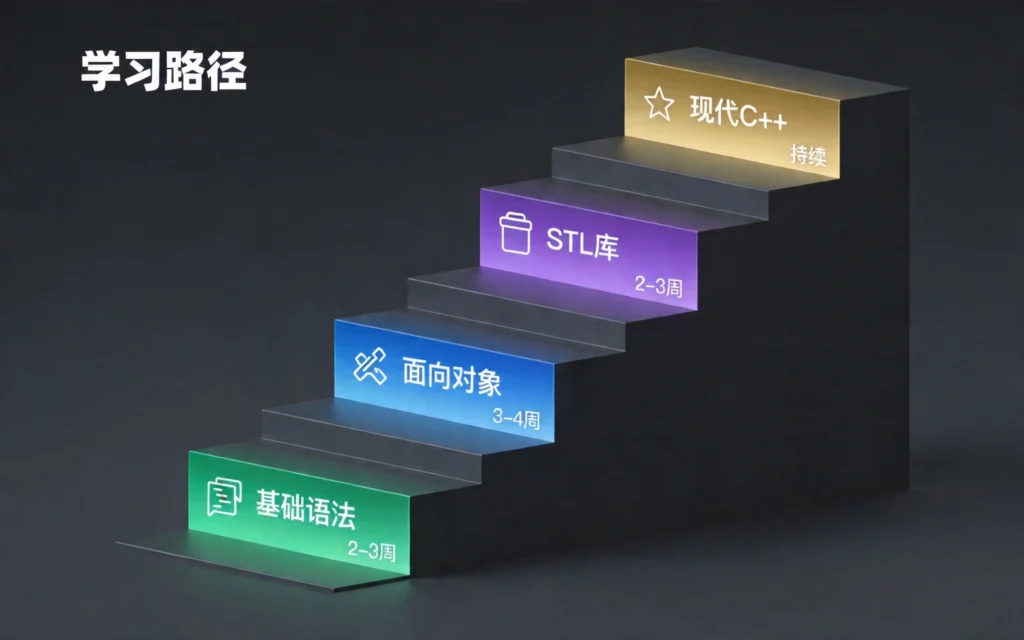
    C++学习四阶段阶梯图,基础语法面向对象STL现代C++循序渐进

    1.2 薪资待遇可观

    根据2026年招聘数据,C++开发工程师的平均薪资在国内一线城市可以达到20-40K,具备架构能力的高级工程师更是稀缺。

    1.3 提升编程思维

    学习C++的过程会强迫你理解内存管理、指针、面向对象等核心概念,这些知识会让你学习其他语言时更加轻松。

    二、开发环境快速搭建

    学习编程的第一步是搭建开发环境。对于零基础自学者,我推荐以下方案:

    2.1 Windows系统

    推荐组合:Visual Studio 2022 Community + C++桌面开发工作负载

    这是最省心的方案,安装时勾选”使用C++的桌面开发”即可,一键配置好所有工具链。

    另一个轻量选择是VS Code + MinGW-w64,适合喜欢简洁编辑器的同学。

    2.2 macOS系统

    直接使用Xcode自带的Clang编译器,或者通过Homebrew安装最新版本的LLVM:

    bash

    brew install llvm
    

    2.3 Linux系统

    Ubuntu/Debian系统一行命令搞定:

    bash

    sudo apt install build-essential cmake
    

    然后用VS Code配合C++插件,体验也很好。

    三、C++学习路线图

    3.1 第一阶段:基础语法(2-3周)

    这个阶段要掌握的核心内容:

    • 变量、数据类型、运算符
    • 条件判断(if-else、switch)
    • 循环结构(for、while)
    • 函数定义和调用
    • 数组和字符串基础

    第一个程序

    cpp

    #include <iostream>
    using namespace std;
    
    int main() {
        cout << "Hello, C++ World!" << endl;
        return 0;
    }
    

    不要小看这段代码,它包含了C++程序的基本结构:头文件引入、主函数、输出语句。把这几行代码敲进电脑,运行出结果,你的C++学习就正式开始了。

    3.2 第二阶段:面向对象编程(3-4周)

    C++的核心优势就是面向对象。这个阶段要掌握:

    • 类和对象的概念
    • 构造函数和析构函数
    • 继承和多态
    • 封装和访问控制
    • 运算符重载

    一个简单的类示例

    cpp

    class Student {
    private:
        string name;
        int age;
        double score;
    
    public:
        Student(string n, int a, double s) : name(n), age(a), score(s) {}
        
        void displayInfo() {
            cout << "姓名:" << name << endl;
            cout << "年龄:" << age << endl;
            cout << "成绩:" << score << endl;
        }
        
        bool isExcellent() {
            return score >= 90;
        }
    };
    

    3.3 第三阶段:STL标准模板库(2-3周)

    STL是C++的宝藏,里面封装了大量实用的数据结构和算法。必须掌握:

    • vector:动态数组,比普通数组更灵活
    • string:字符串处理,比C风格字符串好用太多
    • map/set:键值对和集合容器
    • algorithm:排序、查找、遍历等常用算法

    STL使用示例

    cpp

    #include <vector>
    #include <algorithm>
    #include <iostream>
    using namespace std;
    
    int main() {
        vector<int> numbers = {5, 2, 8, 1, 9};
        sort(numbers.begin(), numbers.end());
        
        for (int num : numbers) {
            cout << num << " ";
        }
        // 输出:1 2 5 8 9
        return 0;
    }
    

    3.4 第四阶段:现代C++特性(持续学习)

    2026年的C++已经进入现代C++时代(C++11/14/17/20/23成为主流)。相比传统写法,现代C++更加安全、高效:

    • auto类型推导:让代码更简洁
    • 智能指针:再也不用担心内存泄漏
    • Lambda表达式:配合STL算法如虎添翼
    • 范围for循环:遍历容器更优雅

    现代写法 vs 传统写法

    cpp

    // 传统写法
    for (int i = 0; i < numbers.size(); i++) {
        cout << numbers[i] << endl;
    }
    
    // 现代写法
    for (auto num : numbers) {
        cout << num << endl;
    }
    

    四、优质免费学习资源推荐

    4.1 在线教程

    LearnCpp.com(强烈推荐)

    • 完全免费,持续更新到C++23标准
    • 章节清晰,从入门到高级循序渐进
    • 每章都有代码示例,可直接运行
    • 网址:https://www.learncpp.com

    菜鸟教程C++

    4.2 视频课程

    B站黑马程序员C++教程

    • 讲解细致,配套练习题
    • 完全免费,适合零基础
    • 搜索关键词:”黑马程序员C++”

    The Cherno C++系列(YouTube)

    • 国外优质系列,深入底层原理
    • 需要一定英语基础
    • B站有中文搬运版

    4.3 经典书籍

    虽然视频免费,但书籍能提供更系统的知识体系:

    • 《C++ Primer Plus》:入门首选,通俗易懂
    • 《C++ Primer》:进阶必备,权威全面
    • 《A Tour of C++》:Bjarne Stroustrup所写,快速浏览C++全貌

    4.4 练习平台

    学编程最重要的就是多动手写代码:

    • LeetCode:算法题,C++题解最丰富
    • 牛客网:国内大厂面试题
    • Exercism C++ track:循序渐进的小练习

    五、常见问题解答

    Q1:零基础能学会C++吗?

    完全可以,但要有心理准备。C++学习曲线确实比Python这类语言陡峭,主要难在概念多(比如指针、内存管理)。我的建议是:不要急于求成,每个知识点都动手写代码验证,慢慢来反而更快。

    Q2:C++和Python先学哪个?

    如果你想深入理解计算机原理,以后做系统级开发、游戏引擎,选C++。如果急着做数据分析、人工智能、Web开发,选Python。但如果时间充裕,先学C++再学Python会让你对编程有更深的理解。

    Q3:学C++每天要花多少时间?

    如果每天2小时左右:

    • 零基础到入门:2-3个月
    • 入门到能写小项目:3-4个月
    • 能达到求职水平:6个月以上

    关键是坚持,碎片化学习效果不好,建议每天固定时间专注学习。

    六、实践项目推荐

    光学不练假把式。学完基础后一定要做项目巩固,这里推荐几个适合新手的:

    1. 猜数字游戏:练习条件判断和循环
    2. 学生信息管理系统:练习类和文件操作
    3. 简单计算器:练习函数和界面交互
    4. 命令行 Todo List:练习容器和结构体

    做项目的过程中,你会发现自己对很多概念理解得更深刻了。

    结语

    C++确实不是一门简单的语言,但它的价值值得你投入时间。从Hello World开始,一行一行敲代码,一个概念一个概念理解,几个月后你回头看,会发现自己已经走了很远。

    如果学习过程中遇到问题,多去Stack Overflow和CSDN搜索,你会发现大部分坑前人都踩过。保持好奇心和耐心,你一定能学会C++。

    相关学习资源

  • 公考备考自学教程 | 公务员考试学习资源 | 免费在线课程

    公考备考自学教程 | 公务员考试学习资源 | 免费在线课程

    一、公务员考试考什么?

    很多想考公务员的朋友第一步就是搞清楚考试内容。公务员考试主要分为笔试和面试两部分,笔试过关后才能进入面试。

    笔试科目

    国考和大多数省考笔试都考两科:行政职业能力测验(简称行测)和申论

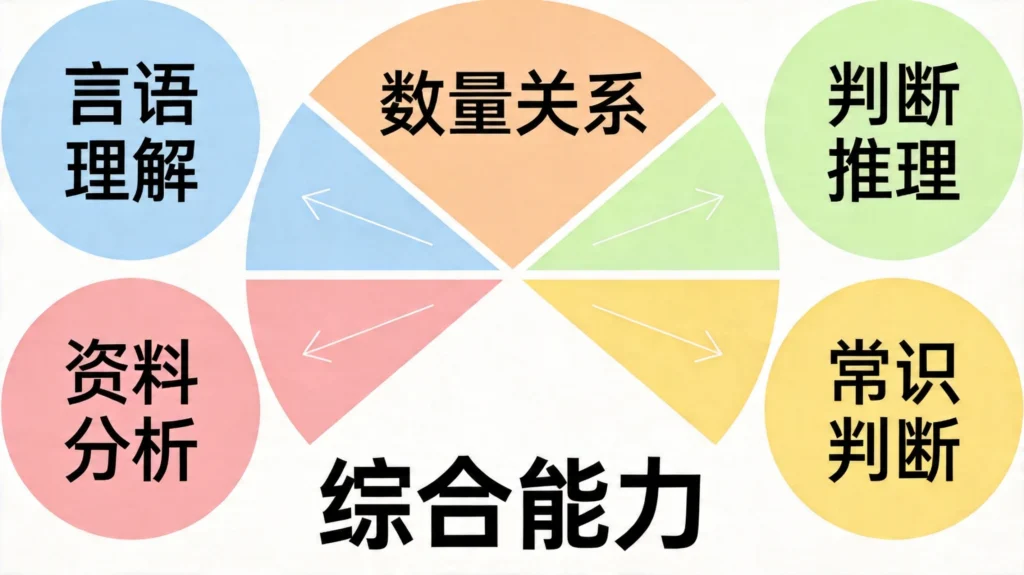
    行测主要测查你的基本素质和综合能力,包括以下五个模块:

    • 言语理解与表达:考察阅读理解和语言表达能力
    • 数量关系:考察数学运算和数据推理能力
    • 判断推理:考察图形推理、定义判断、类比推理、逻辑判断
    • 资料分析:考察阅读和理解统计数据的能力
    • 常识判断:考察政治、经济、法律、历史等方面的常识

    申论主要测查你的阅读理解、综合分析、提出和解决问题、文字表达能力。通常给出几段材料,要求你回答问题、写作文。

    行测五大模块知识图谱

    考试时间与分值

    国考行测考试时间120分钟,130-135道题,平均不到1分钟就要做一道题。申论考试时间180分钟,通常4-5道题。

    省考时间安排类似,但题量和难度可能有所不同。

    二、要不要报班?自学还是跟班?

    这是备考初期最常见的问题。我的建议是:根据自身情况选择,适合自己的才是最好的

    自学适合的人群

    • 自律性强,能够坚持每天学习
    • 有一定基础,理解能力不错
    • 预算有限,想节省报班费用
    • 在职备考,时间不够灵活

    自学优势

    • 时间安排灵活,可以按自己的节奏复习
    • 省钱,优质免费资源其实很多
    • 培养独立思考和解决问题的能力

    免费自学资源

    其实网上有大量优质的免费备考资源,B站上有很多系统讲解行测申论的视频,很多老师讲得比付费班还好。历年真题、各省份的考试公告、职位表都可以在官网免费下载。

    当然,如果你自律性较差、或者完全没接触过公考、预算也允许,报个班跟着系统学习也是可以的。线下班和线上课各有优缺点,选择时多看看评价,试听一下再决定。

    三、行测备考攻略

    3.1 言语理解与表达

    这是行测中题量最大、分值最高的模块,一般35-40道题。

    学习方法

    • 选词填空:积累高频成语和实词,理解词语的使用语境。多做真题,总结常见搭配。
    • 片段阅读:学会快速定位关键句(首句、尾句、转折词后的句子)。平时多阅读官方媒体文章,培养语感。
    • 语句排序:找准首句(一般是小定义、背景介绍),关注关联词(因为、所以、但是、并且等)。

    备考建议

    不要凭语感做题,要用逻辑和方法。做错的题目要分析原因,是没理解题意、还是掉进了题目陷阱。

    3.2 数量关系

    这是很多人头疼的模块,数学基础不好的考生容易放弃。

    学习方法

    • 先学习基础题型:工程问题、行程问题、经济利润问题、容斥问题、排列组合等
    • 掌握每种题型的公式和解题思路
    • 每天做几道题保持手感

    备考建议

    数量关系不是全要放弃,而是要有策略地放弃。把明显简单、能够快速做出的题目做对,难题可以放到最后猜答案。目标是数量关系正确率在60%以上。

    蒙题技巧(不保证准确,仅供参考)

    • 选项是区间时,选中间区间
    • 选项单调性变化时,选中间两项
    • 有几何图形的话,可以用尺子量比例

    3.3 判断推理

    判断推理包含四个部分,各有特点。

    图形推理

    规律是有限的:位置规律、样式规律、属性规律、数量规律、空间重构等。把常见规律记住,然后逐一尝试。图形相似考虑位置或样式,图形不同考虑属性或数量。

    刷题很重要,做多了能培养对图形的敏感度。看到一道题,能快速在脑子里过一遍可能考什么规律。

    定义判断

    读懂题目定义,然后逐一对比选项。注意定义中的关键词和限定条件,选项稍微有一点不符合就排除。

    类比推理

    考察词语之间的逻辑关系:因果关系、并列关系、包含关系、对应关系等。做这类题要注意横向和纵向对比。

    逻辑判断

    这是判断推理中最难的部分,包括翻译推理、真假推理、分析推理、论证等。

    • 翻译推理:把题目中的逻辑关系翻译成公式,然后用规则推理
    • 加强/削弱:找准论点论据,分析论证方式
    • 组合排列:用排除法、代入法、列表法解题

    3.4 资料分析

    资料分析是性价比最高的模块,做对了得分很容易。

    学习方法

    • 掌握基本公式:增长率、比重、平均数、倍数等
    • 学会速算技巧:截位直除、化除为乘、错位加减等
    • 提高阅读速度:快速定位数据

    备考建议

    每天做一套资料分析题(4篇材料20道题),计时练习。目标是20道题在25分钟内做完,正确率达到80%以上。

    注意单位换算、时间范围、数据小数点等细节,这些都是常见的坑。

    3.5 常识判断

    常识判断考察的知识面太广,复习效率相对较低。

    备考策略

    • 法律部分可以系统学习,尤其是新法修订
    • 时政新闻多关注,特别是重大会议和政策文件
    • 历史、地理等靠平时积累

    不建议在常识上花太多时间,利用碎片时间看看就好。

    四、申论备考攻略

    4.1 申论考什么?

    申论不是语文作文,而是测查你处理公务文书的能力。题目通常给出几段材料,要求你:

    • 概括问题或现象
    • 分析原因或影响
    • 提出对策或建议
    • 写一篇议论文

    核心能力:阅读理解能力、综合分析能力、提出和解决问题能力、文字表达能力。

    4.2 申论怎么答?

    单一题

    单一题是基础,问什么答什么。比如“概括存在的问题”,就只写问题,不要加原因分析。

    答题要点:

    • 分条列点,标清序号
    • 每条开头写核心词,后面补充说明
    • 字数控制在150-300字

    综合题

    综合题需要分析多个维度。比如“谈谈对某现象的理解”,需要解释含义、分析原因、提出对策。

    答题结构可以是:

    • 表明观点(是什么)
    • 分析论证(为什么)
    • 总结对策(怎么办)

    公文写作

    公文题有固定的格式要求:

    • 标题
    • 称呼(给谁看的)
    • 正文
    • 落款

    常见的公文类型:通知、报告、倡议书、公开信、调研报告等。每种类型的格式要记牢。

    大作文

    大作文通常要求写800-1000字,是申论中分值最高的一道题。

    写作结构

    推荐经典的“五段三分”结构:

    • 开头:引入话题,表明总论点
    • 分论点1:论据+论证
    • 分论点2:论据+论证
    • 分论点3:论据+论证
    • 结尾:总结升华

    高分要点

    • 标题要漂亮,能体现核心观点
    • 论点要清晰,每段开头亮明观点
    • 论据要充实,结合材料和生活实际
    • 字迹要工整,卷面要整洁

    4.3 申论备考建议

    多读多写

    申论要提高没有捷径,只能多读多写。多看人民日报、半月谈的评论文章,学习官方文章的逻辑和表达。多动笔练习,真题要反复做。

    关注时政

    申论材料往往来自时政新闻,平时的积累很重要。建议每天看新闻联播、人民日报app,学习官方表述。

    批改提高

    写完申论后要找人批改,发现问题才能进步。可以找备考伙伴互改,或者找老师付费批改。

    五、备考时间规划

    5.1 长期备考(6个月以上)

    适用于基础薄弱或竞争激烈的岗位。

    第一个月:了解考试

    • 熟悉考试内容和大纲
    • 做一两套真题,了解自己的水平
    • 制定备考计划

    第二-三个月:系统学习

    • 听基础课程,搭建知识框架
    • 行测每个模块逐一学习
    • 申论学习各种题型的答题方法

    第四-五个月:强化练习

    • 大量刷题,行测每天一套
    • 错题整理,分析错误原因
    • 申论每周写1-2篇

    最后一个月:冲刺模拟

    • 全真模拟考试
    • 查漏补缺
    • 调整心态

    5.2 短期备考(3个月以内)

    适用于有一定基础或竞争较小的岗位。

    第一阶段(前半个月):打牢基础

    • 快速过一遍各模块知识点
    • 掌握基本解题方法

    第二阶段(中间一个半月):专项突破

    • 针对自己的薄弱模块重点突破
    • 大量做题,总结技巧

    第三阶段(最后半个月):模拟冲刺

    • 每天一套行测模拟
    • 申论每两天写一篇
    • 调整作息,保持状态

    六、优质学习资源推荐

    6.1 B站免费课程

    B站是公考自学的宝藏平台,上面有大量免费优质课程:

    【行测系统课】
    讲解行测各模块的知识点和解题技巧,适合打基础。

    【申论精讲】
    系统讲解申论答题方法,配合真题练习效果好。

    【上岸学员经验分享】
    看看别人的备考经历和方法,少走弯路。

    6.2 付费精品课

    如果需要更系统的课程,可以考虑:

    粉笔公考
    课程体系完善,老师水平较高,980元系统班性价比不错。

    华图在线
    老牌公考培训机构,课程质量有保障。

    中公教育
    规模和师资都不错,可以试听后选择。

    6.3 真题资源

    历年国考真题:可在国家公务员局官网下载
    各省省考真题:各省人事考试网
    联考真题:多个省份一起考的题目

    建议优先做近五年的真题,做完一遍再做第二遍、第三遍。

    6.4 学习APP

    粉笔教育:刷题神器,题库全,有模考功能
    华图在线:在线刷题和学习
    人民日报:积累申论素材
    学习强国:时政学习必备

    七、备考常见问题

    7.1 选岗怎么选?

    选岗是公考非常重要的一环。

    建议

    • 避开三不限岗位,竞争太激烈
    • 优先选择限制条件多的岗位
    • 了解岗位的历年进面分数

    7.2 怎么克服瓶颈期?

    应对方法

    • 调整学习方法,分析问题出在哪里
    • 换个老师或课程,可能换个角度就通了
    • 适当休息,调整心态

    7.3 在职怎么备考?

    建议

    • 早起1小时,晚睡1小时,挤出学习时间
    • 利用好碎片时间,比如通勤时刷题
    • 周末是黄金时间,保证每天4-6小时有效学习

    7.4 行测做不完怎么办?

    策略

    • 先做自己擅长的模块,保证正确率
    • 数量关系放到最后,没时间就猜
    • 学会放弃,一道题超过1分钟就跳过

    八、相关学习资源链接

    九、总结

    公考备考是一场持久战,需要坚定的决心、科学的方法和持续的努力。

    不要把公考当成唯一出路,但既然选择了就要全力以赴。备考过程中难免会遇到挫折和瓶颈,保持好心态,相信自己。

    祝每一位备考的朋友都能顺利上岸!

    本文整合自B站、粉笔公考等平台的优质备考资源,供公考自学者参考学习。考试政策如有变动,请以官方公告为准。

  • Word文档处理自学教程 | Word办公软件学习资源 | 免费在线课程

    Word文档处理自学教程 | Word办公软件学习资源 | 免费在线课程

    一、Word为什么人人都在用?

    不管你是在校学生还是职场人士,Word都是使用频率最高的软件之一。写论文、做简历、编报告、发通知,几乎所有需要处理文字文档的场景都离不开它。

    很多人觉得Word很简单,“不就是打字吗”。但真正用好Word的人并不多。你可能见过排版混乱的论文、格式不统一的报告、目录对不上的文档,这些问题不仅影响阅读体验,还可能给人留下不专业的印象。

    掌握Word不仅是学会操作,更是学会如何高效地组织信息、呈现内容。一份排版规范、层次清晰、重点突出的文档,能让你在职场中脱颖而出。

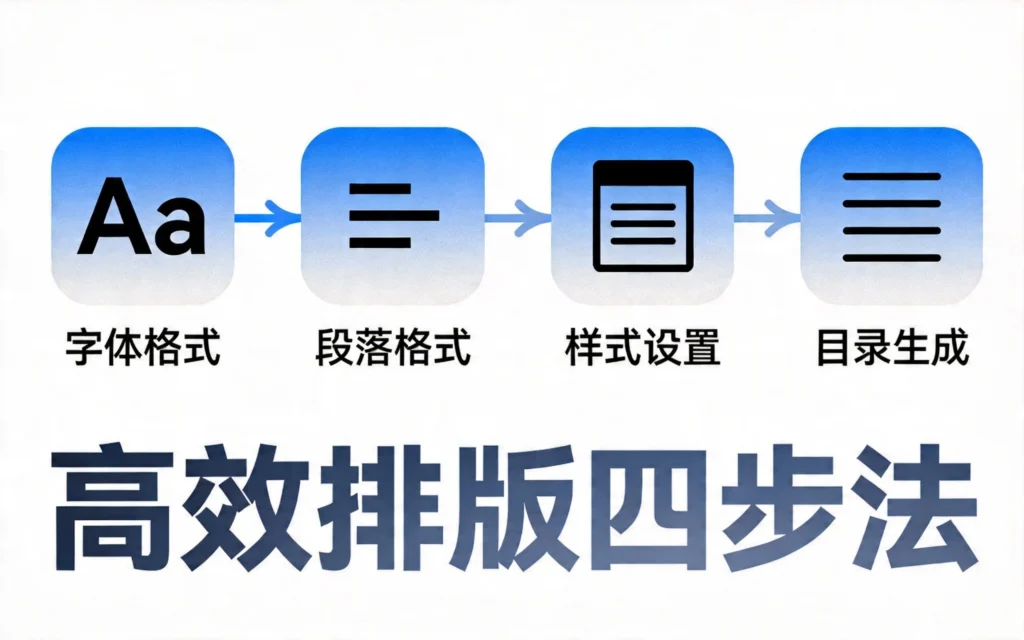
    Word高效排版四步:字体格式→段落格式→样式设置→目录生成

    二、Word界面快速认识

    2.1 功能区分布

    打开Word后,顶部的功能区是你最常打交道的地方。

    开始选项卡:包含字体格式(字号、颜色、加粗、斜体等)、段落格式(对齐、行间距、项目符号)、剪贴板等常用功能。

    插入选项卡:可以插入图片、表格、页眉页脚、目录、批注等内容。

    页面布局选项卡:设置页边距、分栏、页面背景等文档整体布局。

    引用选项卡:生成目录、脚注、尾注、题注等,适合长文档编辑。

    邮件选项卡:制作信封、标签、邮件合并等批量文档。

    审阅选项卡:拼写检查、批注、修订等协作功能。

    2.2 快速访问工具栏

    左上角有一排小图标,这是快速访问工具栏,可以把最常用的命令放这里。比如“保存”“撤销”“快速打印”等。

    右键点击功能区任意位置,选择“自定义快速访问工具栏”,可以添加或删除命令。建议把保存(Ctrl+S)和撤销(Ctrl+Z)放上去。

    2.3 使用搜索框(Tell Me)

    在较新版本的Word中,功能区中间有一个搜索框。遇到不知道在哪的功能,直接输入名称就能找到。

    比如输入“页眉”,会显示页眉相关的命令;输入“目录”,可以直接跳转到插入目录的功能。这个搜索框支持模糊匹配,非常实用。

    三、基础排版技能

    3.1 字体格式设置

    选中文字后,在“开始”选项卡的字体组可以设置:

    字体:常用中文宋体、微软雅黑,英文用Arial或Times New Roman
    字号:正文常用五号(10.5pt)或小四(12pt),标题相应增大
    加粗(Ctrl+B):强调重点内容
    斜体(Ctrl+I):引用或特殊标注
    下划线(Ctrl+U):标注或连接
    文字颜色:非正式文档不建议过多使用

    建议不要同时使用太多格式,保持整体风格统一。

    3.2 段落格式设置

    段落格式决定了文档的整体布局:

    对齐方式

    • 左对齐:正文常用,排版整齐
    • 居中:标题或诗歌
    • 右对齐:落款、页码
    • 两端对齐:正式文档,使边缘整齐

    行间距

    • 单倍行距:默认设置
    • 1.5倍行距:阅读较舒适
    • 固定值:精确控制行高

    段前段后间距:适当增加段间距可以让文档更透气。

    3.3 项目符号和编号

    制作列表时使用项目符号或编号可以让内容更清晰。

    选中需要设置列表的段落,点击“开始”选项卡中的“项目符号”或“编号”按钮。选择“定义新项目符号”可以自定义符号样式(可以是图片或特殊字符)。

    多级列表可以用于显示层级关系,比如“一、(一)、1、(1)”。

    四、样式:高效排版的核心

    4.1 什么是样式?

    样式是一组预设的格式组合,包括字体、字号、颜色、段落格式等。你可以把样式理解成“模板”,应用样式后文字自动获得配套的格式设置。

    Word内置了很多样式,比如“标题1”“标题2”“正文”等。在“开始”选项卡右侧的样式区可以查看和应用。

    4.2 为什么用样式?

    效率高:设置一次,应用无数次
    统一规范:全文档格式一致
    方便修改:改样式定义,所有应用该样式的文字自动更新
    自动生成目录:基于样式生成目录是Word的经典功能

    4.3 自定义样式

    根据文档需求创建自定义样式:

    1. 在样式区点击“新建样式”按钮
    2. 设置样式名称、格式属性
    3. 点击“格式”按钮可以详细设置字体、段落、快捷键等
    4. 建议同时设置“后续段落样式”,让光标换行时自动应用下一个样式

    实用技巧:创建一个“正文+首行缩进”的样式,可以让所有段落自动首行缩进2字符,不用手动设置。

    五、长文档排版技巧

    5.1 插入目录

    目录是长文档(如论文、报告)的必备元素。Word可以基于标题样式自动生成目录。

    生成目录步骤

    1. 确保文档中的各级标题已应用了“标题1”“标题2”等样式
    2. 把光标移到需要插入目录的位置(通常是文档开头)
    3. 点击“引用”选项卡 → “目录” → 选择目录样式
    4. 生成的目录会自动更新,按F9键可以刷新

    注意事项

    • 修改正文后,目录不会自动更新,需要手动刷新
    • 建议在最后定稿时再生成目录

    5.2 页眉页脚设置

    页眉页脚常用于显示文档标题、章节名称、页码等信息。

    插入页眉

    1. 双击页面顶部(或点击“插入” → “页眉”)
    2. 选择预设样式或自定义编辑
    3. 输入内容,完成后双击正文区域退出编辑

    插入页码

    1. 点击“插入” → “页码”
    2. 选择页码位置和样式
    3. 首页显示页码或奇偶页不同可以在“页眉页脚”选项中设置

    5.3 分页和分节

    手动分页:按Ctrl+Enter可以插入分页符。

    分节:如果文档不同部分需要不同的格式(如不同的页眉、不同的方向),可以使用分节符。
    点击“页面布局” → “分隔符” → 选择分节类型:

    • 下一页:从新页面开始
    • 连续:在同一页面继续
    • 奇数页/偶数页:从奇/偶数页开始

    分节后,每节的格式设置是独立的。

    六、实用功能汇总

    6.1 查找和替换

    查找(Ctrl+F):快速定位关键词位置,显示导航窗格。

    替换(Ctrl+H):批量修改文字或格式。

    • 比如把“2019年”全部替换成“2020年”
    • 甚至可以替换格式:查找加粗文字,统一改成红色

    6.2 批注和修订

    多人协作文档时使用修订模式可以追踪每个人的修改。

    点击“审阅” → “修订”,开启后所有增删改都会高亮显示,方便审阅和讨论。

    6.3 邮件合并

    需要生成大量个性化文档(如邀请函、通知书)时使用。

    1. 准备主文档和数据源(Excel或Outlook联系人)
    2. 点击“邮件” → “选择收件人”
    3. 在文档中插入合并域
    4. 点击“完成并合并”生成文档

    6.4 插入表格

    表格可以让数据更有条理。

    插入表格

    • 点击“插入” → “表格”,拖动选择行列数
    • 或点击“插入表格”手动输入

    表格操作

    • 调整列宽:拖动边框线
    • 添加行/列:右键选择“插入”
    • 绘制斜线表头:使用“绘制表格”工具
    • 表格样式:选中表格后自动出现“表格工具”选项卡

    七、文档排版规范

    7.1 论文排版要求

    不同学校或机构可能有不同的格式要求,常见标准:

    字体:中文宋体、英文Times New Roman
    字号:正文小四或五号,标题依次增大
    行间距:1.5倍或固定20pt
    页边距:上下2.54cm,左右3cm
    页码:居中或右下角,阿拉伯数字

    7.2 商务文档规范

    简历

    • 控制在一页A4纸内
    • 教育背景、工作经历等分区清晰
    • 关键信息加粗突出
    • 避免花哨的装饰

    报告

    • 封面、目录、正文、结论、附录结构完整
    • 标题层级清晰
    • 图文并茂,图表有编号和标题

    7.3 排版小技巧

    去除格式粘贴:从网页复制内容时,先粘贴到记事本去除格式,再粘贴到Word重新设置。

    格式刷:选中设置好格式的文本,点击格式刷,然后点击要应用相同格式的文本。

    清除所有格式:选中文字后按Ctrl+Space可以快速清除格式。

    八、优质学习资源推荐

    8.1 B站免费教程

    B站是学习Office的好地方,上面有大量免费优质教程:

    【Word从入门到精通】系列
    系统讲解Word各个功能,从基础操作到进阶技巧都有。

    【Office三件套教程合集】
    Word、Excel、PPT一起学,适合需要全面提升办公技能的朋友。

    【毕业论文排版教程】
    专门针对论文格式要求,讲解目录生成、页眉页脚设置等实用技能。

    8.2 微软官方资源

    Microsoft官方帮助文档https://support.microsoft.com/zh-cn/word
    内容权威,涵盖Word各个功能的详细说明和操作指南。

    微软官方培训课程
    Microsoft官网提供免费的学习路径,完成学习可以获得官方认证。

    8.3 WPS学院

    习惯使用WPS的朋友可以看WPS学院的教程。WPS与Word在功能上基本兼容,学会一个另一个也能用。

    WPS学院(https://www.wps.cn/learning)提供视频教程,部分免费。

    8.4 Office学习网站

    ExcelHomehttps://www.excelhome.net
    虽然名字是Excel,但也有不少Word教程,内容实用。

    Office官方案例库
    微软官方提供的文档模板和案例,可以下载参考学习。

    九、学习建议

    9.1 边学边练

    Word是操作性很强的软件,只看不练效果很差。建议打开Word跟着教程一步步操作,遇到问题及时查资料解决。

    9.2 建立模板库

    把自己常用的文档格式(如简历模板、报告模板)保存为模板文件(.dotx),以后直接调用,省时省力。

    9.3 掌握快捷键

    熟练使用快捷键可以大幅提升效率。以下是Word常用快捷键:

    • Ctrl+B/I/U:加粗/斜体/下划线
    • Ctrl+E/L/R:居中/左对齐/右对齐
    • Ctrl+L/R:减少/增加缩进
    • Ctrl+Shift+< / >:减小/增大字号
    • Ctrl+[/]:逐磅减小/增大字号
    • F4:重复上一步操作

    9.4 善用在线帮助

    遇到不熟悉的功能善用搜索引擎。Word的问题通常别人也遇到过,搜索关键词加上“Word”一般都能找到解决方案。

    十、相关学习资源链接

    十一、总结

    Word看似简单,真正用好却需要掌握很多技巧。从基础的文字排版到复杂的长文档编辑,从手动设置到善用样式和模板,每个细节都值得认真学习。

    建议从今天开始,每次写文档时多花一点时间关注排版和规范。养成好习惯后,你会发现自己的文档越来越专业,工作效率也越来越高。

    掌握Word不是为了炫技,而是让你的想法能够更清晰、更专业地呈现出来。这本身就是一种重要的职场能力。祝你学习顺利!

    本文整合自B站、微软官方文档等优质资源,供Word自学者参考学习。

  • Photoshop平面设计自学教程 | PS学习资源 | 免费在线课程

    Photoshop平面设计自学教程 | PS学习资源 | 免费在线课程

    一、Photoshop是什么?能用来做什么?

    Photoshop简称PS,是Adobe公司开发的图像处理软件,也是全球最流行的设计工具之一。不管你是想修照片、做海报、设计LOGO还是处理电商产品图,PS都能帮你搞定。

    很多零基础小白觉得PS很复杂、很难学,其实不然。PS只是一个工具,就像学做饭要掌握锅和刀一样,学PS就是掌握它的各种功能。只要找到正确的学习方法,普通人完全可以在一周内掌握日常需要的PS技能。

    PS能做什么?

    图片处理:调整曝光、颜色、裁剪构图、去除水印、修复瑕疵等。
    海报设计:电商海报、节日宣传、活动邀请函、社交媒体配图等。
    人像精修:磨皮美白、瘦脸大眼、肤色调整、人像合成等。
    图形设计:LOGO设计、图标绘制、字体设计、插画创作等。
    UI设计:移动端界面、网页设计、图标绘制等(需要配合其他工具)。

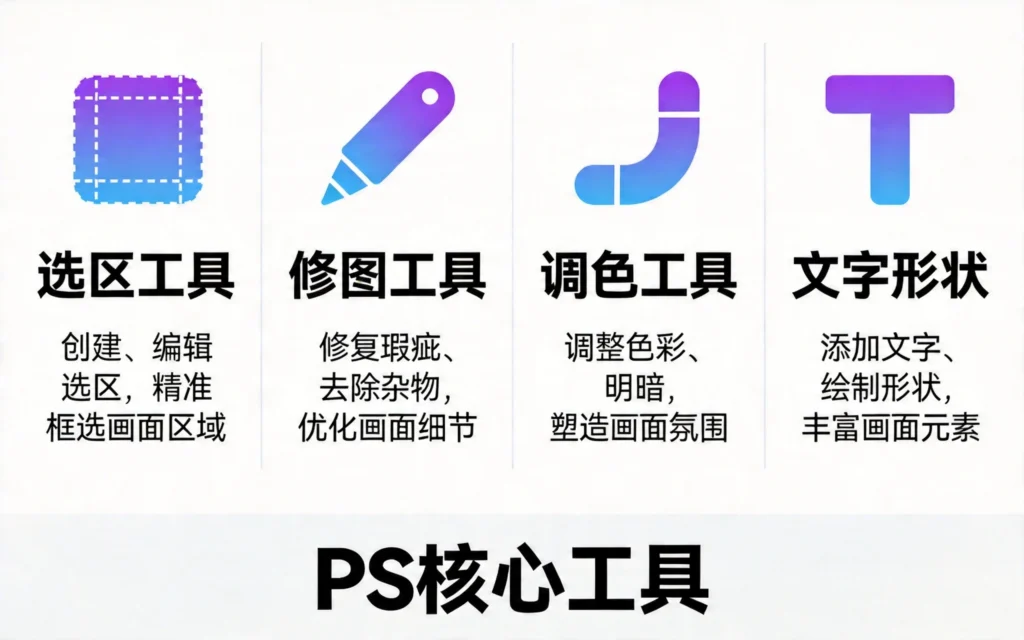
    PS四大核心工具:选区工具、修图工具、调色工具、文字形状

    掌握PS后,你可以自己修朋友圈照片、做小红书配图、处理简历证件照,甚至可以接一些兼职设计的订单赚零花钱。

    二、PS软件界面快速入门

    2.1 认识主要面板

    打开PS后,你会看到很多密密麻麻的窗口和按钮,不用慌,先认识几个核心区域就够了。

    工具栏:位于左侧,包含了PS最常用的工具,比如移动工具、选框工具、套索工具、画笔工具、橡皮擦工具、文字工具等。很多工具右下角有个小三角,长按可以展开同类型的其他工具。

    图层面板:位于右下角,这是PS最核心的功能之一。你可以把它理解成一张张透明的纸,每层可以独立编辑,互不影响。图层操作包括新建图层、删除图层、调整图层顺序、设置图层透明度等。

    选项栏:位于顶部,会根据你当前选择的工具显示不同的参数选项。比如你选择画笔工具,选项栏就显示画笔大小、硬度、不透明度等设置。

    颜色面板:可以设置前景色和背景色,默认是黑前景、白背景。按X键可以切换前景背景色,按D键可以恢复默认颜色。

    2.2 新手必学的快捷键

    记住一些常用快捷键可以大幅提升操作效率,建议从这几个开始:

    • Ctrl+N:新建文档
    • Ctrl+O:打开图片
    • Ctrl+S:保存文件
    • Ctrl+Z:撤销操作(只能撤销一步)
    • Ctrl+Alt+Z:多步撤销
    • Ctrl+J:复制当前图层
    • Ctrl+T:自由变换
    • Ctrl+D:取消选区
    • []:调整画笔大小
    • 空格:临时切换为抓手工具(拖动查看画面)

    2.3 理解图层的概念

    图层是PS最核心的概念,必须彻底理解。

    想象一下,你在一叠透明的塑料薄膜上画画,每张膜就是一个图层。你可以单独修改某一层的图案,而不会影响其他层。比如你可以把人像放在第一层,把背景放在第二层,调整人像的时候背景不会受影响。

    图层还有混合模式、不透明度等属性,通过调整这些参数可以实现很多特殊效果。

    三、基础工具详解

    3.1 选区工具

    选区就是“圈选”画面中的某个区域,之后的操作只对选区内的部分生效。

    矩形/椭圆选框工具:用于创建规则形状的选区。按住Shift可以创建正方形或正圆选区。

    套索工具:用于手动创建不规则选区,拖动鼠标画出选区范围。

    多边形套索工具:通过点击创建直线连接的点,适合选择棱角分明的物体边缘。

    魔棒工具:点击画面中某个颜色区域,会自动选中颜色相近的区域。“容差”值越高,选中的颜色范围越大。

    快速选择工具:像画笔一样涂抹,自动扩展选区范围,是目前最智能的选区工具之一。

    3.2 修图工具

    污点修复画笔:点击一下就能去除照片中的小瑕疵(比如痘痘、斑点),非常适合人像修图。

    修复画笔工具:按住Alt键在好皮肤区域采样,然后涂抹需要修复的地方,融合效果更自然。

    仿制图章工具:完全复制采样点的图像,适合复制纹理或去除大面积瑕疵。

    修补工具:用选区“圈住”需要修复的区域,然后拖动到好的区域进行替换。

    3.3 调色工具

    色阶(Ctrl+L):通过调整黑场、灰场、白场来修复曝光问题。直方图可以帮助你判断照片的曝光情况。

    曲线(Ctrl+M):比色阶更强大的调色工具,可以分别调整高光、中间调、阴影,是专业修图必备技能。

    色彩平衡:分别调整照片中红色、绿色、蓝色的强度,适合做色调风格化处理。

    色相/饱和度:调整颜色的色相、明度和饱和度,可以实现去色、换色等效果。

    3.4 文字和形状工具

    文字工具:在画面上添加文字。选择文字工具后点击画面即可输入,可以设置字体、大小、颜色、行间距等参数。

    形状工具:可以绘制矩形、椭圆、多边形、直线等基础形状。按Shift绘制正图形,按Alt从中心绘制。

    四、实战案例练习

    案例一:证件照换底色

    证件照换底色是非常实用的技能,自己在家就能完成,不用去照相馆。

    操作步骤

    1. 打开证件照图片,Ctrl+J复制一层备份
    2. 选择快速选择工具,把人物轮廓选中
    3. 如果边缘选多了,按Alt键减选;如果选少了,按Shift键加选
    4. 点击选项栏的“选择并遮住”,用调整边缘画笔细化头发丝等细节
    5. 新建一个图层放在人物图层下方
    6. 用油漆桶工具填充目标颜色(红底#FF0000、蓝底#0066CC、白底#FFFFFF)
    7. 合并图层,导出保存

    案例二:人像皮肤精修

    人像精修是PS的进阶技能,需要综合运用多种工具。

    基础步骤

    1. 用修补工具或仿制图章去除明显的痘痘、瑕疵
    2. 新建“中性灰”图层(图层→新建填充图层→纯色→选择中性灰#808080→混合模式改为“柔光”)
    3. 用低透明度(10%-20%)的画笔在中性灰图层上涂抹,加深阴影、提亮高光
    4. 调整色阶和曲线,优化整体色调
    5. 可选:添加“可选颜色”调整层,微调肤色

    案例三:简单海报设计

    用PS做海报是很有成就感的技能,下面从零开始做一个朋友圈海报:

    操作步骤

    1. Ctrl+N新建文档,设置尺寸(比如900×1200像素,分辨率72)
    2. 用渐变工具填充背景,可以选择“线性渐变”从深蓝到浅蓝
    3. 用文字工具添加标题文字,设置大字号、加粗、白色
    4. 拖入一张素材图片放在合适位置,添加“外发光”样式增强效果
    5. 用形状工具添加一些装饰元素(如圆形、线条)
    6. 添加正文文字,调整间距和位置
    7. Ctrl+Shift+Alt+E盖印可见图层,导出保存

    五、优质学习资源推荐

    5.1 B站免费教程

    【李涛Photoshop高手之路基础篇】
    这是PS教程界的经典,讲授深入浅出,内容涵盖工具原理和实战应用。很多设计师都看过这个系列,是入门必学的课程。

    【PS零基础入门教程】
    适合完全没接触过PS的小白,从软件安装讲起,每个工具都详细演示,跟练效果很好。

    【PS实战案例合集】
    包含证件照修图、人像精修、海报设计等实用案例,可以跟着做练习。

    5.2 专业学习网站

    虎课网https://huke88.com
    专业的设计教程平台,提供系统的PS课程。基础课程免费,进阶课程需要付费,但质量很高。

    PS爱好者http://www.psahz.com
    老牌PS教程网站,内容涵盖基础工具、技巧教程、案例实战,分类清晰。

    PS学习网http://www.ps-xxw.cn
    教程丰富,有很多商业级修图案例,适合进阶学习。

    优设网https://www.uisdc.com
    设计师交流平台,不仅有PS教程,还有设计理论、素材资源等。

    PS教程自学网https://www.16xx8.com
    内容非常全面,适合系统学习。

    5.3 官方资源

    Adobe官方教程
    Adobe官网提供基础的PS操作视频,虽然比较基础,但内容权威可靠。

    内置学习面板
    打开PS后,按Ctrl+K打开首选项,在界面选项中启用“学习面板”,里面有官方提供的分步指导。

    5.4 素材网站推荐

    做设计需要大量素材,以下网站提供免费可商用的资源:

    Pexelshttps://www.pexels.com/zh-cn/):高清免费图片
    Unsplashhttps://unsplash.com/):优质免费摄影图
    100fonthttps://www.100font.com/):免费可商用字体库
    Iconfonthttps://www.iconfont.cn/):海量矢量图标

    六、学习技巧和建议

    6.1 坚持实操

    PS是技能性很强的软件,只看教程不动手是学不会的。建议每天花1-2小时跟着教程做案例,做完之后试着自己改改。

    6.2 建立素材库

    收集整理自己的素材库,包括常用字体、优质图片、配色方案、设计模板等。

    6.3 保存工程文件

    做练习时不要只导出最终图片,记得保存PSD源文件,方便以后参考。

    6.4 多观摩优秀作品

    去站酷、Behance等设计网站看看优秀作品,分析配色、构图、排版,审美能力在观摩中提升。

    七、相关学习资源链接

    八、总结

    Photoshop并没有想象中那么难,关键是找对学习方法、找对学习资源。从基础工具开始学起,跟着案例多动手练习,慢慢积累经验。

    记住,工具只是手段,审美才是核心。在学习PS操作的同时,也要提升自己的设计素养和审美能力。祝你学习愉快!

    本文整合自B站、虎课网、PS爱好者等设计平台的优质教程资源,供PS自学者参考学习。