一、Photoshop是什么?能用来做什么?
Photoshop简称PS,是Adobe公司开发的图像处理软件,也是全球最流行的设计工具之一。不管你是想修照片、做海报、设计LOGO还是处理电商产品图,PS都能帮你搞定。
很多零基础小白觉得PS很复杂、很难学,其实不然。PS只是一个工具,就像学做饭要掌握锅和刀一样,学PS就是掌握它的各种功能。只要找到正确的学习方法,普通人完全可以在一周内掌握日常需要的PS技能。
PS能做什么?
图片处理:调整曝光、颜色、裁剪构图、去除水印、修复瑕疵等。
海报设计:电商海报、节日宣传、活动邀请函、社交媒体配图等。
人像精修:磨皮美白、瘦脸大眼、肤色调整、人像合成等。
图形设计:LOGO设计、图标绘制、字体设计、插画创作等。
UI设计:移动端界面、网页设计、图标绘制等(需要配合其他工具)。
掌握PS后,你可以自己修朋友圈照片、做小红书配图、处理简历证件照,甚至可以接一些兼职设计的订单赚零花钱。
二、PS软件界面快速入门
2.1 认识主要面板
打开PS后,你会看到很多密密麻麻的窗口和按钮,不用慌,先认识几个核心区域就够了。
工具栏:位于左侧,包含了PS最常用的工具,比如移动工具、选框工具、套索工具、画笔工具、橡皮擦工具、文字工具等。很多工具右下角有个小三角,长按可以展开同类型的其他工具。
图层面板:位于右下角,这是PS最核心的功能之一。你可以把它理解成一张张透明的纸,每层可以独立编辑,互不影响。图层操作包括新建图层、删除图层、调整图层顺序、设置图层透明度等。
选项栏:位于顶部,会根据你当前选择的工具显示不同的参数选项。比如你选择画笔工具,选项栏就显示画笔大小、硬度、不透明度等设置。
颜色面板:可以设置前景色和背景色,默认是黑前景、白背景。按X键可以切换前景背景色,按D键可以恢复默认颜色。
2.2 新手必学的快捷键
记住一些常用快捷键可以大幅提升操作效率,建议从这几个开始:
- Ctrl+N:新建文档
- Ctrl+O:打开图片
- Ctrl+S:保存文件
- Ctrl+Z:撤销操作(只能撤销一步)
- Ctrl+Alt+Z:多步撤销
- Ctrl+J:复制当前图层
- Ctrl+T:自由变换
- Ctrl+D:取消选区
- []:调整画笔大小
- 空格:临时切换为抓手工具(拖动查看画面)
2.3 理解图层的概念
图层是PS最核心的概念,必须彻底理解。
想象一下,你在一叠透明的塑料薄膜上画画,每张膜就是一个图层。你可以单独修改某一层的图案,而不会影响其他层。比如你可以把人像放在第一层,把背景放在第二层,调整人像的时候背景不会受影响。
图层还有混合模式、不透明度等属性,通过调整这些参数可以实现很多特殊效果。
三、基础工具详解
3.1 选区工具
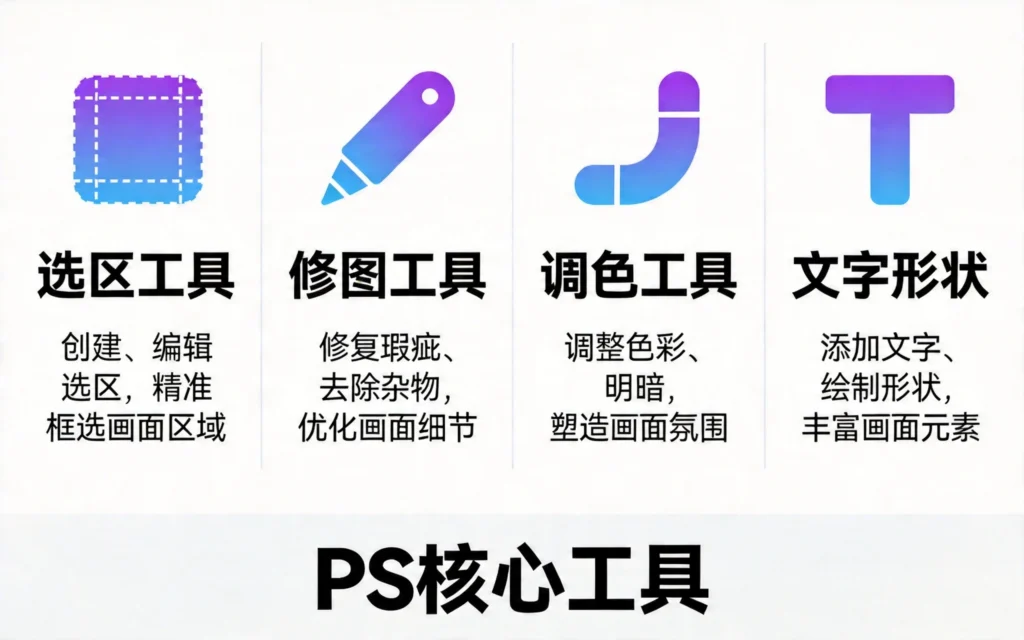
选区就是“圈选”画面中的某个区域,之后的操作只对选区内的部分生效。
矩形/椭圆选框工具:用于创建规则形状的选区。按住Shift可以创建正方形或正圆选区。
套索工具:用于手动创建不规则选区,拖动鼠标画出选区范围。
多边形套索工具:通过点击创建直线连接的点,适合选择棱角分明的物体边缘。
魔棒工具:点击画面中某个颜色区域,会自动选中颜色相近的区域。“容差”值越高,选中的颜色范围越大。
快速选择工具:像画笔一样涂抹,自动扩展选区范围,是目前最智能的选区工具之一。
3.2 修图工具
污点修复画笔:点击一下就能去除照片中的小瑕疵(比如痘痘、斑点),非常适合人像修图。
修复画笔工具:按住Alt键在好皮肤区域采样,然后涂抹需要修复的地方,融合效果更自然。
仿制图章工具:完全复制采样点的图像,适合复制纹理或去除大面积瑕疵。
修补工具:用选区“圈住”需要修复的区域,然后拖动到好的区域进行替换。
3.3 调色工具
色阶(Ctrl+L):通过调整黑场、灰场、白场来修复曝光问题。直方图可以帮助你判断照片的曝光情况。
曲线(Ctrl+M):比色阶更强大的调色工具,可以分别调整高光、中间调、阴影,是专业修图必备技能。
色彩平衡:分别调整照片中红色、绿色、蓝色的强度,适合做色调风格化处理。
色相/饱和度:调整颜色的色相、明度和饱和度,可以实现去色、换色等效果。
3.4 文字和形状工具
文字工具:在画面上添加文字。选择文字工具后点击画面即可输入,可以设置字体、大小、颜色、行间距等参数。
形状工具:可以绘制矩形、椭圆、多边形、直线等基础形状。按Shift绘制正图形,按Alt从中心绘制。
四、实战案例练习
案例一:证件照换底色
证件照换底色是非常实用的技能,自己在家就能完成,不用去照相馆。
操作步骤:
- 打开证件照图片,Ctrl+J复制一层备份
- 选择快速选择工具,把人物轮廓选中
- 如果边缘选多了,按Alt键减选;如果选少了,按Shift键加选
- 点击选项栏的“选择并遮住”,用调整边缘画笔细化头发丝等细节
- 新建一个图层放在人物图层下方
- 用油漆桶工具填充目标颜色(红底#FF0000、蓝底#0066CC、白底#FFFFFF)
- 合并图层,导出保存
案例二:人像皮肤精修
人像精修是PS的进阶技能,需要综合运用多种工具。
基础步骤:
- 用修补工具或仿制图章去除明显的痘痘、瑕疵
- 新建“中性灰”图层(图层→新建填充图层→纯色→选择中性灰#808080→混合模式改为“柔光”)
- 用低透明度(10%-20%)的画笔在中性灰图层上涂抹,加深阴影、提亮高光
- 调整色阶和曲线,优化整体色调
- 可选:添加“可选颜色”调整层,微调肤色
案例三:简单海报设计
用PS做海报是很有成就感的技能,下面从零开始做一个朋友圈海报:
操作步骤:
- Ctrl+N新建文档,设置尺寸(比如900×1200像素,分辨率72)
- 用渐变工具填充背景,可以选择“线性渐变”从深蓝到浅蓝
- 用文字工具添加标题文字,设置大字号、加粗、白色
- 拖入一张素材图片放在合适位置,添加“外发光”样式增强效果
- 用形状工具添加一些装饰元素(如圆形、线条)
- 添加正文文字,调整间距和位置
- Ctrl+Shift+Alt+E盖印可见图层,导出保存
五、优质学习资源推荐
5.1 B站免费教程
【李涛Photoshop高手之路基础篇】
这是PS教程界的经典,讲授深入浅出,内容涵盖工具原理和实战应用。很多设计师都看过这个系列,是入门必学的课程。
【PS零基础入门教程】
适合完全没接触过PS的小白,从软件安装讲起,每个工具都详细演示,跟练效果很好。
【PS实战案例合集】
包含证件照修图、人像精修、海报设计等实用案例,可以跟着做练习。
5.2 专业学习网站
虎课网(https://huke88.com)
专业的设计教程平台,提供系统的PS课程。基础课程免费,进阶课程需要付费,但质量很高。
PS爱好者(http://www.psahz.com)
老牌PS教程网站,内容涵盖基础工具、技巧教程、案例实战,分类清晰。
PS学习网(http://www.ps-xxw.cn)
教程丰富,有很多商业级修图案例,适合进阶学习。
优设网(https://www.uisdc.com)
设计师交流平台,不仅有PS教程,还有设计理论、素材资源等。
PS教程自学网(https://www.16xx8.com)
内容非常全面,适合系统学习。
5.3 官方资源
Adobe官方教程
Adobe官网提供基础的PS操作视频,虽然比较基础,但内容权威可靠。
内置学习面板
打开PS后,按Ctrl+K打开首选项,在界面选项中启用“学习面板”,里面有官方提供的分步指导。
5.4 素材网站推荐
做设计需要大量素材,以下网站提供免费可商用的资源:
Pexels(https://www.pexels.com/zh-cn/):高清免费图片
Unsplash(https://unsplash.com/):优质免费摄影图
100font(https://www.100font.com/):免费可商用字体库
Iconfont(https://www.iconfont.cn/):海量矢量图标
六、学习技巧和建议
6.1 坚持实操
PS是技能性很强的软件,只看教程不动手是学不会的。建议每天花1-2小时跟着教程做案例,做完之后试着自己改改。
6.2 建立素材库
收集整理自己的素材库,包括常用字体、优质图片、配色方案、设计模板等。
6.3 保存工程文件
做练习时不要只导出最终图片,记得保存PSD源文件,方便以后参考。
6.4 多观摩优秀作品
去站酷、Behance等设计网站看看优秀作品,分析配色、构图、排版,审美能力在观摩中提升。
七、相关学习资源链接
八、总结
Photoshop并没有想象中那么难,关键是找对学习方法、找对学习资源。从基础工具开始学起,跟着案例多动手练习,慢慢积累经验。
记住,工具只是手段,审美才是核心。在学习PS操作的同时,也要提升自己的设计素养和审美能力。祝你学习愉快!
本文整合自B站、虎课网、PS爱好者等设计平台的优质教程资源,供PS自学者参考学习。
发表回复