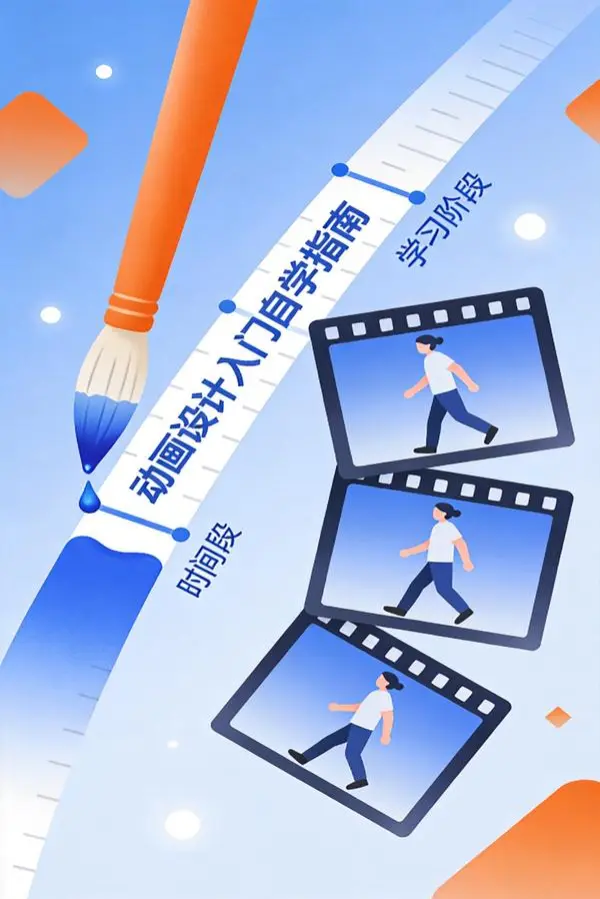
一、初识动画设计:你也可以创作动态艺术
很多人第一次产生”我也想学动画”的念头,往往是在刷到一段炫酷的MG动画、或者看到某个短视频博主自己绘制的卡通角色动起来的时候。那一刻的冲动是真实的——你确实可以做到。
动画设计,本质上是在时间轴上安排视觉元素的变化,让静态的画面”活”起来。它涵盖了非常广泛的领域:从我们小时候看的卡通片,到社交媒体上的动态海报,再到电影里的视觉特效,都属于动画设计的范畴。
动画设计的几个主要方向:
动态图形(Motion Graphics) 是目前需求最旺盛的领域。它侧重于为文字、图形、图标等元素添加运动效果,广泛应用于广告片头、社交媒体内容、UI动效等。After Effects是这个方向的标配工具。
角色动画 侧重于让虚拟角色具有生命感,需要掌握角色绑定、表情控制、运动规律等技能。Animate(原Flash)是2D角色动画的经典工具。
2D手绘动画 追求传统动画的质感,需要一帧一帧地绘制画面。Krita、TVPaint等软件是这个方向的好选择。
3D动画 则涉及建模、材质、骨骼绑定等更复杂的流程,Blender是这个领域最强大的免费开源工具。
新手常见误区:”我必须先学会画画才能做动画”。实际上,动画设计包含非常多的细分方向——如果你对动态图形感兴趣,核心技能是软件操作和设计审美,而不是绘画。但如果你的目标是角色动画,扎实的绘画基础确实会让你的作品更有表现力。
二、动画的12条黄金法则
无论你选择哪个方向,以下这些动画原理都是必须理解的基础。它们由迪士尼动画师在上世纪80年代系统总结,至今仍是动画设计的核心法则。
1. 挤压与拉伸(Squash and Stretch)
这是最具标志性的动画原则。一个弹跳的小球在触地时会挤压,升起时会拉伸;角色的拳头打击前会缩紧,出拳瞬间拉伸。这个原则让物体具有重量感和弹性。
2. 预备动作(Anticipation)
角色在跳跃前会先弯曲膝盖,投掷前会先向后摆臂。预备动作让主要动作更有张力,也给观众留出心理预期。
3. 舞台布局(Staging)
每一帧都应该清晰地表达一个想法。通过构图、光线、角度的安排,引导观众视线到最重要的元素上。
4. 顺滑动作与姿态动作(Straight Ahead vs Pose to Pose)
顺滑动作是连续绘制每一帧,适合抽象或随机的动画效果;姿态动作是先画关键帧再补中间帧,适合叙事性强、动作精准的动画。实际工作中,两种方法往往结合使用。
5. 跟随与重叠(Follow Through and Overlapping)
身体的各部分不会同时停止运动——手臂停下来时,袖子可能还在飘;头发停止摆动时,发带还在移动。这种跟随与重叠让动画更真实。
6. 缓入与缓出(Slow In and Slow Out)
物体从静止到运动,速度从零逐渐增加;运动到停止时,速度逐渐减至零。缺乏缓入缓出的动画看起来机械僵硬。
7. 弧线运动(Arc)
自然界中大多数动作沿弧线运动——直线运动反而显得不自然。AE中的关键帧缓动就是在模拟这种弧线感。
8. 附属动作(Secondary Action)
主要动作之外的补充动作。比如角色走路时,手臂自然摆动就是附属动作;说话时,表情变化也是附属动作。
9. 时间节奏(Timing)
同一动作,帧数越多越慢,帧数越少越快。节奏控制是动画情感表达的关键——紧张场景需要快速切换,情感场景需要留白和停顿。
10. 夸张(Exaggeration)
动画的魅力在于可以超越现实的限制。适当的夸张让角色更鲜活,让动作更有冲击力。
11. 扎实的造型(Solid Drawing)
即使画面是抽象的,也需要遵循基本的透视和结构规律。掌握基础素描能力,让你的动画有扎实的根基。
12. 魅力(Appeal)
让角色或画面具有吸引力。这可能是讨喜的外形,也可能是流畅的动作设计,或者独特的视觉风格。
理解这些原则,最好的方式是去观察和拆解。可以去看Alan Becker在YouTube上发布的”12动画原则”演示视频(https://youtu.be/uDqjIdI4bF4),他用直观的动画短片展示了每条原则的实际应用。
三、免费动画软件推荐:从入门到进阶
软件选择是新手最纠结的问题。根据你的目标方向,这里有几款完全免费的工具可以选择:
1. After Effects(核心动态图形工具)
After Effects(简称AE)是动态图形领域的行业标准。Adobe官方提供了详细的中文教程(https://helpx.adobe.com/cn/after-effects/using/workflows.html),覆盖了从界面认识到完整工作流程的所有内容。
AE适合做什么:
- 文字动画和标题特效
- Logo动画
- 视频特效合成
- UI动效演示
- MG动画(结合第三方插件)
AE的核心概念:
- 合成(Composition) :相当于一个”画布”,设定分辨率、帧率、时长
- 图层(Layer) :视频、图片、音频、文字、形状都在图层上编辑
- 关键帧(Keyframe) :在时间轴上标记属性变化点,AE自动计算中间帧
免费替代方案:AE没有完全免费的替代品,但在线工具如秀展网(https://www.xiuzhan365.com)提供了无需安装的网页端MG动画制作,内置大量模板,适合快速制作简单的动态内容。
2. Adobe Animate(2D角色动画工具)
Adobe Animate是Flash的继任者,既支持传统的帧动画,也支持补间动画,同时兼容Flash和HTML5标准。
Animate适合做什么:
- 2D角色动画
- 交互动画(网页Banner、小游戏)
- 矢量动画制作
Animate核心功能:
- 元件系统(影片剪辑、图形元件、按钮)
- 补间动画(位置、大小、颜色、变形的自动补间)
- 骨骼绑定(IK系统,让角色关节联动)
- ActionScript 3.0脚本(实现交互逻辑)
学习资源: B站有完整的《Adobe Animate CC二维动画教程》(BV1ri4y1b7qA),10集覆盖从角色绘制到动画合成的全流程。国家中小学网络云平台2025年也上线了Blender、Synfig等软件的免费教程,涵盖动画制作基础。
3. Krita(开源2D绘画与动画)
Krita原本是一款数字绘画软件,但它的动画功能已经非常成熟。完全免费开源,支持Windows、Mac、Linux三大平台。
Krita的动画功能:
- 洋葱皮功能(查看前后帧)
- 时间轴面板
- 多图层动画
- 音频导入(对口型动画)
Krita适合谁:如果你更倾向于手绘风格,想做逐帧动画,Krita是比Animate更轻量的选择。它的笔刷引擎非常强大,导出格式支持GIF、MP4等。
官方文档(https://docs.krita.org/en/user_manual/animation.html)有详细的中文动画指南。
4. Blender(全能3D动画工具)
Blender是开源3D动画软件的天花板,功能涵盖建模、雕刻、动画、渲染、合成全流程。完全免费,可商用。
Blender适合做什么:
- 3D角色动画
- 产品可视化
- 3D动态图形
- 特殊视觉效果
入门建议:Blender界面确实比较复杂,但社区教程极其丰富。推荐从建模基础开始,逐步学习动画模块。2025年的版本相比早期版本,界面已经更加友好。
5. 其他轻量级免费工具
Pencil2D:极简的2D帧动画工具,界面简洁,适合完全零基础的新手理解动画原理。
万彩动画大师:国产综合工具,内置海量模板,支持快速制作宣传动画、微课视频。适合没有设计基础,但需要快速出效果的用户。
画世界Pro:移动端首选,支持多层绘图和洋葱皮功能,社交属性强,适合用手机随时练习。
OpenToonz:由Studio Ghibli使用的专业2D动画软件开源版本,功能强大,支持自动中间帧等高级特性。
四、免费学习资源汇总
1. YouTube频道推荐
Ben Marriott:专注于AE和设计原理,擅长拆解真实项目,讲解商业案例。
Toniko Pantoja:资深动画师分享实战演示,从角色动画到软件技巧都有涵盖。
Motion Design School:提供从入门到进阶的各类教程,包括角色动画、特效制作等专题。
Howard Wimshurst:AE高级技巧分享,适合有一定基础想继续提升的学习者。
2. B站UP主推荐
动画人小宇宙:软件操作和动画原理兼顾,内容系统且更新稳定。
李翔SC:专注商业项目解析,分析实际工作中的动画设计思路。
3. 在线学习平台
School of Motion – Path to MoGraph:免费的10天邮件课程,带你了解动态图形行业的全貌。
国家高等教育智慧教育平台:湖南科技学院的《二维动画制作》课程(https://higher.smartedu.cn/course/6876c27816c43a09c0bdcf4b),3万+人选课,系统讲解Flash/Animate的动画制作全流程。
Adobe官方教程:https://helpx.adobe.com/cn/animate/tutorials.html 提供Animate的完整官方教程。
4. 练习与素材资源
Animator’s Sketchbook:分镜和动作规划工具,有模板下载。
Line of Action(https://line-of-action.com/):人体动态速写生成器,帮助练习角色动态感。
OpenGameArt(https://opengameart.org/):免费游戏素材库,可用于动画练习。
Freesound(https://freesound.org/):免费音效库,为动画添加声音。
Newgrounds(https://www.newgrounds.com/):全球动画创作者聚集地,可以发布作品、获取反馈。
五、自学路径规划
根据不同目标,这里给出两条学习路径:
路径A:动态图形方向(推荐零基础新手)
第1-2周:软件基础
- 安装AE,熟悉界面布局
- 学习创建合成、导入素材
- 理解图层的概念和基本操作
- 制作简单的位移动画
第3-4周:关键帧动画
- 掌握位置、缩放、旋转、透明度四大基础属性
- 学会使用缓动(Easy Ease)让动画更自然
- 尝试文字动画效果
第2-3个月:进阶技巧
- 学习形状图层和蒙版
- 掌握常用特效(如发光、模糊、色彩校正)
- 尝试简单的MG动画项目
持续提升
- 学习表达式(AE脚本语言)提升效率
- 关注设计理论(配色、排版、构图)
- 临摹优秀作品,积累作品集
路径B:2D角色动画方向
第1-2周:绘画基础(可选)
- 学习基础素描(结构、比例、透视)
- 练习人物动态速写
第3-6周:软件入门
- 选择Animate或Krita
- 学习基本绘图工具
- 理解时间轴和帧的概念
- 制作简单的逐帧动画
第2-3个月:动画进阶
- 学习角色设计(比例、表情库)
- 掌握走路循环、跑步循环
- 理解预备动作和跟随动作
- 制作完整的角色动画短片
持续提升
- 学习骨骼绑定提升效率
- 研究动画12原则的应用
- 建立作品集,准备接单或求职
六、学习经验与避坑建议
1. 不要陷入”教程地狱”
新手最常见的问题是看了太多教程却从不动手。正确的方式是:学一个知识点,马上动手做一个练习。哪怕只是一个简单的位移动画,也要完整做出来。
2. 作品集比软件技能更重要
面试官或客户关心的不是你”会多少软件”,而是你”能做出什么”。从第一天起,就要尝试做完整的短作品——哪怕很粗糙,也要体验从构思到完成的全流程。
3. 重视基础原理
很多人急着学特效、学高级技巧,却忽视了动画原理。学会用Easy Ease,比学会100个特效插件更有价值。当你能用基础功能做出流畅自然的动画时,再去追求花哨的效果。
4. 养成分析的习惯
看到一段喜欢的动画,试着停下来思考:它用了哪些动画原则?关键帧是怎么设置的?用了什么缓动曲线?这种”解构”能力比单纯模仿进步更快。
5. 加入社区,获得反馈
不要一个人闷头学。Newgrounds、Blender Artists社区、B站评论区,都是可以获取反馈的地方。别人的一句建议,往往能帮你发现盲区。
6. 关于电脑配置
AE对电脑性能要求较高,建议16GB以上内存、固态硬盘、独立显卡(GTX 1060及以上)。如果电脑配置较低,可以先用Krita、Pencil2D这类轻量工具练习2D动画,或者在线工具完成基础学习。
七、结语
动画设计没有想象中那么难,也没有那么简单。关键是找到适合自己的方向,用正确的方法持续练习。
如果你想快速产出内容:选择秀展网或万彩动画大师这类在线工具,模板化生产,先体验动画的乐趣。
如果你想系统学习技能:选择AE或Animate,配合官方教程和B站实战课程,循序渐进。
如果你热爱手绘和角色:Krita或Animate的逐帧动画模式,配合基础素描训练。
无论选择哪条路,记住一点:开始做,比什么都重要。今天就下载一个免费软件,跟着教程做一个简单的动画——你的第一部作品,可能就藏在今天的15分钟里。
参考来源:
- 动画12原则演示(Alan Becker):https://youtu.be/uDqjIdI4bF4
- After Effects官方工作流程:https://helpx.adobe.com/cn/after-effects/using/workflows.html
- Krita动画指南:https://docs.krita.org/en/user_manual/animation.html
- School of Motion免费课程:https://www.schoolofmotion.com
- 国家高等教育智慧教育平台-二维动画制作:https://higher.smartedu.cn/course/6876c27816c43a09c0bdcf4b
更新日期:2026年5月22日
原创内容,如需转载,请注明来源
发表回复