为什么要学Excel数据分析
先聊聊为什么Excel值得你深入学习。
现在市面上有那么多数据分析工具,Python、R、Tableau……学都学不过来,为什么还要死磕Excel?
原因很简单:Excel是最实用的办公软件,没有之一。
- 你不需要写代码,用鼠标点点就能完成大部分分析
- 几乎所有公司都在用Excel,数据兼容性最好
- 学习曲线平缓,学一点就能用一点
- 配合VBA可以实现自动化,效率翻倍
- 可视化效果不输专业BI工具
对于职场人来说,Excel数据分析是最直接能转化为生产力的技能。你不需要成为Excel专家,但如果你能熟练使用透视表、常用函数和数据可视化,在职场上绝对是个加分项。
Excel进阶核心技能:这些必须掌握
一、函数进阶:从SUM到复杂嵌套
常用统计函数
除了SUM和AVERAGE,你要熟悉这些统计函数:
COUNTIF/COUNTIFS
条件计数,统计满足条件的数据个数。
excel
=COUNTIF(A:A, "北京")  // 统计A列有多少"北京"
=COUNTIFS(A:A, "北京", B:B, ">5000")  // 统计A列是"北京"且B列大于5000的数量
SUMIF/SUMIFS
条件求和,比SUM更灵活。
excel
=SUMIF(A:A, "产品A", B:B)  // 汇总"产品A"的销售额
=SUMIFS(C:C, A:A, "北京", B:B, ">5000")  // 满足多条件的汇总
AVERAGEIF
条件平均值。
excel
=AVERAGEIF(A:A, "部门A", C:C) // 计算"部门A"的平均成绩
查找引用函数
这些函数是Excel进阶的必备技能。
VLOOKUP
最常用的查找函数,在表格的首列查找指定的值,返回同一行中指定列的值。
excel
=VLOOKUP(A2, B:D, 3, FALSE)
// 在B到D列中查找A2的值,返回第3列(B为第1列)
// FALSE表示精确匹配
INDEX+MATCH组合
比VLOOKUP更强大的查找方式,可以从右向左查找。
excel
=INDEX(B:B, MATCH("张三", A:A, 0))
// 在A列找"张三",返回B列对应行的值
XLOOKUP(新版Excel)
VLOOKUP的升级版,功能更强大,用法更直观。
excel
=XLOOKUP(A2, B:B, C:C) // 在B列查找A2,返回C列对应值
逻辑和文本函数
IF嵌套和IFS
excel
=IF(A2>=90, "优秀", IF(A2>=80, "良好", IF(A2>=60, "及格", "不及格")))
=IFS(A2>=90, "优秀", A2>=80, "良好", A2>=60, "及格", TRUE, "不及格")
TEXT和TEXTJOIN
处理文本数据的好帮手。
excel
=TEXT(A2, "yyyy-mm-dd")  // 格式化日期
=TEXTJOIN("-", TRUE, A2, B2, C2)  // 用"-"连接多个单元格
二、数据透视表:数据分析的核心武器
如果说Excel只能学一个功能,那一定是数据透视表。
数据透视表是Excel最强大的数据分析工具,几秒钟就能完成复杂的数据汇总和分析。
创建透视表
- 选中数据区域(包含标题行)
- 点击”插入”选项卡 → “数据透视表”
- 选择放置位置(新工作表或现有工作表)
- 把字段拖到行、列、值、筛选区域
透视表核心功能
值汇总方式:求和、计数、平均值、最大值、最小值等
值显示方式:总计的百分比、行/列百分比、排名
筛选器:添加切片器,按条件筛选数据
分组:对日期、数字、文本进行分组
实战案例
假设你有一份销售数据表:
| 日期 | 区域 | 产品 | 销售额 |
|---|---|---|---|
| 2024-01 | 北京 | 产品A | 5000 |
| 2024-01 | 上海 | 产品B | 4500 |
用透视表可以快速分析:
- 各区域的销售总额
- 各产品的销售排名
- 各月的销售趋势
- 区域×产品的交叉分析
三、数据可视化:让图表说话
好数据需要好呈现。Excel的图表功能很强大,关键是用对场景。
常用图表类型及适用场景
| 图表类型 | 适用场景 |
|---|---|
| 柱状图/条形图 | 比较不同类别的数值大小 |
| 折线图 | 展示数据随时间变化的趋势 |
| 饼图 | 展示各部分占总体的比例 |
| 散点图 | 分析两个变量之间的关系 |
| 组合图 | 同时展示数量和趋势 |
图表进阶技巧
- 数据标签:给柱子或点添加数值标签
- 趋势线:给折线图添加趋势线
- 坐标轴设置:调整刻度、设置对数刻度
- 误差线:显示数据的不确定性
- 动态图表:用切片器控制图表显示
推荐图表工具
- Power BI:微软的数据可视化工具,和Excel无缝衔接
- 条件格式:用颜色直观显示数据大小
- 迷你图:在单元格内显示小图表
四、数据处理:清理和规范
数据分析界有句话:”数据科学家80%的时间都在清洗数据。”
学会高效处理数据,是进阶的必修课。
数据清洗技巧
快速填充
智能填充(Ctrl+E)可以快速提取、合并、转换数据。
分列
把一个单元格的内容按分隔符拆分成多列。
删除重复项
一键去除重复数据。
查找替换
配合通配符(*、?)可以批量处理数据。
Power Query
Excel 2016及以上版本内置了Power Query,这是数据处理的利器。
- 从各种数据源导入数据(Excel、CSV、数据库、网页等)
- 清洗和转换数据
- 合并多个数据表
- 刷新数据源,数据处理自动化
Excel进阶学习资源推荐
免费资源
在线平台
- Excel官方帮助文档 – 最权威的参考资料
- B站Excel教程 – 中文视频教程资源丰富
- Microsoft Learn – 微软官方的免费学习平台
- Exceljet – 英文网站,函数和技巧讲解很清晰
实践平台
- Kaggle – 公开数据集,可以用来练手
- 和鲸社区 – 国内数据科学社区
付费课程
如果想系统学习,可以考虑:
- 网易云课堂、腾讯课堂的Excel课程
- 极客时间的Excel专栏
- 网易云音乐的Excel精品课
书籍推荐
- 《Excel高效办公:数据处理与分析》
- 《Excel图表之道》
- 《SQL必知必会》- 配合Excel学习数据处理
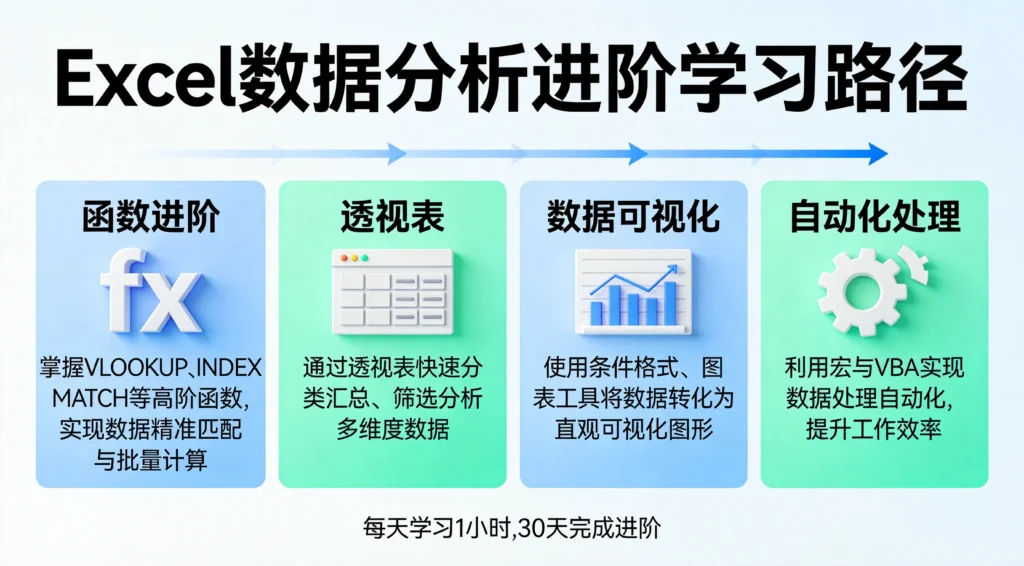
Excel进阶学习路线
第一阶段:函数精通(2-4周)
目标:熟练使用常用函数,能够处理复杂的数据计算。
学习内容:
- 熟练使用SUM、AVERAGE、COUNT、IF等基础函数
- 掌握VLOOKUP、INDEX/MATCH等查找函数
- 学会使用SUMIF、COUNTIF等条件函数
- 了解数组函数的基本用法
练习方式:
- 用Excel函数处理工作中的实际数据
- 尝试用函数解决之前需要手动计算的问题
第二阶段:透视表进阶(2-4周)
目标:熟练使用数据透视表进行数据分析。
学习内容:
- 掌握透视表的各种设置和功能
- 学习使用切片器和日程表
- 掌握透视表的计算字段和计算项
- 学习创建动态透视表
练习方式:
- 用透视表分析工作中的数据集
- 尝试用透视表替代之前的Excel公式
第三阶段:可视化提升(2-4周)
目标:能够制作专业的图表和仪表板。
学习内容:
- 学习各种图表类型的适用场景
- 掌握图表美化技巧
- 学习使用条件格式
- 尝试制作动态图表和仪表板
练习方式:
- 用图表重新呈现之前的数据分析结果
- 尝试制作一份数据仪表板
第四阶段:自动化和数据处理(持续)
目标:提高数据处理效率,减少重复工作。
学习内容:
- 学习Power Query进行数据清洗
- 学习VBA或Power Automate实现自动化
- 了解如何连接外部数据源
- 学习使用Excel的数据模型
Excel数据分析实战案例
案例一:销售数据分析
场景:分析季度销售数据,输出各区域、各产品的销售报告。
所需技能:数据透视表、多维分析、图表可视化
步骤:
- 用Power Query导入和清洗数据
- 创建透视表分析各维度数据
- 制作销售趋势图、区域对比图
- 使用切片器实现交互式筛选
- 输出报告模板
案例二:财务数据汇总
场景:汇总多个子公司的财务报表,生成合并报告。
所需技能:VLOOKUP、IFERROR、数据透视表、条件格式
步骤:
- 设计汇总模板
- 用VLOOKUP关联各子公司数据
- 用条件格式标注异常数据
- 用透视表生成汇总报表
- 设置数据验证,确保数据准确性
案例三:经营数据分析仪表板
场景:制作一份实时更新的经营分析仪表板。
所需技能:透视表、图表、切片器、Power Query、VLOOKUP
步骤:
- 设计仪表板布局
- 用Power Query建立数据模型
- 创建多个透视表作为数据源
- 绑定切片器控制所有图表
- 发布到SharePoint或Power BI Service
常见问题
Q: Excel和Python/R怎么选?
A: 先把Excel学精通。Excel能满足大部分日常数据分析需求,学习成本低,见效快。Python和R更适合处理海量数据或做机器学习。
Q: Excel需要学VBA吗?
A: 看需求。如果你的工作经常需要重复操作,学会VBA可以大大提高效率。但现在Power Query和Power Automate也能实现很多自动化功能,可以先学这些。
Q: 多久能学会Excel数据分析?
A: 如果每天学习1-2小时,1-2个月可以掌握进阶技能。但要达到熟练应用的程度,需要3-6个月的实际项目锻炼。
Q: Excel能做什么样的数据分析?
A: 描述性分析、诊断性分析、预测性分析(配合插件)都能做。复杂机器学习做不了,但常规的业务分析完全够用。
总结
Excel是每个职场人都应该掌握的技能,但大多数人都只用了它10%的功能。系统学习Excel数据分析,不仅能提高工作效率,还能帮你从数据中发现洞察、做出更好的决策。
记住:工具是为目的服务的。学再多的技巧,如果不能解决实际问题,也没什么意义。带着工作中的具体问题去学习,边学边用,才能真正掌握。
现在开始,打开你的Excel,试着做一个数据透视表,或者用函数处理一份数据吧。动起来,比什么都重要!
相关资源推荐:
发表回复