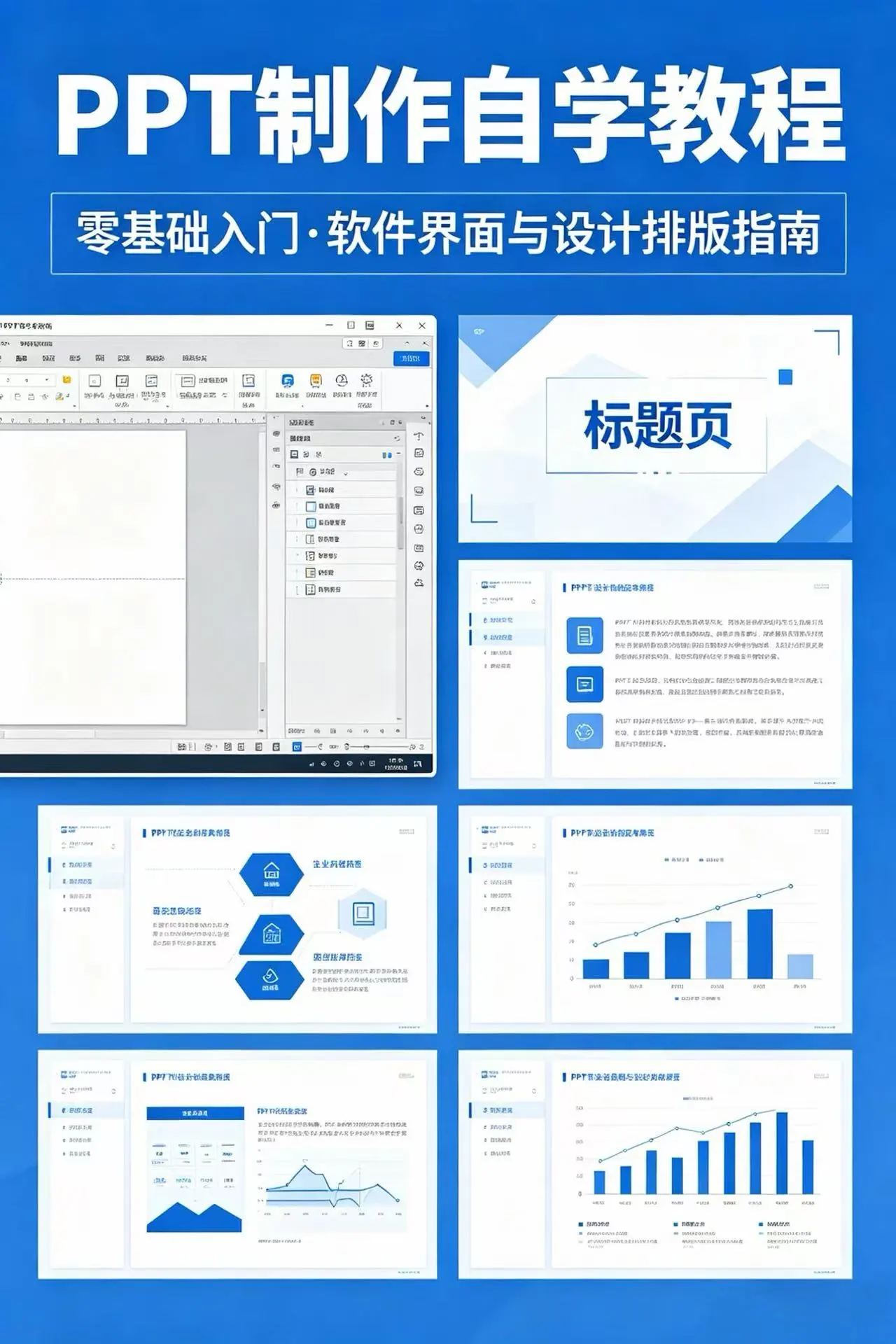
为什么你的PPT总是不够好看?
在职场,PPT是个逃不掉的话题。工作汇报、项目展示、毕业答辩、甚至追女生(划掉),都离不开PPT。
但你有没有这种感觉:明明内容差不多,别人的PPT就是比你好看?
其实PPT制作是有套路的。掌握了这些套路,你也能做出让人眼前一亮的演示文稿。
常见PPT问题,你中了几个?
- 文字堆砌,满屏都是字
- 配色混乱,红绿蓝紫全上阵
- 排版随意,对齐全靠缘分
- 字体乱用,正文用艺术字
- 滥用特效,动画闪瞎眼
这些问题,今天一次性帮你解决。
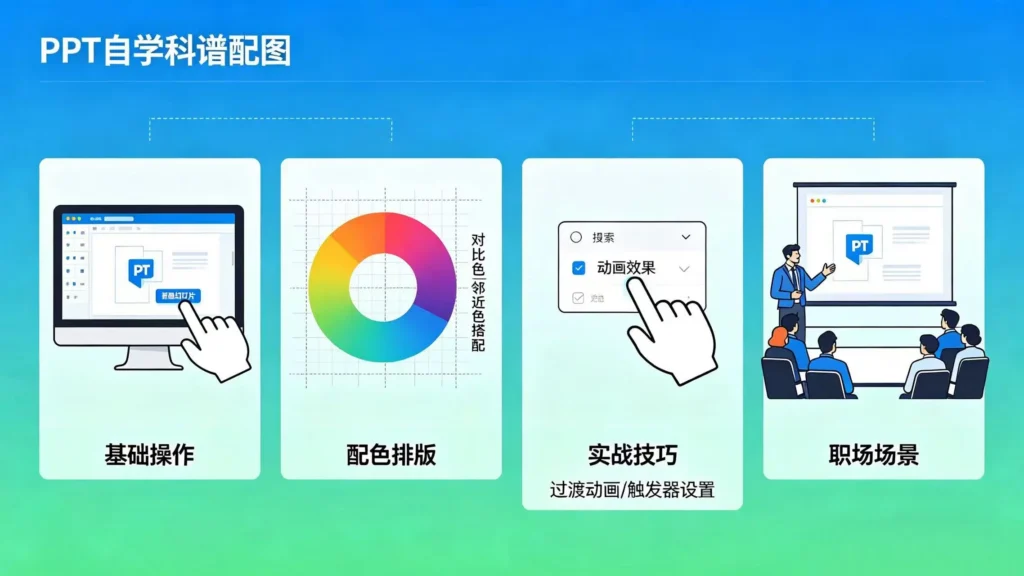
第一步:认识PPT制作工具
Microsoft PowerPoint(最主流)
微软出品的PPT软件,装机必备。
版本选择:
| 版本 | 特点 | 适合人群 |
|---|---|---|
| PowerPoint 2016/2019 | 功能稳定,经典界面 | 习惯传统操作 |
| Microsoft 365 | 最新功能,云端同步 | 追求新功能 |
| PowerPoint Online | 免费,浏览器可用 | 临时使用 |
优点:生态成熟,模板丰富,兼容性最好
缺点:需要付费(除非用盗版或365订阅)
WPS演示(国产免费)
金山出品的办公套件,WPS里包含演示功能。
优点:
- 完全免费
- 模板数量多
- 对电脑配置要求低
缺点:部分高级功能不如Office
Keynote(苹果专属)
苹果设备上的演示软件,颜值担当。
优点:
- 默认模板颜值高
- 动画效果流畅
- 导出方便
缺点:只能在Mac/iPad上用
新手推荐:先用WPS或PowerPoint,功能差不多,关键是学会思路。
第二步:PPT设计基础理论
配色基础知识
配色是PPT颜值的灵魂。好配色让你的PPT高级,烂配色让内容再精彩也白搭。
1. 基础配色方案
单色系:用一个颜色不同深浅
- 主色:深蓝
- 辅色:浅蓝
- 背景:淡蓝/白色
邻近色系:色轮上相邻的颜色
- 蓝+青+绿
- 橙+黄+红
对比色系:互补色搭配(慎用)
- 蓝+橙
- 紫+黄
2. 职场配色推荐
不想出错?记住这几个安全配色:
| 场景 | 主色 | 辅色 | 背景 |
|---|---|---|---|
| 商务汇报 | 深蓝 | 浅蓝 | 白色 |
| 项目展示 | 蓝色 | 橙色 | 浅灰 |
| 学术报告 | 黑色 | 深灰 | 白色 |
| 产品发布 | 渐变色 | 白色 | 深色 |
3. 配色工具推荐
- Color Hunt:https://colorhunt.co/ 配色灵感
- Coolors:https://coolors.co/ 自动生成配色
- 中国色:http://zhongguose.com/ 中国风配色
排版设计原则
1. 对齐原则
页面元素必须对齐!对齐!对齐!(重要的事说三遍)
- 左对齐:最常用,适合阅读习惯
- 居中对齐:适合标题和强调
- 两端对齐:让文字更整齐
2. 对比原则
重要信息和次要信息要有大小、颜色对比:
- 标题:大字号、加粗
- 正文:正常字号、浅色
- 强调:变色、加粗、框选
3. 亲密原则
相关内容放一起,不相关内容拉开距离:
plaintext
❌ 错误示范:
标题A     说明A     标题B     说明B

✅ 正确示范:
标题A
说明A

标题B
说明B
4. 重复原则
整个PPT的风格要统一:
- 统一的配色方案
- 统一的字体
- 统一的标题样式
第三步:PPT结构设计
优秀PPT的标准
一个好的PPT应该:
- 逻辑清晰:观众能跟上你的思路
- 重点突出:一眼看到核心信息
- 视觉美观:看着舒服,愿意看下去
- 图文结合:文字+图表+图片
PPT页面类型
1. 封面页
- 标题要醒目
- 副标题补充说明
- 可以加装饰元素
2. 目录页
- 清晰的章节划分
- 方便观众知道进度
- 可以加页码导航
3. 内容页
这是重点!内容页要遵循”一页一主题”原则:
- 每页只讲一个核心观点
- 用标题概括这一页的内容
- 辅助内容支持核心观点
4. 数据页
展示数据的页面:
- 优先用图表(柱状图、饼图、折线图)
- 图表要简洁,去掉不必要的元素
- 数据旁边加文字说明
5. 总结页
结尾总结:
- 回顾核心观点
- 可以加”谢谢观看”
- 联系方式(如果需要)
内容布局模板
1. 左右分栏
plaintext
┌────────────────────────────────┐
│ 标题                           │
├─────────────────┬──────────────┤
│                 │              │
│    左侧内容     │   右侧内容   │
│    (文字/图片)│   (文字/图片││
│                 │              │
└─────────────────┴──────────────┘
适用场景:对比分析、优劣势展示
2. 上下结构
plaintext
┌────────────────────────────────┐
│ 标题                           │
├────────────────────────────────┤
│                                │
│         核心内容区域           │
│         (图表/图片)          │
│                                │
├────────────────────────────────┤
│ 说明文字                        │
└────────────────────────────────┘
适用场景:数据分析、产品展示
3. 三栏布局
plaintext
┌────────────────────────────────┐
│ 标题                           │
├──────────┬──────────┬──────────┤
│          │          │          │
│   第一栏  │  第二栏  │  第三栏  │
│          │          │          │
└──────────┴──────────┴──────────┘
适用场景:功能介绍、三点总结
第四步:PPT制作实战技巧
文字处理技巧
1. 字体选择
| 场景 | 推荐字体 |
|---|---|
| 中文正文 | 微软雅黑、思源黑体 |
| 中文标题 | 方正粗黑简体、思源黑体 Bold |
| 英文正文 | Arial、Calibri |
| 英文标题 | Helvetica、Arial Bold |
注意:正文字号不小于16pt,标题不小于28pt
2. 文字排版
- 行间距:1.2-1.5倍
- 段间距:段前0.5行
- 不要超过7行文字
- 每行不超过7个字(中文)
3. 金句提炼
把长段文字提炼成关键词/短句:
plaintext
❌ 错误:
"我们的产品能够帮助企业提升30%的运营效率,降低20%的人力成本,实现数字化转型升级。"

✅ 正确:
"效率提升 30%"
"成本降低 20%"
"数字化升级"
图片使用技巧
1. 图片来源
| 网站 | 特点 |
|---|---|
| Unsplash | 免费高清,质量高 |
| Pexels | 免费商用,选择多 |
| 站酷海洛 | 国内正版,需付费 |
| 阿里巴巴图标库 | 矢量图标,免费 |
2. 图片处理
- 统一图片风格(照片/插画二选一)
- 图片加蒙版或边框
- 重要信息不要放在图片上
3. 图片布局
- 左图右文 / 左文右图
- 环绕式布局
- 卡片式布局
图表制作技巧
1. 图表选择
| 数据类型 | 推荐图表 |
|---|---|
| 占比对比 | 饼图、环形图 |
| 时间趋势 | 折线图、面积图 |
| 数量对比 | 柱状图、条形图 |
| 关系对比 | 散点图 |
2. 图表优化
- 删除不必要的网格线
- 数据标签直接显示
- 颜色不超过5种
- 标题简洁明了
第五步:PPT高阶技巧
视觉层次设计
想让PPT更有冲击力?学会制造视觉层次:
1. 大小对比
plaintext
大标题 + 小正文
大图片 + 小文字说明
大数字 + 小说明文字
2. 颜色对比
- 深色标题 + 浅色正文
- 强调色用于重点内容
- 背景色与内容形成对比
3. 空间对比
- 留白让页面呼吸
- 重要内容周围留空间
- 边缘信息紧凑处理
动画与切换
1. 切换效果
- 简单页面:淡入淡出
- 内容多的页面:无切换
- 重要页面:推进、溶解
2. 内容动画
- 进入动画:淡入、飞入
- 强调动画:放大、变色
- 退出动画:淡出、飞出
3. 注意事项
- 动画不要太多
- 速度不要太快(1秒左右)
- 同一页面风格统一
快捷键大全
| 快捷键 | 功能 |
|---|---|
| Ctrl + C | 复制 |
| Ctrl + V | 粘贴 |
| Ctrl + Z | 撤销 |
| Ctrl + S | 保存 |
| Ctrl + A | 全选 |
| Ctrl + D | 复制对象 |
| Ctrl + G | 组合对象 |
| Ctrl + Shift + G | 取消组合 |
| F5 | 从头放映 |
| Shift + F5 | 从当前页放映 |
| B | 放映时黑屏 |
| W | 放映时白屏 |
第六步:免费资源推荐
PPT模板网站
| 网站 | 特点 | 费用 |
|---|---|---|
| OfficePlus | 微软官方,质量高 | 免费 |
| 稻壳儿 | 模板丰富,国人制作 | 部分免费 |
| 第一PPT | 模板数量多 | 免费 |
| PPT之家 | 综合资源站 | 免费 |
图标资源
| 网站 | 特点 |
|---|---|
| 阿里巴巴图标库 | 矢量图标,中文搜索 |
| Remix Icon | 风格统一,开源免费 |
| Flaticon | 资源丰富,支持SVG |
图片资源
| 网站 | 特点 |
|---|---|
| Unsplash | 免费高清摄影 |
| Pexels | 免费商用 |
| 站酷海洛 | 国内正版 |
学习资源
视频教程:
- B站搜索”PPT教程 零基础”
- B站搜索”PPT配色技巧”
- B站搜索”PPT排版设计”
图文教程:
- 知乎专栏”PPT进阶之路”
- 公众号”旁门左道PPT”
- 公众号”秋叶PPT”
第七步:职场PPT场景指南
工作汇报PPT
结构建议:
plaintext
1. 封面页(标题 + 汇报人)
2. 目录页(本次汇报内容)
3. 背景介绍(为什么做这个项目)
4. 工作内容(做了什么)
5. 成果展示(做得怎么样)
6. 问题分析(遇到什么困难)
7. 下一步计划
8. 结束页(谢谢 / 提问)
注意事项:
- 数据说话,用图表展示成果
- 问题分析要客观
- 计划要具体可执行
产品展示PPT
结构建议:
plaintext
1. 封面(产品名称 + slogan)
2. 痛点(用户有什么问题)
3. 解决方案(我们怎么解决)
4. 产品介绍(核心功能)
5. 产品优势(为什么选我们)
6. 案例展示(谁在用)
7. 合作方式(怎么联系我们)
注意事项:
- 突出产品亮点
- 多用图片和视频
- 案例要具体可信
毕业答辩PPT
结构建议:
plaintext
1. 封面(论文题目 + 姓名 + 导师)
2. 目录
3. 研究背景
4. 研究目的与意义
5. 研究方法
6. 研究结果
7. 结论与展望
8. 致谢
注意事项:
- 学术风格,简洁大方
- 图表要规范
- 时间控制(一般15-20分钟)
PPT制作常见问题
Q:PPT颜色怎么搭配才好看?
A:记住”60-30-10法则”,一个主色占60%,辅色30%,强调色10%。如果不确定,深蓝+白色是最安全的商务配色。
Q:PPT文字太多怎么办?
A:做减法!把长段文字提炼成关键词,用图表、图片代替文字。记住”一页一主题,一主题三要点”原则。
Q:找不到合适的图片怎么办?
A:用图标代替图片,或者用形状/色块做装饰。也可以用PPT自带的在线图片功能搜索。
Q:动画要不要加?
A:少而精。封面页可以加切换动画,内容页内容动画点到为止,避免花哨。
Q:PPT播放时需要注意什么?
A:
- 提前测试设备和投影
- 准备备份(PDF版)
- 激光笔或遥控器
- 控制节奏,不要念稿
学习路线总结
plaintext
入门阶段(第1-2周)
├─ 熟悉PPT基本操作
├─ 学会插入文字、图片、形状
├─ 掌握基础排版
└─ 临摹2-3个完整PPT

进阶阶段(第3-4周)
├─ 学习配色原理
├─ 掌握图表制作
├─ 学习高级排版技巧
└─ 开始形成自己的风格

高手阶段(持续)
├─ 提升审美,多看优秀案例
├─ 研究动画和交互
├─ 整理自己的素材库
└─ 形成高效制作流程
相关资源推荐
| 资源类型 | 推荐名称 | 链接 |
|---|---|---|
| 模板网站 | OfficePlus | https://www.officeplus.cn/ |
| 模板网站 | 稻壳儿 | https://www.docer.com/ |
| 图标资源 | 阿里巴巴图标库 | https://www.iconfont.cn/ |
| 图片资源 | Unsplash | https://unsplash.com/ |
| 图片资源 | Pexels | https://www.pexels.com/ |
| 学习平台 | B站PPT教程 | 搜索”PPT制作教程” |
| 公众号 | 旁门左道PPT | 微信搜索 |
| 公众号 | 秋叶PPT | 微信搜索 |
结语
PPT制作是一项实用技能,不需要天赋,只需要练习。
核心要点回顾:
- 配色统一:一个主色调贯穿全文
- 排版对齐:元素对齐,整洁大方
- 内容提炼:文字精简,重点突出
- 图文结合:图表比文字更有说服力
- 风格一致:全篇保持统一的视觉风格
记住这五点,你的PPT就已经比80%的人好看了。
剩下的,就是多看、多练、多模仿。加油!
本文由自学导航网站整理发布,定期更新优质办公软件学习资源。
发表回复