
WPS为什么值得学?
可能有朋友会问:微软Office不是更主流吗?为什么非要学WPS?
说实话,两个软件功能差不太多。但WPS有几个明显优势:
免费:个人版完全免费,不用破解、不用付费。对于学生和个人用户来说很友好。
轻量:安装包比Office小很多,对电脑配置要求更低。老电脑也能流畅运行。
本土化做得好:稻壳模板库、PDF转换、协作功能都很接地气。特别是稻壳模板,简历、合同、工作报告什么都有,省时省力。
跨平台同步:手机、平板、电脑多端通用,文件云同步很方便。
现在很多国内企业、政府部门都在用WPS,找工作会WPS也是加分项。把它学精通,绝对不亏。
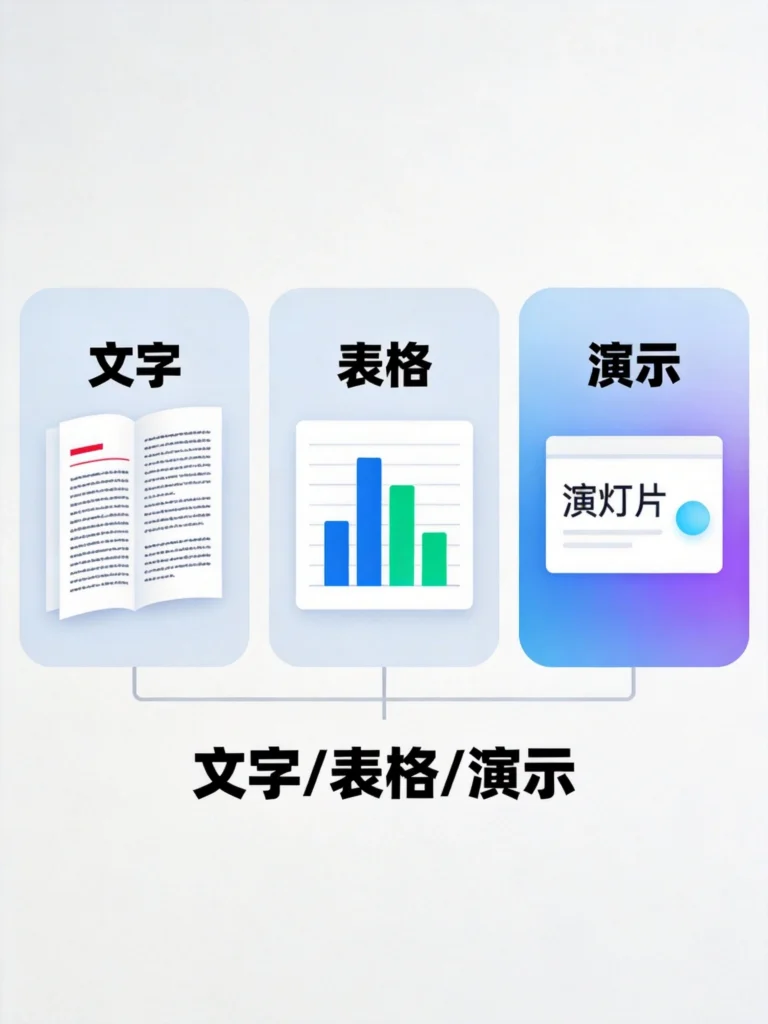
WPS文字:文档处理全攻略
WPS文字就是Word的替代品,写文章、做简历、排版论文都用它。
基础排版
字体和字号:标题一般用黑体或微软雅黑,正文用宋体或楷体。中文正文常用小四号或五号字。不要用太多花里胡哨的字体,微软雅黑和思源黑体是最安全的百搭选择。
段落设置:
- 首行缩进:中文段落首行缩进2个字符是标准格式
- 行间距:一般用1.2-1.5倍,看起来不挤
- 段前段后间距:标题和正文之间留点空,更清爽
页面布局:
- 页边距:上下2.54厘米,左右3.18厘米是默认设置
- 页眉页脚:加页码、加公司名称都很常用
- 分页符和分隔符:长文档排版必备
实用技巧
快捷键:记住这些能大幅提升效率
| 操作 | 快捷键 |
|---|---|
| 复制 | Ctrl+C |
| 粘贴 | Ctrl+V |
| 撤销 | Ctrl+Z |
| 保存 | Ctrl+S(重要!勤保存) |
| 加粗 | Ctrl+B |
| 居中 | Ctrl+E |
| 两端对齐 | Ctrl+J |
| 查找替换 | Ctrl+H |
样式功能:善用标题样式,不仅能一键生成目录,还能批量修改格式。写长文章一定要用样式!
查找和替换:不只是找字,还能批量修改格式、统一标点、删除多余空格。用好了是神器。
表格基础
WPS文字里也能插入表格。对于简单的表格(比如课程表、简单数据),在文档里直接插入就够了。
进阶操作:
- 跨页表格标题行重复:长表格分页后,每页都有表头
- 表格属性:可以精确控制列宽、对齐方式
- 表格排序:对表格数据排序很有用
WPS表格:数据处理利器
WPS表格就是Excel的同类产品,数据处理、统计分析、图表制作全都能搞定。
基础操作
数据录入:
- 快速填充数字序列:输入前两个值,拖动填充柄
- 下拉列表:设置数据有效性,限制输入内容
- 快捷键Tab跳到下一格,Enter跳到下一行
基础计算:
- 求和:=SUM(A1:A10)
- 平均值:=AVERAGE(A1:A10)
- 计数:=COUNT(A1:A10)
- 最大/最小:=MAX()、=MIN()
格式设置:
- 数字格式:货币、百分比、日期、小数位数
- 条件格式:符合条件的数据自动变色,一目了然
- 边框和底纹:让表格更清晰易读
函数入门
函数是表格的灵魂。新手不需要背太多,先掌握这几个最常用的:
SUM求和:=SUM(A1:A10),对指定区域求和
AVERAGE平均值:=AVERAGE(A1:A10)
IF条件判断:
plaintext
=IF(A1>=60,"及格","不及格")
考试成绩60分以上显示”及格”,否则显示”不及格”
VLOOKUP查找:
plaintext
=VLOOKUP(要查找的值,查找区域,返回第几列,精确/模糊)
这个函数能跨表查找数据,学会后效率提升明显
COUNTIF统计:
plaintext
=COUNTIF(A1:A10,">=60")
统计及格人数
数据可视化
表格数据太多看着头疼?做成图表就清晰多了。
常用图表类型:
- 柱状图/条形图:比较不同类别的数量
- 折线图:展示趋势变化
- 饼图:展示占比关系
- 组合图:柱状图+折线图,同时展示数量和趋势
图表美化:
- 删掉多余的网格线
- 调整配色,和文档整体风格统一
- 添加数据标签,直观显示数值
- 标题要清晰,不要让读者猜
数据分析进阶
数据透视表:汇总分析大量数据的利器,学会后做统计报告效率翻倍。
筛选和排序:快速找到你需要的数据,按大小、按字母、按日期都行。
冻结窗格:让标题行/列始终可见,方便查看大表格。
WPS演示:演示文稿制作
WPS演示就是PPT的同类产品,做汇报、讲课、培训都用它。
设计原则
简洁至上:每页内容不要太多,一页一个重点。密密麻麻字没人愿意看。
对齐整齐:元素要对齐,可以用WPS的智能对齐辅助。乱七八糟看着很廉价。
色彩统一:整套演示用同一套配色方案,不要每页颜色都不一样。2-3种颜色足够。
基础操作
插入元素:
- 文字:直接输入或文本框
- 图片:拖入或插入菜单
- 形状:矩形、圆形、箭头等基础形状
- 表格和图表:和数据处理打通
动画和切换:
- 进入动画:元素怎么出现
- 强调动画:吸引注意力
- 退出动画:元素怎么消失
- 切换动画:页面之间的过渡
重要提醒:动画不是越多越好。职场汇报建议少用或不用动画,培训教学可以适当用。
实用技巧
母版功能:一次设置,整套幻灯片统一风格。省去重复操作的麻烦。
幻灯片模板:WPS稻壳有大量免费模板,直接套用省时省力。
排练计时:提前演练,演示时心里有数。
演讲者备注:只在演讲者视图显示的备注词,帮助你记住要点。
WPS PDF:文档格式转换
WPS内置PDF处理功能,非常实用。
PDF转Word/Excel:把扫描的PDF、图片PDF转成可编辑的文档。
Word/Excel转PDF:导出标准化格式,防止排版错乱。
PDF合并拆分:多个PDF合并成一个,或者把一个大PDF拆成几个。
PDF压缩:减小文件大小,方便传输。
PDF编辑:现在WPS也能直接编辑PDF文字了,不用再转来转去。
WPS云文档:协作和同步
WPS的云文档功能让多人协作变得简单。
多人同时编辑:一个链接发过去,大家可以同时编辑、实时看到彼此的改动。再也不用传来传去最后不知道哪个是最新版。
历史版本:每次编辑自动保存,误删了、后悔了可以恢复旧版本。
权限管理:可以设置谁可以看、谁可以编辑,保护敏感内容。
评论和批注:直接在文档里提意见、回复讨论,沟通更高效。
免费学习资源
官方教程
| 资源 | 说明 |
|---|---|
| WPS官方教程 | WPS官网的帮助中心 |
| WPS学院 | 官方视频教程 |
| 稻壳学堂 | WPS模板和教程平台 |
视频教程
| 资源 | 平台 | 说明 |
|---|---|---|
| WPS零基础教程 | BiliBili | 免费,从头学 |
| WPS表格函数教程 | BiliBili | 函数专题 |
| WPS演示技巧 | BiliBili | PPT制作技巧 |
| WPS办公实战 | 网易云课堂 | 系统课程 |
图文教程
| 资源 | 说明 |
|---|---|
| WPS官方公众号 | 技巧文章推送 |
| 知乎WPS话题 | 问答和技巧分享 |
| 简书WPS教程 | 用户分享的经验 |
模板资源
| 资源 | 说明 |
|---|---|
| 稻壳平台 | WPS官方模板库,简历/合同/报告都有 |
| WPS模板中心 | 软件内直接搜索 |
| 免费简历模板 | 稻壳搜索”简历” |
常见问题解答
Q:WPS和微软Office能共存吗?
A:可以。两个软件独立安装、互不干扰。但默认打开方式可能冲突,在文件右键”打开方式”里可以切换。
Q:WPS会员值得开吗?
A:个人日常使用免费版就够了。会员主要是PDF转换额度更大、稻壳模板更丰富、有云空间扩展。如果你用PDF多、开会员也不贵。
Q:手机能用WPS吗?
A:可以。WPS有手机App,功能和电脑版差不多,查看和简单编辑够用。但复杂排版还是建议用电脑。
Q:Mac能用WPS吗?
A:可以,WPS有Mac版本。不过Mac原生用Keynote和Numbers,如果你用苹果生态可以对比一下。
Q:WPS文件损坏打不开怎么办?
A:试试WPS的”文档修复”功能,或者用备份文件恢复。养成Ctrl+S勤保存的好习惯能避免大部分问题。
总结
WPS Office是一款非常实用的国产办公软件,功能全面、免费使用、本土化做得好。把它学精通,日常工作绝对够用了。
学习建议:
- 文字模块:重点掌握排版、样式、目录生成
- 表格模块:函数是核心,VLOOKUP和数据透视表必学
- 演示模块:设计原则比技巧重要,简洁清晰是王道
- PDF处理:日常办公经常用到,必备技能
记住,软件只是工具,重要的是你想表达什么、想做什么。学再多功能,不去用也是白搭。找个实际任务,做起来!
相关自学资源:
发表回复