
引言
上周五下午,同事小王跑来问我:”你一天写多少行代码?我怎么感觉你写得比我快很多?”
我看了他一眼,默默打开我的桌面给他展示:
- 代码编辑器:VS Code + 一堆插件
- 终端:Windows Terminal + Oh My Posh
- API调试:Postman
- 数据库:TablePlus
- 截图标注:Snipaste
- 剪贴板:Ditto
- 浏览器:开发版Chrome + 一堆扩展
小王看完沉默了一会儿,然后说:”难怪…”。
确实,工具选对了,能省下一大半时间。这篇文章就是把我这些年用过的、觉得好用的工具全部整理出来,希望能帮你找到适合自己的效率提升方案。
代码编辑器
VS Code:全能选手
VS Code目前是使用率最高的代码编辑器,微软出品,免费开源,插件生态极其丰富。
下载地址:https://code.visualstudio.com/
我的必装插件:
json
// settings.json 部分配置
{
    // 主题
    "workbench.colorTheme": "One Dark Pro",

    // 字体
    "editor.fontFamily": "'JetBrains Mono', Consolas, monospace",
    "editor.fontSize": 14,
    "editor.lineHeight": 24,
    "editor.fontLigatures": true,

    // 格式化
    "editor.formatOnSave": true,
    "editor.defaultFormatter": "esbenp.prettier-vscode",

    // 代码片段
    "editor.tabSize": 4,
    "editor.insertSpaces": true,

    // 文件
    "files.autoSave": "afterDelay",
    "files.trimTrailingWhitespace": true,

    // 终端集成
    "terminal.integrated.fontSize": 13,
    "terminal.integrated.shell.windows": "Windows Terminal"
}
常用快捷键(Windows/macOS):
| 功能 | Windows | macOS |
|---|---|---|
| 命令面板 | Ctrl+Shift+P | Cmd+Shift+P |
| 快速打开文件 | Ctrl+P | Cmd+P |
| 全局搜索 | Ctrl+Shift+F | Cmd+Shift+F |
| 替换 | Ctrl+H | Cmd+H |
| 多光标编辑 | Ctrl+Alt+↓ | Opt+Cmd+↓ |
| 代码格式化 | Shift+Alt+F | Shift+Opt+F |
| 注释代码 | Ctrl+/ | Cmd+/ |
| 重命名符号 | F2 | F2 |
| 跳转到定义 | F12 | F12 |
GitLens插件:
这个插件让VS Code内置了强大的Git历史查看功能,可以看到每行代码是谁写的、什么时候改的:
plaintext
安装:ext install eamodio.gitlens
JetBrains全家桶:专业之选
如果你做Java/Kotlin开发,IntelliJ IDEA是首选;如果做Python,PyCharm更专业。每个JetBrains IDE都针对特定语言做了深度优化。
下载地址:https://www.jetbrains.com/
推荐配置:
kotlin
// Settings -> Editor -> Font
Font: JetBrains Mono
Size: 14
Line height: 1.5

// Settings -> Keymap
选择"Eclipse"或"Visual Studio"兼容方案(如果你熟悉这些快捷键)

// Settings -> Version Control
启用Git集成
启用GitHub集成
API调试工具
Postman:API调试老将
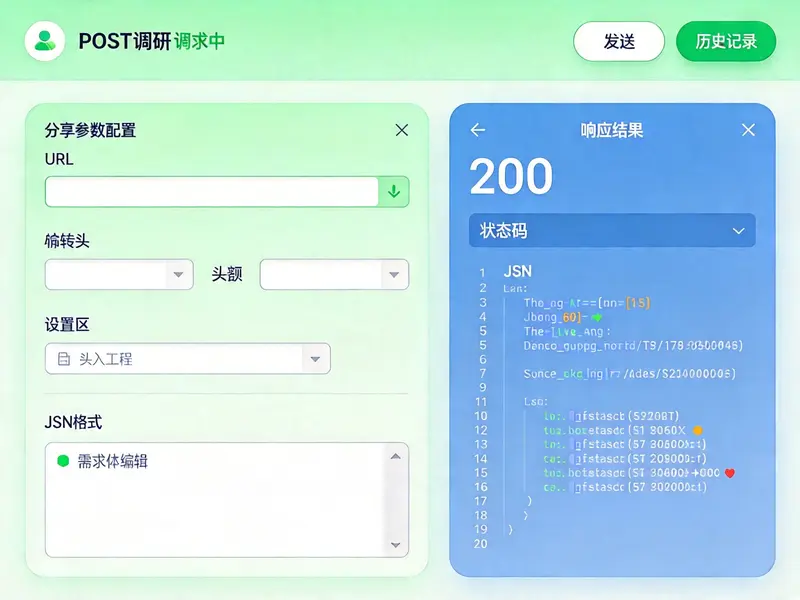
Postman是API调试的标配工具,支持各种HTTP请求、收藏管理、环境变量、批量测试等功能。
核心功能:
- 请求构建器
- 支持GET/POST/PUT/PATCH/DELETE等所有HTTP方法
- 参数化请求
- 认证支持(Basic/Bearer/API Key/OAuth)
- 请求前后脚本(Pre-request Script/Test Script)
- 环境变量
javascript
// 环境变量设置
{{baseUrl}}/users/{{userId}}

// 切换环境:Development/Staging/Production
// 每个环境有不同的变量值
- 集合(Collection)
plaintext
MyProject/
├── Users API/
│   ├── GET /users
│   ├── POST /users
│   └── GET /users/:id
├── Orders API/
│   ├── GET /orders
│   └── POST /orders
└── Auth API/
    ├── POST /login
    └── POST /refresh
- 自动测试脚本
javascript
// Postman Test Script
pm.test("响应状态码是200", function() {
    pm.response.to.have.status(200);
});

pm.test("返回用户列表", function() {
    var jsonData = pm.response.json();
    pm.expect(jsonData).to.have.property('data');
    pm.expect(jsonData.data).to.be.an('array');
});

pm.test("用户数量大于0", function() {
    var jsonData = pm.response.json();
    pm.expect(jsonData.data.length).to.be.above(0);
});
Insomnia:轻量替代
如果你觉得Postman太重,Insomnia是个不错的选择。界面简洁,功能够用,支持GraphQL和gRPC。
数据库管理
TablePlus:数据库客户端
支持MySQL、PostgreSQL、SQLite、Redis、MongoDB等几十种数据库,界面美观,操作流畅。
特色功能:
- 多标签页:同时打开多个表
- 查询编辑器:语法高亮、自动补全
- 数据编辑:直接修改数据,Ctrl+S保存
- 导出功能:支持CSV、JSON、SQL格式
- 智能筛选:点击列头快速筛选
DBeaver:开源之选
DBeaver是免费开源的数据库客户端,功能全面,支持几乎所有数据库。
下载地址:https://dbeaver.io/
bash
# macOS用Homebrew安装
brew install --cask dbeaver-community

# Ubuntu
sudo snap install dbeaver-ce
终端增强
Windows Terminal:Win11标配
微软出品的现代化终端,支持多标签页、分屏、GPU加速渲染、自定义主题。
下载地址:Microsoft Store搜索”Windows Terminal”
配置文件(settings.json):
json
{
    "profiles": {
        "defaults": {
            "fontFace": "JetBrains Mono",
            "fontSize": 12,
            "cursorShape": "bar",
            "opacity": 90
        },
        "list": [
            {
                "name": "PowerShell",
                "commandline": "pwsh",
                "startingDirectory": "D:\\Projects",
                "icon": "ms-appx:///Assets/PowerShell.png"
            },
            {
                "name": "Ubuntu",
                "commandline": "wsl -d Ubuntu",
                "icon": "ms-appx:///Assets/Ubuntu.png"
            },
            {
                "name": "Git Bash",
                "commandline": "D:\\Program Files\\Git\\bin\\bash.exe",
                "icon": "ms-appx:///Assets/Git.png"
            }
        ]
    },
    "schemes": [
        {
            "name": "One Dark",
            "background": "#282C34",
            "foreground": "#ABB2BF",
            "black": "#282C34",
            "red": "#E06C75",
            "green": "#98C379",
            "yellow": "#E5C07B",
            "blue": "#61AFEF",
            "purple": "#C678DD",
            "cyan": "#56B6C2",
            "white": "#ABB2BF",
            "brightBlack": "#5C6370",
            "brightRed": "#E06C75",
            "brightGreen": "#98C379",
            "brightYellow": "#E5C07B",
            "brightBlue": "#61AFEF",
            "brightPurple": "#C678DD",
            "brightCyan": "#56B6C2",
            "brightWhite": "#FFFFFF"
        }
    ]
}
Oh My Posh:终端美化
给终端加上漂亮的主题和状态信息。
安装(PowerShell):
powershell
# 安装Oh My Posh
winget install JanDeDobbeleer.OhMyPosh

# 安装字体(必需)
oh-my-posh font install
配置(PowerShellProfile):
powershell
# 打开PowerShell配置文件
if (!(Test-Path -Path $PROFILE)) { New-Item -ItemType File -Path $PROFILE -Force }
notepad $PROFILE
添加内容:
powershell
# 加载Oh My Posh
oh-my-posh init pwsh --config "$env:POSH_THEMES_PATH\powerlevel10k_lean.omp.json"
Zsh + Oh My Zsh(macOS/Linux):
bash
# 安装Zsh
brew install zsh

# 安装Oh My Zsh
sh -c "$(curl -fsSL https://raw.github.com/ohmyzsh/ohmyzsh/master/tools/install.sh)"

# 安装插件
# .zshrc 中添加
plugins=(git docker node npm vscode)
Starship:跨平台提示符
如果你用多个系统,Starship是个不错的选择,它可以在任何shell上运行。
下载地址:https://starship.rs/
安装:
bash
# macOS
brew install starship

# Linux
curl -sS https://starship.rs/install.sh | sh
配置(~/.config/starship.toml):
toml
# 简单配置
format = """
$username$directory$git_branch$git_status$nodejs$python$cmd_duration$line_break$character"""

[character]
success_symbol = "[❯](bold green)"
error_symbol = "[❯](bold red)"

[directory]
truncation_length = 3
truncation_symbol = "…/"

[git_branch]
symbol = " "
style = "bold purple"

[git_status]
format = '[\[$all_status$ahead_behind\]]($style) '
style = "bold red"
截图与标注
Snipaste:截图+贴图神器
截图+贴图是我每天用得最多的功能。截完图直接贴在屏幕上,随时参考。
下载地址:https://www.snipaste.com/
核心功能:
- 截图:F1键激活,支持矩形、圆形、任意形状
- 贴图:截图后按F3贴在屏幕上
- 标注工具:
- 矩形/椭圆
- 箭头/直线
- 画笔/高亮
- 文字/模糊
- 马赛克
快捷键:
| 功能 | 快捷键 |
|---|---|
| 截图 | F1 |
| 贴图 | F3 |
| 关闭贴图 | Esc |
| 切换标注工具 | Tab |
使用技巧:
markdown
1. 截图后点击工具栏的"...",选择"高像素PNG"
2. 贴图后滚轮缩大小,Shift+滚轮微调
3. Ctrl+C直接复制贴图内容到剪贴板
4. 右键贴图可以分组管理
ShareX:截图+上传
不只是截图,还能自动上传到图床,生成链接。
配置流程:
- 设置截图快捷键
- 配置图像上传(图床):json
{ "Name": "SM.MS", "RequestURL": "https://sm.ms/api/v2/upload", "FileFormName": "smfile", "ResponseIsJSON": true, "URLRegex": "\"url\":\"([^ ]+)\"" } - 设置快捷键一键上传
剪贴板增强
Ditto:剪贴板历史管理器
Ditto记录你复制过的所有内容,随时可以翻查、搜索、重新使用。
下载地址:https://ditto-cp.sourceforge.io/
核心功能:
- 剪贴板历史:默认保存100条记录
- 搜索:Ctrl+`打开历史,输入关键词搜索
- 分组:把常用的文本片段保存为”快速粘贴”
- 格式支持:文本、图片、文件路径
使用流程:
markdown
1. 正常复制内容(Ctrl+C)
2. 打开历史面板(Ctrl+`)
3. 搜索或浏览历史
4. 双击或回车粘贴
5. 也可以拖拽到其他应用
快捷键:
| 功能 | 快捷键 |
|---|---|
| 打开历史 | Ctrl+` |
| 搜索 | 输入文字 |
| 粘贴选中项 | Enter |
| 删除选中项 | Delete |
| 打开主窗口 | Ctrl+Shift+V |
Paste:macOS用户的剪贴板应用
如果你用macOS,Paste是更原生的选择。
下载地址:https://pasteapp.io/
文件管理
Listary:文件搜索增强
Windows上秒开任何文件。
功能:
- 全局搜索:双击Ctrl激活
- 快速切换:输入部分文件名自动匹配
- 右键增强:右键菜单添加”复制路径”等功能
使用技巧:
markdown
1. 双击Ctrl打开搜索
2. 输入文件名或路径
3. 回车打开
4. 右键可以复制完整路径

# 常用搜索词
Documents/project  # 找项目文件夹
Downloads/python   # 找下载的Python文件
Everything:文件搜索神器
比Windows自带搜索快100倍。
下载地址:https://www.voidtools.com/
使用:
bash
# 搜索包含关键词的文件
python
# 搜索特定类型
*.py
# 搜索特定路径
D:\Projects\*.py
# 搜索大小
size:>10MB
Ranger:终端文件管理器
如果你习惯在终端操作,Ranger是个好选择。
bash
# 安装
# macOS
brew install ranger

# Ubuntu
sudo apt install ranger

# 配置
ranger --copy-config=all
笔记与文档
Obsidian:Markdown笔记专家
本地存储,支持双向链接,插件丰富。
下载地址:https://obsidian.md/
插件推荐:
- Templater:模板系统
- Dataview:数据查询
- Admonition:信息块
- Excalidraw:白板绘图
使用示例:
markdown
# Daily Note模板
---
date: {{date}}
tags: [日志]
---

# 今日任务

- [ ]

# 学习笔记

# 代码片段

\`\`\`python
print("Hello")
\`\`\`

# 明日计划

-
Notion:团队协作笔记
Notion适合团队协作和知识库管理。
模板示例:
plaintext
项目模板:
├── 项目概览
├── 需求文档
├── 技术方案
│   ├── 数据库设计
│   ├── API设计
│   └── 架构图
├── 开发任务
│   ├── 前端任务
│   └── 后端任务
├── 测试报告
└── 部署文档
开发辅助工具
httpie:命令行HTTP客户端
告别curl,用httpie让API测试更简单。
bash
# 安装
# macOS
brew install httpie

# Windows
pip install httpie

# Ubuntu
sudo apt install httpie
使用示例:
bash
# GET请求
http GET https://api.example.com/users

# POST请求
http POST https://api.example.com/users name="张三" email="zhangsan@example.com"

# 带认证
http GET https://api.example.com/protected Authorization:"Bearer token123"

# 下载文件
http --download https://example.com/file.zip
jq:JSON命令行工具
处理JSON数据的瑞士军刀。
bash
# 安装
# macOS
brew install jq

# Ubuntu
sudo apt install jq

# 使用示例
# 格式化JSON
echo '{"name":"张三","age":25}' | jq .

# 提取字段
curl -s https://api.example.com/users | jq '.[].name'

# 过滤数据
curl -s https://api.example.com/users | jq '.[] | select(.age > 20)'
tldr:简化版man手册
告别冗长的man文档,看简化的例子就够了。
bash
# 安装
# macOS
brew install tldr

# Ubuntu
sudo apt install tldr

# 使用
tldr tar
tldr git commit
tldr docker run
实用脚本与命令
Windows批处理脚本
一键清理Node_modules:
batch
@echo off
echo 正在清理 node_modules...
for /d /r . %%d in (node_modules) do @if exist "%%d" rd /s /q "%%d"
echo 清理完成!
pause
一键启动开发环境:
batch
@echo off
echo 启动开发环境...

start cmd /k "cd D:\Projects\myapp && npm run dev"
start cmd /k "cd D:\Projects\backend && npm run dev"
start code .

echo 开发环境已启动!
pause
macOS/Linux Shell脚本
一键备份MySQL数据库:
bash
#!/bin/bash
# backup.sh

# 配置
DB_HOST="localhost"
DB_USER="root"
DB_PASS="password"
DB_NAME="myapp"
BACKUP_DIR="./backups"

# 创建备份目录
mkdir -p "$BACKUP_DIR"

# 备份文件名
DATE=$(date +%Y%m%d_%H%M%S)
BACKUP_FILE="$BACKUP_DIR/${DB_NAME}_${DATE}.sql"

# 执行备份
mysqldump -h"$DB_HOST" -u"$DB_USER" -p"$DB_PASS" "$DB_NAME" > "$BACKUP_FILE"

# 压缩
gzip "$BACKUP_FILE"

# 删除7天前的备份
find "$BACKUP_DIR" -name "*.sql.gz" -mtime +7 -delete

echo "备份完成:${BACKUP_FILE}.gz"
一键部署脚本:
bash
#!/bin/bash
# deploy.sh

set -e  # 遇到错误立即退出

echo "=== 开始部署 ==="

# 拉取最新代码
git pull origin main

# 安装依赖
npm install

# 运行测试
npm test

# 构建
npm run build

# 重启服务
pm2 restart myapp

echo "=== 部署完成 ==="
工具组合推荐
前端开发者
plaintext
代码编辑器:VS Code + Vue/React/TypeScript插件
终端:Windows Terminal + Oh My Posh
API调试:Postman
浏览器:Chrome DevTools
截图:Snipaste
笔记:Obsidian
文档:Docsify(自建文档站)
后端开发者
plaintext
代码编辑器:VS Code / IntelliJ IDEA
终端:Windows Terminal / iTerm2
数据库:TablePlus / DBeaver
API调试:Postman
文档:Swagger / Redoc
部署:Docker + Docker Compose
全栈开发者
plaintext
代码编辑器:VS Code
终端:Windows Terminal + Oh My Zsh
API调试:Postman + Insomnia
数据库:TablePlus
版本控制:Git + GitHub Desktop
容器:Docker Desktop
截图:Snipaste
剪贴板:Ditto
笔记:Obsidian + Notion
效率技巧总结
快捷键为王
把常用的快捷键练成本能反应:
markdown
# VS Code
Ctrl+Shift+P  # 命令面板
Ctrl+P        # 快速打开
Ctrl+`        # 打开终端
Ctrl+B        # 侧边栏
Ctrl+Shift+E  # 文件资源管理器
Ctrl+Shift+G  # Git面板

# Windows
Win+E         # 打开文件资源管理器
Win+D         # 显示桌面
Win+L         # 锁屏
Alt+Tab       # 切换窗口
Ctrl+Shift+T  # 恢复关闭的标签页

# Chrome
Ctrl+T        # 新标签页
Ctrl+Shift+T  # 恢复关闭的标签页
Ctrl+W        # 关闭当前标签页
Ctrl+L        # 聚焦地址栏
工作流程优化
- 每天开始工作前:清理昨天的临时文件,更新代码
- 写代码前先想好:规划好再动手,减少返工
- 善用代码片段:常用的代码保存为模板
- 定期整理工具:删除不用的插件,保持工具箱精简
- 备份配置:配置文件同步到云端,新设备快速恢复
自动化那些事
把重复的事情自动化:
yaml
# Git Hooks示例(pre-commit自动格式化)
# .git/hooks/pre-commit
#!/bin/sh
npx prettier --write .
git add .
yaml
# package.json scripts
{
    "scripts": {
        "dev": "vite",
        "build": "vite build",
        "preview": "vite preview",
        "lint": "eslint src --ext .vue,.js,.ts",
        "format": "prettier --write src/**/*.{vue,js,ts}",
        "test": "vitest"
    }
}
总结
好了,效率工具清单就到这里。回顾一下今天分享的工具:
- 代码编辑器:VS Code、JetBrains全家桶
- API调试:Postman、Insomnia
- 数据库管理:TablePlus、DBeaver
- 终端增强:Windows Terminal、Oh My Posh、Starship
- 截图标注:Snipaste、ShareX
- 剪贴板:Ditto、Paste
- 文件管理:Listary、Everything、Ranger
- 笔记工具:Obsidian、Notion
- 命令行工具:httpie、jq、tldr
最后说几点我的感悟:
- 工具在精不在多:不要装一堆插件和工具,选几个顺手的长期用
- 快捷键要练成本能:这是提升效率的关键
- 定期整理优化:每隔一段时间审视一下自己的工作流
- 适合自己的才是最好的:别人推荐的工具不一定适合你
关于内链方面,你可以继续学习VS Code配置教程,打造更高效的代码编辑器。或者学习TypeScript入门完全指南,提升编程技能。
常见问题
Q:工具装太多电脑变慢怎么办?
A:定期清理不用的插件和软件。Windows可以用GeekUninstall彻底卸载,macOS用AppCleaner。
Q:有没有一站式工具推荐?
A:没有完美的全能工具。每个领域有最佳工具,组合使用效果最好。
Q:如何快速适应新工具?
A:先学核心功能,不要被高级功能吓到。用多了自然就会了。
Q:工具配置太复杂怎么办?
A:先从默认配置开始,只有真正需要的时候再改。不要过度配置。
Q:程序员需要多少显示器?
A:理想情况是双屏起步:一块写代码,一块看文档/调试。三屏更好,但颈椎要小心。
你有哪些私藏的效率工具?欢迎在评论区分享!
发表回复